車でドライブ中に聴く音楽は、どのソースを使われてるでしょうか?
- スマホやウォークマン
- CD/DVD
- ラジオ
- カーナビ内蔵ミュージックサーバー(HDD/SDカード)
などなど、車内でのリスニングスタイルは人それぞれですが、「スマホの普及」と「ネット配信音楽やストリーミング音楽の拡大」によって、確実にスマホのアプリで音楽を聴く人が増えつつあります。

ここでは、スマホやウォークマンを接続して車のスピーカーから音楽を鳴らすベストな方法の1つとして、最も定番かつ簡単な方法であるAUXケーブル(ステレオミニプラグケーブル)を使用したAUX(エーユーエックス)接続について、
- 具体的なAUX接続の方法・手順(iPhone 7以降などイヤホンジャック廃止モデルの対応方法も含む)
- あまり知られていないAUX接続がおすすめの6つの理由・メリット
について、書かせていただきます。
AUX接続は、車の中でスマホで音楽を聴かれる方なら知っておいて損は無い方法かと思いますが、AUX以外の接続方法も知りたい方は、こちら”車でスマホの音楽を聴く5つの方法“の記事も参考にどうぞ。
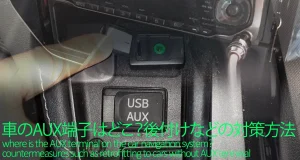
また、車にAUXジャックが見つからない場合の対処法は、こちら”AUX端子がない車の3つの対処法!AUX後付け等による音楽高音質接続“の記事にまとめましたので、合わせてご参考にどうぞ。
PR
車とスマホ/ウォークマンをAUXケーブル接続で音楽を聴く方法
まず初めに、スマホ/ウォークマンとカーナビ/カーオーディオをAUXケーブル接続する具体的な方法・手順について簡単におさらいしておきます。
「そんなん知ってるし」と言う方は読み飛ばしていただいて構いません。 ただし、手順3の「スマホ・ウォークマン側の音量レベルを最大にする」の箇所は高音質で聴くためにとても重要ですので、そこだけは忘れずに設定いただくのがおすすめです。
1.AUXケーブルをAUX OUT端子(スマホ側)とAUX IN端子(車側)に挿す
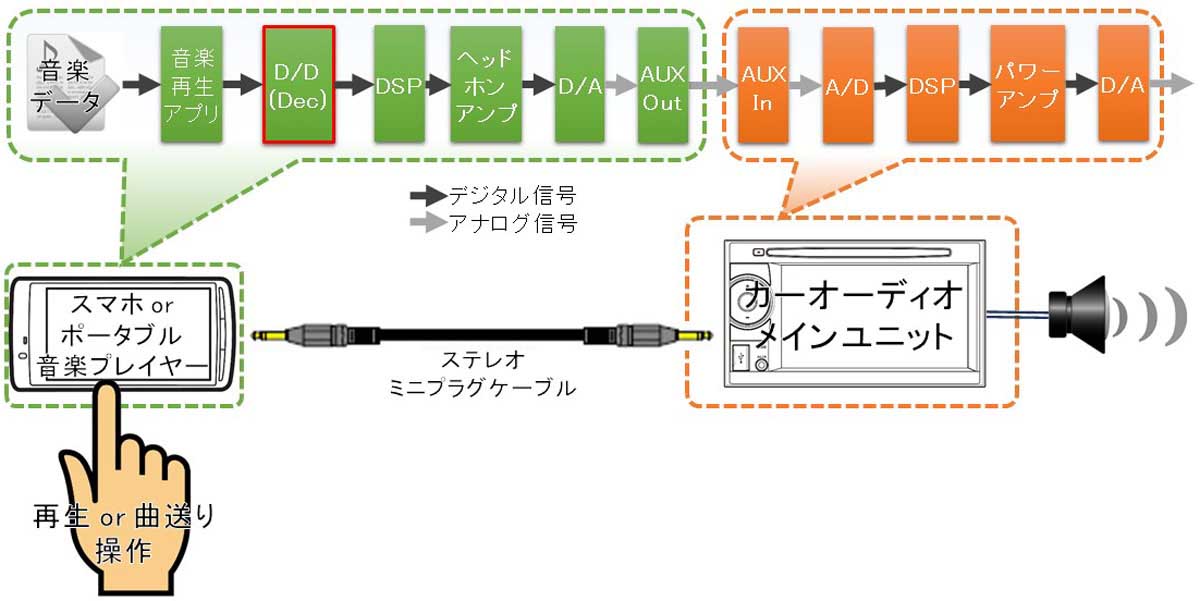
AUX接続で音楽を聴くには、iPhone等のスマホやウォークマン等のポータブル音楽プレイヤーのヘッドホンアウト端子やAUX OUT端子とカーナビ・カーオーディオのAUX IN端子をAUXケーブル(ステレオミニプラグケーブル)で接続します。
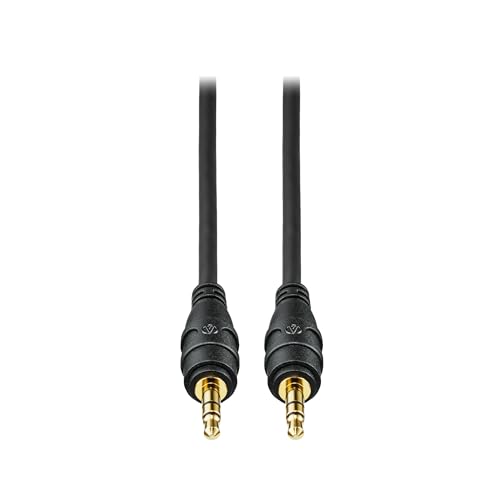
AUX(ステレオミニプラグ)ケーブルの使用例
以下ケーブルは、車内での耐久性とカールケーブル採用によるコンパクト性を備えたおすすめケーブルです。


 ポチップ
ポチップ
また、以下ケーブルは、同じく車内での耐久性と高い音響性能(音の良さ)を備えたおすすめケーブルです。
 ポチップ
ポチップ
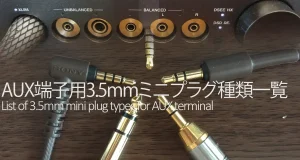
AUXケーブルさえ準備できていれば、あとは挿すだけのとても簡単な方法です。 ちなみに、そもそも”AUXとは何か?”を知りたい方は、こちら”AUXとは?AUX端子用ミニプラグには12種類以上もの規格があった“の記事に詳しくまとめましたので、合わせてご参考にどうぞ。
iPhoneなどイヤホンジャック廃止スマホへの対応例
まずスマホ・ポータブル音楽プレイヤー側のAUX OUT端子は、iPhone 7以降などのAUXジャック(イヤホンジャック)廃止モデルを除き、スマホ・ポータブル音楽プレイヤーの側面に直径3.5mmタイプのステレオミニジャックとして装備されています。
AUX非対応のiPhone 7以降は別付けのヘッドフォンジャックアダプタ を使用することでAUX OUT端子に対応させることができます。
 ポチップ
ポチップ
イヤホンジャック廃止スマホの具体的な対応方法については、カーナビ・カーオーディオのタイプ別に、こちら”イヤホンジャック廃止時代の車内スマホ活用術!接続方法4パターン“の記事で詳しく書かせていただきましたが、対応方法の1つとして以下のようなUSB Type-C~イヤホンジャック変換アダプタを使う方法があります。
 ポチップ
ポチップ
また、変換アダプタの代わりに以下のようなUSB-DACを使うことで、信号変換時の高音質化を行うこともできます。
 ポチップ
ポチップ
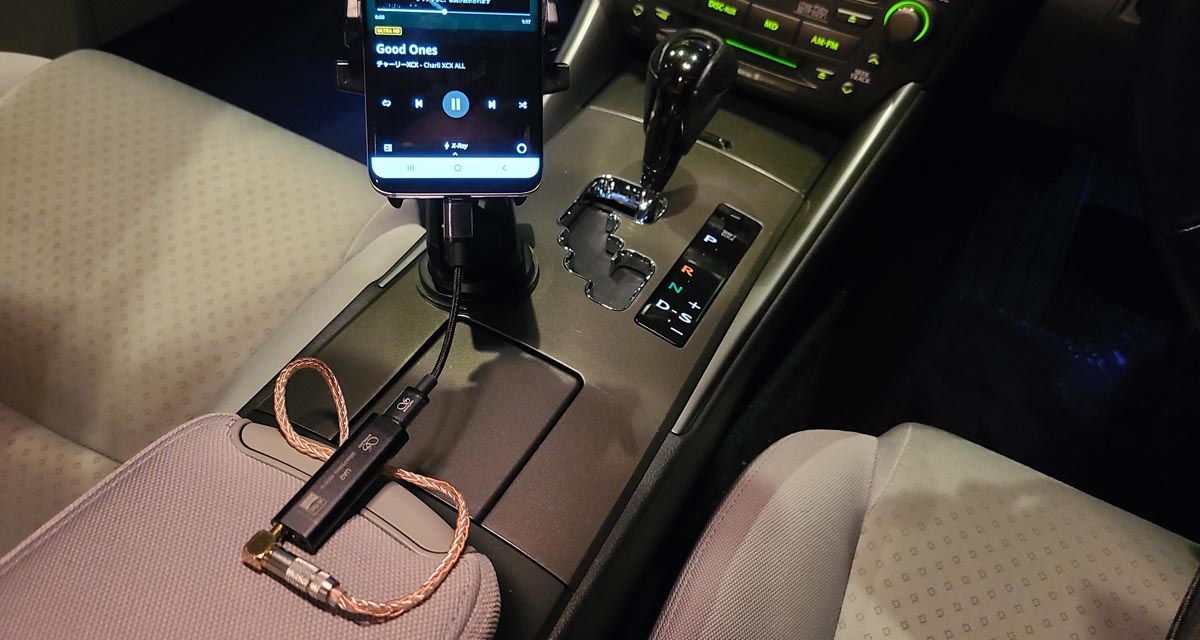
私も下図のように、SHANLING UA2というUSB-DACからSKWのAUXケーブルを経由させ、レクサスマークレビンソンのサウンドシステムと組み合わせて愛用しています。
ホームオーディオで言うところのプリアンプにもなり、車内環境ならではのSN比改善にも効果的です。
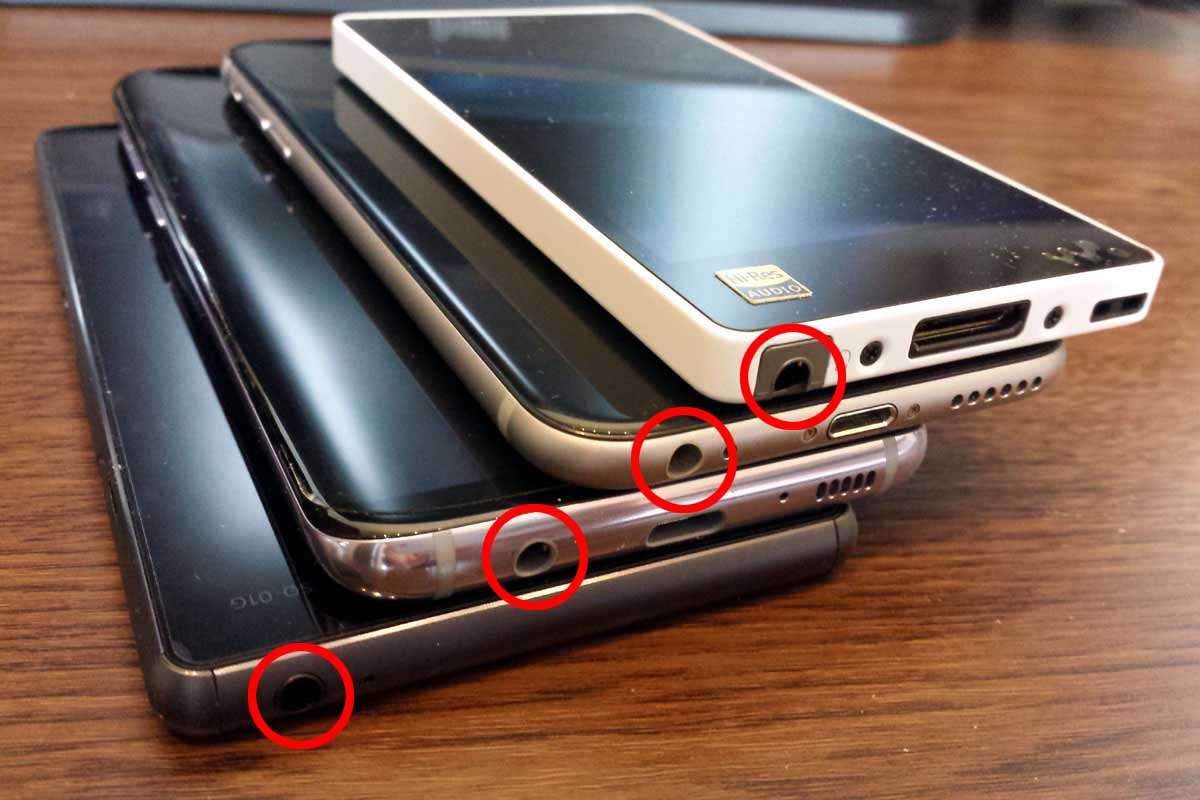
話を戻して、スマホ・ポータブル音楽プレイヤーの側面にステレオミニジャックがある場合についてですが、下図は上からハイレゾウォークマン、iPhone6、代表的なアンドロイドスマホである ギャラクシーS8、エクスペリアZ3のAUX OUT端子の例です。 赤い丸をつけた穴にAUXケーブルを挿します。
仮に説明書等にAUX OUT端子との記載がない場合でも、下図のように通常イヤホンを挿す穴にイヤホンの代わりにAUXケーブルを挿すとAUX接続することができます。 イヤホンに送っていた音楽信号が、そのままAUXケーブル経由でカーナビ・カーオーディオに送られるとシンプルに考えればよいのです。
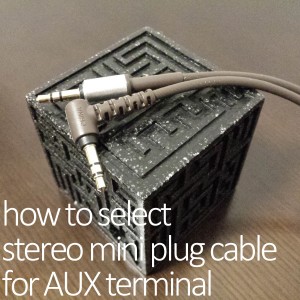
AUXケーブルの選び方などAUXケーブルについてさらに詳しく知りたい方は、こちら”知っておきたい車のAUXケーブルの選び方“の記事もご参考にどうぞ。

車のAUX IN端子(ミニジャック)の例
次にカーナビ・カーオーディオ側のAUX IN端子も、ほとんどが直径3.5mmタイプのステレオミニプラグ(1個の端子で3極または4極の信号に対応)です。
車のAUX IN端子(ミニジャック)は、
- カーオーディオ・カーナビの操作パネル周辺
- グローブBOX(助手席正面の小物入れ)の中
- センターコンソールBOXの中・周辺
などに設定されている場合が多いです。
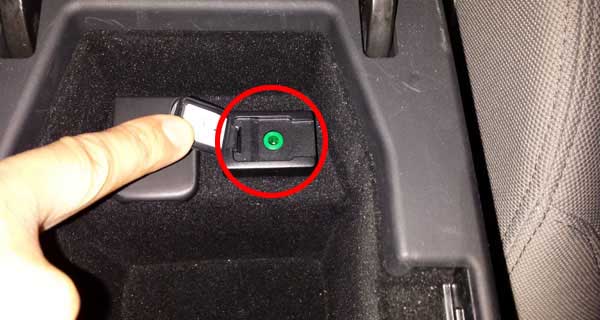
コンソールBOXの中にある場合のAUX IN端子の例です。 緑色の穴の部分です。
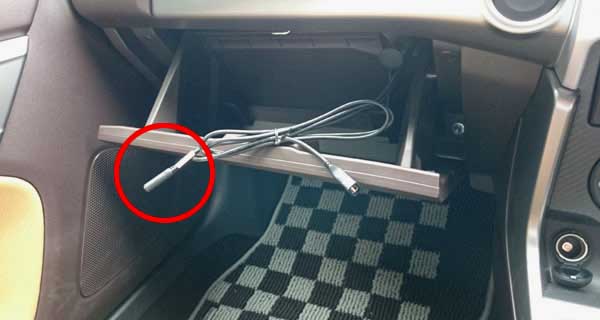
グローブBOXの中にある場合のAUX IN端子の例です。 左側のケーブル先が少し太くなっている部分です。
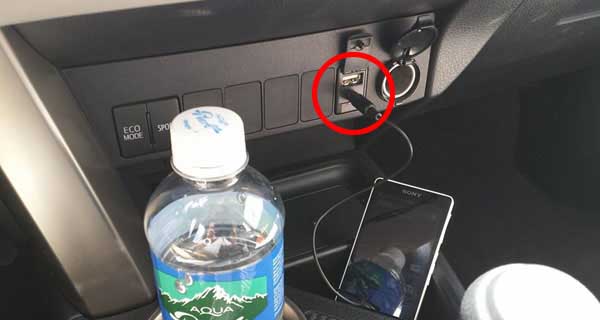
オーディオ操作パネル下・センターコンソール付近にある場合のAUX IN端子の例です。 充電等で使用するシガーソケットと並んで設置されてます。
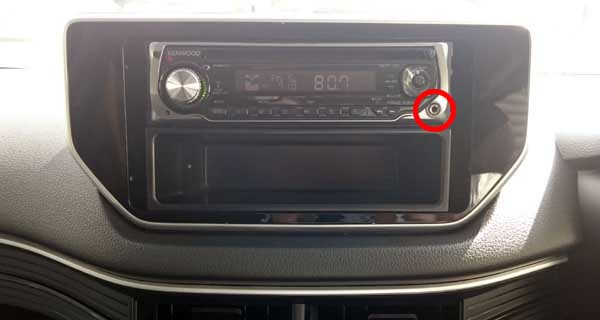
車メーカーの純正オプションでは無く販売店やカー用品店で販売されている後付けのオーディオでは、下の写真のようにカーオーディオの操作パネルの中に設置されている場合が多いです。
PR
2.カーナビ・カーオーディオ側の入力/ソース切替を”AUX/外部入力”にする
次にカーナビ・カーオーディオ側のソース・モードがラジオ・TV・CD・オーディオOFF等AUX入力モード以外の場合は、AUX入力モードに切替ます。
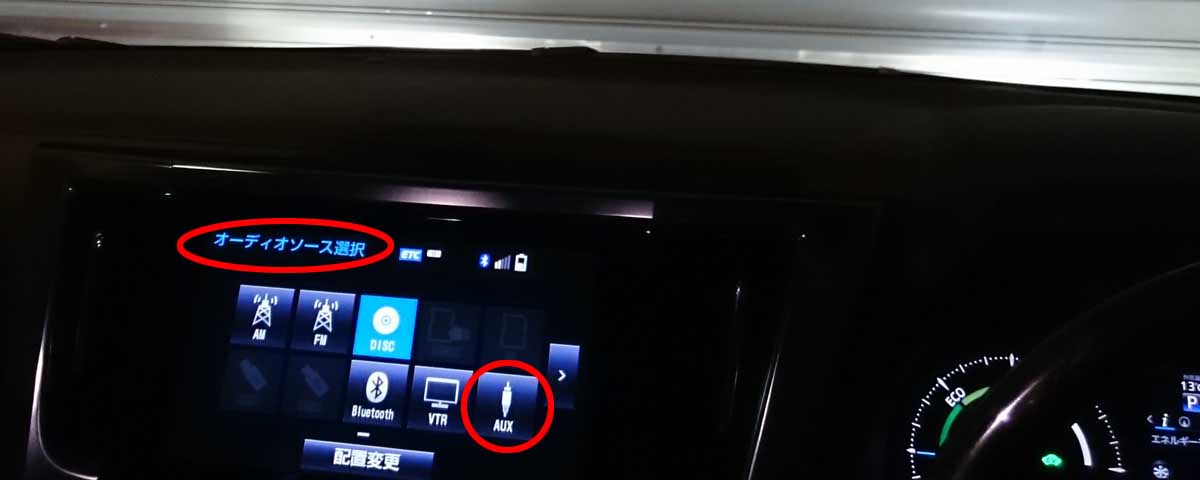
カーナビ・カーオーディオの機種によっては、AUX IN端子にケーブルが挿された時点でAUX入力モードに切替される場合もあります。
また、AUX IN端子にケーブルが挿さっていない状態ではAUX入力モードが選択できない場合もあるので、基本的にはAUX IN端子にケーブルを挿した後でモード切替を行うのがおすすめです。
3.スマホ/ウォークマン側の音量レベルを最大にする
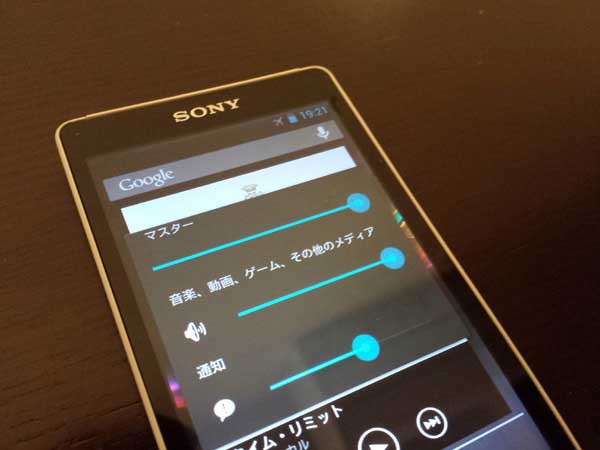
カーナビ・カーオーディオがAUX入力モードになるといよいよスマホやポータブル音楽プレイヤー内の音楽を車内のスピーカーから聴く準備がほぼ完了です。 ただしこの時、スマホやポータブル音楽プレイヤー等ポータブル機器側の出力音量が調整できる場合は最大音量にしておくのがおすすめです。
カーナビ・カーオーディオに対してAUX入力接続する場合、基本的に音楽信号はアナログ信号なので、カーナビ・カーオーディオに音が届くまでのAUXケーブル伝送中に音楽信号に対してノイズが乗ってしまう可能性があります。 よって、なるべくノイズが乗らないようにSN比(ノイズに対する希望音楽信号の割合)を良い状態に保つのがおすすめです。
ここで”SN”比と言っている部分の”N”は、ホワイトノイズと呼ばれる音楽が流れていない無音時orかなりの小音量でないと分からないものの、完全には消すことのできない「サー」「ジー」といった感じのノイズです。
つまり、スマホ・ポータブル機器から出力する音楽信号のレベルを最大にすることで、最終的にAUXケーブル伝送中のノイズに対し相対的にSN比を良くするのです。
例外として、ライン出力しかできないポータブル機器でそもそも出力音量を調整できない場合や、ポータブル機器内蔵のアンプよりもカーオーディオ側のアンプの方が明らかに高音質である場合は、AUXケーブル伝送中のSN比低下がほとんどない前提で、出力音量を最大にしないという選択肢もアリです。
PR
4.カーナビ・カーオーディオ側で音質調整するならスマホ側は音質調整OFF
最後にDSP音質調整に関する設定確認を行います。 これが終わればスマホやウォークマンとカーナビ・カーオーディオのAUX接続に関する全ステップが完了です。
カーオーディオに限らず、スマホやiPod・ウォークマンなどの全ての音楽メディア再生機器には、
- イコライザー調整機能
- 様々なサウンドエフェクト付加機能
などのDSPによる様々な音質調整機能が搭載されていることが多いです。
以下、カーナビ・カーオーディオDSPの音質調整画面とポータブル機器(ソニーハイレゾウォークマン)のDSP設定画面の一例です。
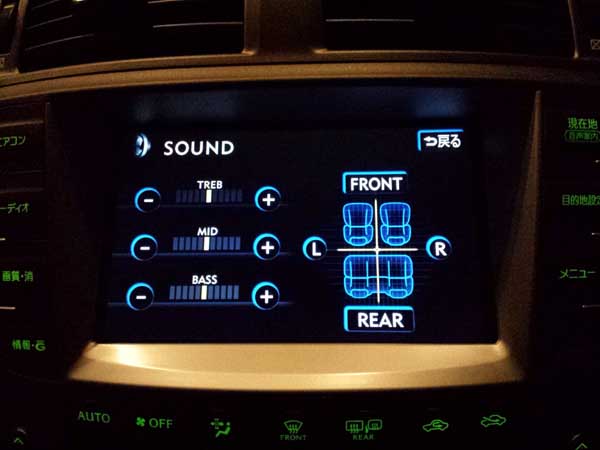
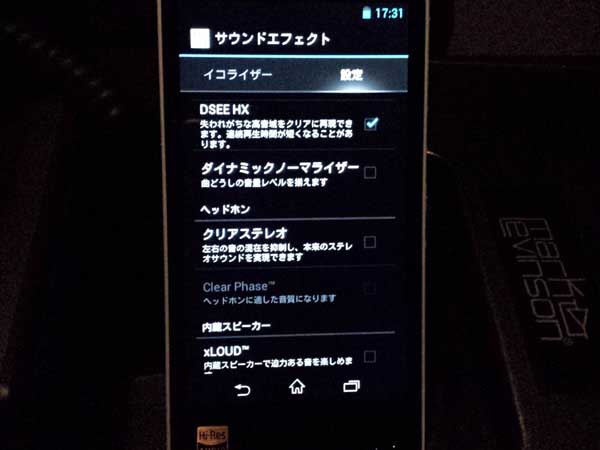
これらの機能で音質を調整することにより、自分好みの音質を得ることができますが、カーナビ・カーオーディオとスマホ・音楽プレイヤーを接続する際は、使い方に以下2つの注意が必要です。
- DSP機能をポータブル機器側とAUX端子入力後のカーオーディオ側との両方で2重に使用しない
- DSP機能はできる限り後段であるカーオーディオ側のみで使用する
理由は、DSPによる音楽信号処理機能は音質に大きな変化をもたらしますが、
- 各機器それぞれ単独での使用を想定して設計されており2重に使用した場合の音質は設計想定外
また、DSP信号処理はアンプによる音量調整にも関係しており、例えば一部のサウンドエフェクト機能は音量レベルによってエフェクト効果量を変化させる等の自動調整機能が組み込まれている場合があるため、
- 音量調整で支配的なAUX端子入力後の後段側での使用がより自然に狙い通りの効果を得やすい
となるからです。
ただし、最終的に実際自分自身で各機器側のDSP音質設定変更を試してみて音質的に違和感が無ければ、好きなように使用して問題ないです。
実際に私が行っているDSP音質調整の例として、スマホ・音楽プレイヤー側のDSP音質設定は最小限になるよう気を使いながらも、
- スマホ側(ハイレゾウォークマン or エクスペリア):DSEE-HX “ON”、それ以外全て “OFF”
- カーナビ側(Lexus IS Mark Levison):Tre+0/Mid+0/Bass+1、それ以外全て “OFF”
と、実はわずかにDSP音質調整を2重に使用してます。
PR
車とスマホ/ウォークマンはAUX接続すべき6つの理由とメリット

車内でスマホやウォークマン等のポータブル音楽プレイヤーとカーナビ・カーオーディオをAUX接続すべき理由・メリットは以下6つです。
- とにかく接続方法がシンプルで簡単
- 音楽信号の劣化がほぼ無いので高音質
- 汎用性が高くスマホ側/カーナビ・カーオーディオ側共に対応機器が多い
- スマホ内の音楽ライブラリを車のスピーカーから再生可能
- カーナビ・カーオーディオがハイレゾ非対応でもハイレゾ音源再生可能
- 音楽聴き放題アプリ/Radiko/Youtubeなどスマホならではのコンテンツを車のスピーカーから再生可能
以上6つのメリットについて次章より、
- AUX接続全般のメリット
- 音楽再生に関するAUX接続のメリット
の2つに分類して詳しく説明していきます。
AUX接続全般のメリット
接続方法がシンプルで簡単
AUX接続することのメリットは、何といっても”高音質とお手軽さ“です。
また、接続の手間もスマホ等のポータブル機器にヘッドホンケーブルをつなぐ感覚で、車につなぐだけです。 音楽信号もアナログ信号の為、デジタル信号のようなクロック同期や通信設定等、複雑な初期設定は不要です。
音楽信号の劣化がほぼ無いので高音質
音質としては、ケーブルの中に閉じ込めて伝送するためほぼ劣化なしです。
アナログ信号ではありますが、1メートル程度の短い伝送区間での信号劣化はまず考えられません。 ノイズ対策の意味でもAUXケーブルはなるべく短いものを使用されるのがおすすめです。
例えばBluetooth等の無線通信で音楽信号を伝送する場合、ケーブルの中ではなく共有されている空気中を電波・信号が飛ぶので他の機器との電波干渉が発生する場合があります。 その結果、通信ビットレート低下による音質劣化や通信エラーによる音飛び・音途切れにつながる可能性があります。
AUX接続対応機器は多いので汎用的
カーナビ・カーオーディオにスマホ等のポータブル機器を接続する方法は以下の通りいくつかありますが、
- AUX接続:最も汎用的、スマホ側はほぼ100%対応、カーナビ・カーオーディオもほぼ全て対応
- USB接続:スマホ側は基本iPhoneのみ対応、カーナビ・カーオーディオ対応機種も多いがすべてでは無い
- Bluetooth接続:スマホ側はほぼ100%対応、カーナビ・カーオーディオ対応機種も多いが古い機種等は非対応
- HDMI接続:スマホ側は全てでは無いがほぼ対応、カーナビ・カーオーディオ対応機種は比較的高級モデルのみ対応
というのが現状でスマホ側、カーナビ・カーオーディオ側両方がほぼ全て対応している接続方法はAUX接続のみです。 最近のカーナビ・カーオーディオ新機種であればBluetooth接続にはほぼ全て対応していますが、私の車含め多少古いカーナビ・カーオーディオではまだ非対応のものもあります。
AUX接続の音楽再生に関するメリット
スマホ内の音楽を車のスピーカーで再生可能
AUX接続の最大のメリットはスマホやウォークマン等の携帯できる音楽プレイヤーのイヤホン接続端子をそのまま利用できることです。 つまり、スマホやウォークマンをそのまま車内で活用できます。
最近ではスマホやウォークマン等の携帯できる音楽プレイヤーを中心に音楽ライブラリ環境を作られている方は少なからずいらっしゃるかと思います。
車の中に限らず、多忙な現代人が限られた時間・場所で音楽を楽しもうとすると、
- いつでもアクセスできる自分だけの大量音楽ライブラリ
- いつでも好きな曲を呼び出せる使い慣れた楽曲検索システム
- 徒歩・電車・バス・そして車、どこでも音楽が楽しめる同じ環境
があると非常に便利です。
そして、これらを全て実現できてしまう夢のような機器が、実は身近にあるスマホやウォークマン等のポータブル音楽プレイヤーなのです。

確かに、HDD/SDナビの中にCDから録音して音楽ライブラリを作ったり、パソコンを活用してSDカードに音楽ライブラリを作ったりされている方もまだまだ多いかもしれません。
しかし、持ち歩く用、車用、家用などと似たような音楽ライブラリをそれぞれ分けて作るのは正直めんどくさいのではないでしょうか?
正直、音楽ライブラリはスマホやウォークマン等のポータブル音楽プレイヤーどれか1つに集約した方が楽ではないでしょうか?
つまり、自分の好きなときに好きな音楽を、そしてできる限りめんどくさく無く楽しむためには、普段車内以外でもお使いのスマホやウォークマンとカーナビ・カーオーディオを接続するのが最も合理的なのです。
カーナビ・カーオーディオがハイレゾ非対応でもハイレゾ音源再生可能
ハイレゾ音源の再生に正式対応しているカーナビ・カーオーディオは、カーメーカーの純正ナビ・オーディオだとレクサスの一部車種とトヨタの一部車種くらいです。 カーナビ・カーオーディオとしてのハイレゾ対応モデルは、パイオニア・ケンウッド・三菱電機など一部メーカーのアフターパーツのカーナビAV一体機が中心となります。
しかし、スマホやハイレゾウォークマンをAUX接続することで、ハイレゾ非対応のカーナビ・カーオーディオしか搭載されていない車であってもハイレゾ音源が再生できるようになります。
ハイレゾ音源信号のカーナビ・カーオーディオへのAUX接続図
下図がAUX接続によるハイレゾ音源信号の流れのイメージです。
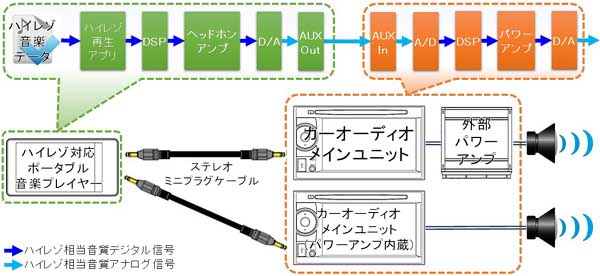
ハイレゾ対応スマホやハイレゾウォークマンなどのハイレゾ対応ポータブル機器には、ヘッドホン用アナログAUX-OUT端子が装備されてますので、そこにAUX(ミニピンプラグ)ケーブルを接続し、そのままカーオーディオのAUX-IN端子に挿すだけです。
ちなみに、iPhone/iPod/iPadについてはそのままでは使用できず、本体にハイレゾ再生アプリ(FLAC PlayerやONKYO HF Playerなど)をインストールする必要があります。
ハイレゾ対応スマホ・ポータブルプレーヤーのAUX出力スペック
ハイレゾ対応スマホ ソニーエクスペリアZ3 にハイレゾ対応音楽再生アプリPowerampをインストールして、24bit/96kHzのハイレゾ音源を再生した場合の例について書かせていただきます。
ここでは、出力信号のスペックを表示させるため、再生アプリとしてPowerampを使用していますが、ハイレゾ音源が再生可能であればどのアプリをお使いいただいても問題ありません。
- 下図左:Xperia内蔵スピーカー出力(16bit/48kHzにダウンコンバート音声出力)
- 下図中央:Xperia AUX出力(24bit/96kHzのネイティブハイレゾ信号をアナログ出力)
- 下図右:Xperia USB出力(32bit/192kHzのアップコンバート信号をデジタル出力)
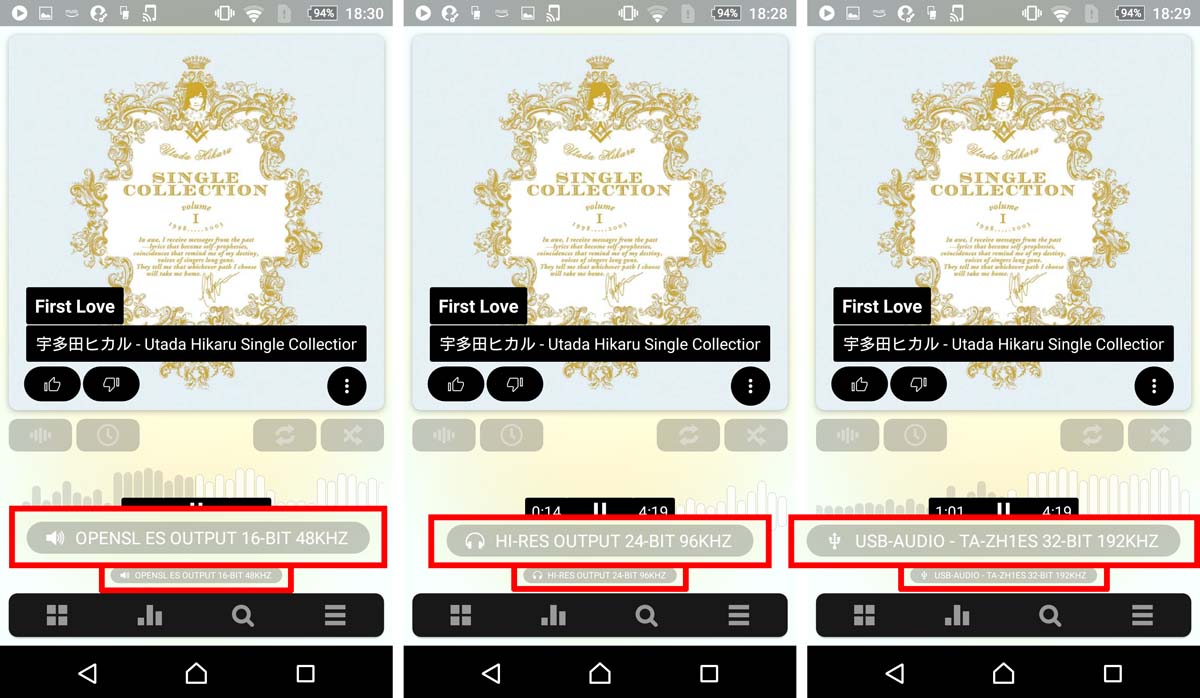
右側のUSBデジタル出力がスペック的には最強ですが、残念ながら対応するカーナビ・カーオーディオは非常に少ないです。
しかし、中央のAUX出力だと多くのカーナビ・カーオーディオが対応しており、かつ意外と高音質なまま出力可能なことがお分かりいただけると思います。
実は上記 エクスペリアZ3は2014年発売とわりと古めのスマホですが、ご覧の通り24bit/96kHzもの高スペックなハイレゾ信号をネイティブでアナログ出力できています。
つまり、最近のスマホだとエクスペリアに限らずほとんどハイレゾ対応ですので、上記の通り、スマホを活用することで簡単にカーナビ・カーオーディオでハイレゾ体験が可能なのです。
カーナビ・カーオーディオの内部信号処理による音質劣化は最小限
厳密に言うとハイレゾ音源のデジタルデータはAUX-OUTされる時点で一旦アナログ信号に変換されるので、AUXケーブル接続部での劣化はほぼ無いとは言え、カーナビ・カーオーディオ内部のA/Dコンバーターの内部処理の精度によっては、ハイレゾ音源の解像度がどこまで維持されるか微妙との考え方もあります。
ただし、普通に考えれば従来のメジャーな音楽ソースであるCDが再生されてきた内部回路を持つカーナビ・カーオーディオがCD音質以下の解像度で内部処理をしているとは考えにくいので、CD音質同等以上のハイレゾ音源再生はAUX接続でも十分実現できていると考えられます。
車でハイレゾ音源を再生する方法についてもっと詳しく知りたい方は、こちら”ハイレゾ音楽プレイヤーとカーオーディオには4種類の接続方法があった!“の記事にまとめましたので、合わせてご参考にどうぞ。
音楽聴き放題アプリ/Radiko/YouTube等を車のスピーカーから再生可能
最後に、スマホや一部のウォークマンなどネット接続可能な端末であれば、Amazon Music や Google Play Music改めYouTube Music、Spotify などの音楽聴き放題アプリやRadikoなどの音楽サービスアプリ、YouTubeのオーディオ部分などを車の中で楽しむことができます。
音楽聴き放題サービスでは、定額料金を払えばスマホ等にインストールした配信アプリやWeb上の配信サイト経由で各サービスが持つ200万~9,000万曲以上もの膨大な音楽ライブラリの曲が何度でも聴き放題ですが、さらにそれを車の中でも楽しむことができるようになります。
ちなみに、オフライン再生機能を活用することで、よく聴く曲・アルバム等をスマホの中に保存することが可能です。 外出前に自宅等のWi-Fi環境下で聴きたい曲を前もってまとめてスマホ内のメモリにダウンロード・保存しておくことで、常にネット接続(=外出先では通信料発生)する必要が無くなり、通信料を抑えることもできます。
詳しい設定方法については、Amazon Musicの場合、こちら”Amazon Musicで高音質+オフライン再生で節約する3つの設定注意点“の記事に、Apple Musicの場合、こちら”Apple Musicのオフライン再生で高音質に通信量節約する3つの設定“の記事にまとめましたので、もしよければ合わせてご参考にどうぞ。
また最近では、ほぼ音楽聴き放題アプリのみで聴ける音楽として、3D空間オーディオ/イマーシブオーディオと呼ばれるDolby Atmosや360 Reality Audioが注目されています。
3D空間オーディオとはハイレゾとはまた違う方向性で音楽の臨場感が味わえる方式で、曲によってはオリジナルのMIXよりもかなり迫力のある音響効果を楽しめるものもあります。
AUX接続を使うことで定位感に影響が大きい高音域の音質が担保できるので、3D空間オーディオならではの緻密な定位感が再現しやすくなり、より高精度な臨場感が体験可能です。
3D空間オーディオについては、具体的な使い方をこちら”Amazon Music 360 RA/Dolby Atmosの使い方!再生/ダウンロード方法“の記事に、使い方の注意点をこちら”Dolby Atmos/360RA対応曲はAmazonでも少ない!?3D音源の7つの注意点“の記事にまとめてみました。
3D空間オーディオって何?って方は合わせてご参考にどうぞ。
オフライン再生対応の音楽聴き放題サービス比較一覧
オフライン再生対応している代表的な音楽聴き放題アプリ・サイトの比較一覧は以下の通りです。
| 聴き放題 アプリ・ サービス名 |
月額料金 | 楽曲数 | オフライン 再生方法 |
音質 (ビット レート) |
対応機器 (オフライン 再生可否) |
お試し 無料 期間 |
|---|---|---|---|---|---|---|
| Amazon Prime Music |
¥300(学生) ¥600(個人) |
約1億曲 | ダウンロード (制限あり) |
~256 kbps |
iPhone・iPad・Androidスマホ/タブレット/パソコンのアプリ(オフライン再生可)、パソコンのブラウザ(オフライン再生不可) | 30日 |
| dヒッツ ※1 |
¥500 | 約500 万曲 |
ダウンロード (~10曲/月) +キャッシュ 機能(8GB) |
~320 kbps |
iPhone・iPad・Androidスマホ/タブレット(オフライン再生可)、パソコン(オフライン再生不可) | 31日 |
| Amazon Music Unlimited (HD) |
¥580(学生) ¥1,080(個人) ¥980 (プライム会員) ¥1,680 (ファミリー) |
約1億曲 | ダウンロード (曲数無限) |
~3,730 kbps (最大 192kHz /24bit ロスレス) |
iPhone・iPad・Androidスマホ/タブレット/パソコンのアプリ(オフライン再生可)、パソコンのブラウザ(オフライン再生不可) | 30日 |
| Apple Music  |
¥580(学生) ¥1,080(個人) ¥1,680 (ファミリー) |
約1億曲 | ダウン ロード (曲数無限) |
未公表 (最大 192kHz /24bit ロスレス) |
iPhone、iPad、Androidスマホ/タブレット、パソコン、Apple TV(全てオフライン再生可) | 1ヶ月 |
qualitas (2022年 終了) |
万曲 |
(最大 96kHz /24bit ロスレス) |
||||
| YouTube Music Premium |
¥1,080 | 約8,000 万曲 |
ダウンロード (曲数無限) |
~256 kbps |
iPhone・iPad・Androidスマホ/タブレット(オフライン再生可)、パソコン(一オフライン再生可) | 1ヶ月 |
| LINE Music |
¥980 | 約9,000 万曲 |
キャッシュ 機能 (~500曲 /~7日) |
~320 kbps |
iPhone・iPad・Androidスマホ/タブレット(オフライン再生可)、パソコン(オフライン再生不可) | 3ヶ月 |
| AWA | ¥980 | 約1億曲 | キャッシュ 機能 (曲数無限 /~7日) |
~320 kbps |
iPhone・iPad・Androidスマホ(オフライン再生可)、パソコン(オフライン再生不可) | 1ヶ月 |
| RecMusic | ¥980 | (非公開) 約600 万曲 |
キャッシュ 機能 (~約4000曲 (16GB)) |
~320 kbps |
iPhone・iPad・Androidスマホ/タブレット(オフライン再生可)、パソコン(オフライン再生不可) | 3日 |
| Spotify Premium |
¥980 | 約8,000 万曲 |
ダウンロード (~3333曲) |
~320 kbps |
iPhone・iPad・Androidスマホ/タブレット(オフライン再生可)、パソコン(オフライン再生不可) | 7日 |
| Deezer HiFi |
¥1,960 | 約9,000 万曲 |
ダウンロード | ~1,411 kbps or ~320 kbps |
パソコン、ONKYO・Bang&Olufsen等の一部機器(1,411kbps CD音質で再生可) iPhone、iPad、Androidスマホ/タブレット(320kbps音質で再生可) |
30日 |
※1:dヒッツは基本的にはラジオ型の聴き放題アプリだが月10曲・最大120曲までダウンロード可能、キャッシュとしては最大8GBまでオフライン再生可能
2021年のApple Musicのロスレス対応に合わせ、Amazon Music HDは月額料金が¥1,980→¥980に値下げされ、ハイレゾ聴き放題のサービスは残されたまま、Amazon Music Unlimitedに統合されました。
また、ロスレス以外も含めた音楽聴き放題アプリの比較ランキングをこちら”サブスク音楽おすすめランキング!人気/音質/車対応など6点を比較“の記事にまとめましたので、もしよければ合わせてご参考にどうぞ。
音楽聴き放題サービスの特徴まとめ
上表の各音楽聴き放題サービスの特徴と補足情報を簡単にまとめると、
- Wi-Fi接続の安定ダウンロード環境下では音質は各社ほぼ差無し(Amazon Music HD, Deezer HiFi除く)
- ハイレゾ音質対応はAmazon Music HD, Apple Music,
mora qualitasのみ可能 - 曲数無制限のパソコンへのダウンロード+オフライン再生はAmazon Music系、Apple Musicのみ可能
- シャッフル再生のみのAmazon Prime Musicと曲数少ないdヒッツがダントツで価格最安
- Line、AWA、RecMusicのオフライン再生はキャッシュ再生なので、扱いづらい上に勝手に消えたりする
となります。 とは言え、選択肢が多すぎて選びにくいと感じる方は、
- 価格最安で気軽に使いたい(洋楽多め) → Amazon Prime Music
- 価格最安で気軽に使いたい(邦楽多め) → dヒッツ
- とにかく高音質で聴きたい → Amazon Music Unlimited/HD, Apple Music
- スマホでもパソコンでも外で再生したい → Amazon Music Unlimited/HD, Apple Music
と4つの観点で選ぶのが現時点ではベストではないかと考えます。
価格が安い分、楽曲数も少ない印象のAmazonプライムミュージックですが、参考までにこちら2021年 上半期 洋楽POPベスト , 2021年 上半期邦楽J-POPベストをご確認いただくと、それなりの人気曲がおさえられているのが分かると思います。
ただ正直、上記音楽聴き放題の中で「曲数の多さ」+「音質の良さ」の2点が両立され現実的なのは Amazon Music HD か Apple Music かのどちらかだと考えてます。
さらに、こちら”Amazon Music HD比較試聴レビュー!音質/料金等2年使い続けた評価“の記事でAmazon MusicとApple Musicの音質比較について詳しく書かせていただきましたが、よく聴き比べるとAmazon Music HD の方が Apple Music よりも音がいいことが分かりました。
ただし、割引料金の使い方など音質面以外ではApple Musicの方が良い点もあるので、Amazon MusicとApple Musicについての詳しい比較について知りたい方は以下の記事が参考になるかと思います。
Amazon Musicの優位性については、こちら”Amazon Music HDが高音質無制限ダウンロード可能で最強な3つの理由“の記事にも詳しくまとめましたので、もしよければ合わせてご参考にどうぞ。
ちなみに、Amazon Musicは30日間無料お試しが可能で、自分に合わない場合は途中解約もOKなので、一度、音楽聴き放題サービスとはどのようなものか、30日間ゆっくり使いながら考えてみてはいかがでしょうか。
ただし、もし自分に合わないと思った場合は、30日以内、課金される前に忘れずに解約を行って下さい。
解約方法はとても簡単なので、事前に知っておくのがおすすめです。
念のため、解約方法についても入会方法と合わせて簡単に次章で書かせていただきます。
また、こちら”Amazon Musicキャンペーンで3ヶ月無料など30%以上得する6つの方法“の記事では、いろいろなキャンペーンや複雑な料金体系の中からAmazon Musicをお得に使う方法についてまとめてみましたので、もしよければ合わせてご参考にどうぞ。
Amazon Music HDの入会/解約方法
Amazon Music HDの入会方法
30日間の無料お試しを行う場合、下図の通り一度申し込みを行います。
もちろん、無料期間が切れる前に解約手続きを行えば、1円もお金はかかりません。 解約方法は次項で説明致します。
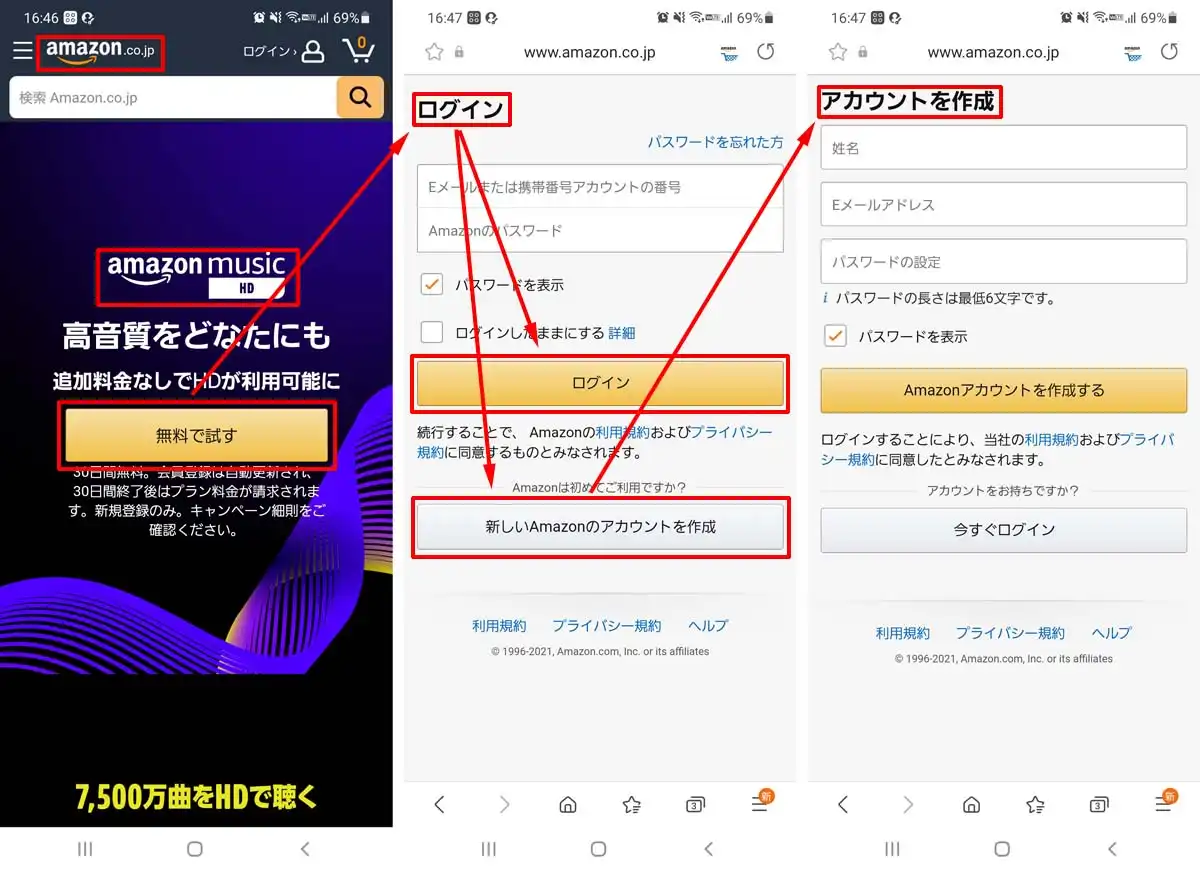
こちら”Amazon Music HD 無料お試し確認“のリンクから飛ぶと、上左図の画面にと飛ぶので「無料で試す」を押し、
- 既にAmazon 会員でアカウントを持っている場合(無料アカウントも含む)→「ログイン」
- まだAmazon 会員で無く、アカウントを持っていない場合 → 「新しいAmazonのアカウントを作成」
と進んで行きます。
Amazon Music HDの解約方法
お試し無料期間中に使ってみたものの、自分には合わなかったと感じても下図の通り、簡単に解約が可能です。
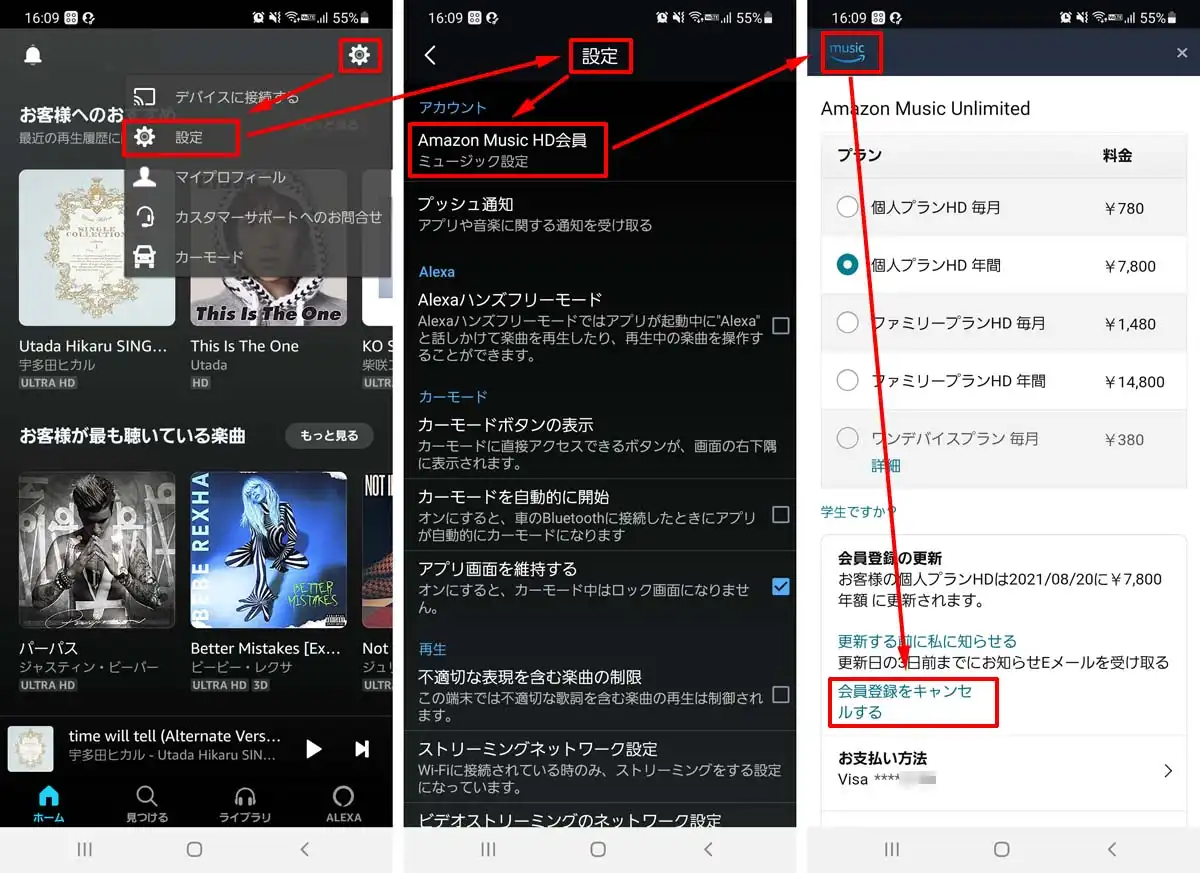
上左図のようにAmazon Musicアプリの中で、右上の「歯車マーク」→「設定」→「Amazon Music 会員(ミュージック設定)」とだって行くとプラン変更の上右図の画面になるので、「会員登録をキャンセルする」を押します。
既にAmazonプライム会員の場合、Amazon Music HDのみを解約することもできます。
車でスマホ/ウォークマンをAUX接続するデメリット
逆に音楽再生においてAUX接続を選択するデメリットはほぼ無しと言ってもいいくらいですが、あえてあげるとすると、
- 選曲操作がスマホ側でしか行えない(音量調整はカーオーディオ側から可能)
- 給電・充電せずに使用する場合、バッテリーが無くなると再生できなくなる
- ケーブルの取り回しがじゃまである
- もしもケーブルを忘れると何もできない
- 接続方法を間違えると音質低下する場合あり
- ハイレゾウォークマンA100/ZX500シリーズで音が出ない場合あり
といったところになります。
1番目の選曲操作の問題については、こちら”Bluetooth+AUXの同時接続!車でスマホを高音質かつ便利に使う裏技“の記事にて対策方法についてまとめてみました。
2番目の充電の問題については、ウォークマンの場合を例にこちら”ウォークマンA100/ZX500バッテリー激減問題!7つの長持ち対策方法“の記事で、バッテリーを長く持たせる具体的な方法についてまとめてみました。
また、5番目の音質劣化については、こちら”iPhone等スマホ/ウォークマンと車のAUX接続時の3つの音質改善方法“の記事にて音質低下の回避方法についてまとめてみました。
最後の項目ですが、ウォークマンA100/ZX500シリーズでは、イヤホン・ヘッドホン接続は全く問題無いもののAUX接続の時だけ音が出ない場合があります。 この問題に対しては、こちら”ウォークマンA100/ZX500が車などAUX接続で音が出ない問題!対処方法“の記事で対処方法について詳しく書かせていただきましたので、もしよければ合わせてご参考にどうぞ。
AUX接続で得られる大きなメリットと比べるとデメリットは大したこと無い内容ですが、AUX接続について深くご理解いただければと思い、あえて最後に書かせていただきました。