ダウンロード+オフライン再生対応でハイレゾが聴ける超高音質な音楽聴き放題サービス「Amazon Music HD (Unlimited)」が2019年にスタートしました。
さらにAmazon Music HDは2021年、¥1,000もの大幅値下げを行い、現在では¥980~1,080の価格でハイレゾも含むCD音質以上の音楽が聴き放題の音質とコスパにおいて圧倒的におすすめのサービスとなりました。
このAmazon MusicとApple Music以外の他の聴き放題サービスは同じ¥1,000程度の月額料金で圧縮音質しか聴けないものがほとんどです。
また、聴き放題でストリーミングやダウンロード再生できる曲数についても、
- CD同等音質「HD音質(44.1kHz/16bit)」の曲:1億曲以上
- ハイレゾ音質「Ultra HD音質(192kHz/24bit)」の曲:700万曲以上
です。 このハイレゾの曲が700万曲というのは、ハイレゾ配信サイト最大手である「mora」の配信曲数約50万曲と比べても圧倒的に多いのが大きな特徴です。
この世の全ての曲がハイレゾ音質で聴けるわけではないものの、Amazon Music Unlimited(HD)経由でしか聴くことができないハイレゾ音源も洋楽を中心に多く存在します。
ちなみにAmazon Music Unlimited (HD)では、スマホへのダウンロードも可能なので、家などのWi-Fi環境でまとめて曲をダウンロードして外では通信を使わない再生も可能です。
ここでは、これまで音楽聴き放題サービスやハイレゾ配信サイト、スーパーオーディオCD(ハイレゾ対応のCD)など様々な音楽メディアを何年も使い続けてきた私が、実際に Amazon Music Unlimited (HD) を4年ほど使ってみて、音質や通信料節約方法など「これだけは気を付けて欲しい!」と強く感じた3つの大切な点とおすすめの設定方法をお伝えします。
⇒Amazon Music 無料体験 (Amazon 公式サイト)を確認
ちなみに、 Amazon Music以外も含めた、ストリーミング音楽聴き放題サービスの人気や音質など様々な比較ランキングについて、こちら”サブスク音楽おすすめランキング!人気/音質/車対応など6点を比較“の記事にまとめてみましたので、もしよければご参考にどうぞ。
3種類のAmazon Musicのうち高音質+オフライン再生対応なのはUnlimitedのみ
Amazon Musicには、具体的に以下3種類のサービスがあります。
- Amazon Music Unlimited (HD):CD相当~ハイレゾ音質で1億曲を自由に聴き放題/ダウンロード可(月額¥1,080 ※プライム会員:¥980)
- Amazon Music Prime:圧縮音質で1億曲を広告再生無のシャッフル再生で聴き放題/厳選プレイリストのみダウンロード可+プライムビデオ見放題+配送料無料等(月額¥600)
- Amazon Music Free:圧縮音質で数千万曲を広告再生有のシャッフル再生で聴き放題/ダウンロード不可(月額¥0)
※2021年Apple Musicのロスレス対応に合わせ、Amazon Music HDの月額料金が¥1,980→¥980に一気に¥1,000値下げされ、旧Amazon Music HDはAmazon Music Unlimitedに統合されました。
まず、これら3種類のAmazon Musicの中で高音質+オフライン再生が可能なのは、Amazon Music Unlimited (HD)のみです。
ちなみに、外出中の通信料節約や電波が悪い場所での音切れ防止用に効果的なのが、事前ダウンロード+オフライン再生ですが、Amazon Music Unlimited (HD)に加えてAmazon Music Primeでも厳選プレイリストに限ればオフライン再生可能です。
2つのサービスの選び方は以下の通りです。
- Amazon Music Unlimited (HD):高音質(CD相当~ハイレゾ音質)で自由に聴きたい場合(月額¥1,080 ※プライム会員:¥980)
- Amazon Music Prime:音質にはこだわらない(圧縮音質)しBGMメイン等で聴くのでシャッフル再生のみで問題無い場合(月額¥600)
私は、どうせなら高音質であること、好きな曲がピンポイントで聴けることが大事だと考え、¥400ほど高いですが、Amazon Music Unlimited (HD)を選びました。
Amazon Music Unlimitedの音質設定 (HD/Ultra HD)
まず本題に入る前に、Amazon Music Unlimited (HD)の音質は、以下の通りHD音質とUltra HD音質の2段階のレベルがあることを覚えていて下さい。
一部は圧縮音源レベルのSD音質 でしか聴けない曲もありますが、私の使用感ではほとんどの曲がHD音質以上です。
- 「HD音質(44.1kHz/16bit)」=最大850kbps(約1億曲以上)
- 「Ultra HD音質(192kHz/24bit)」=最大3,730kbps(700万曲以上)
ここで、音質とビットレートの関係について簡単に整理してみます。
ビットレートを1秒間に耳に入ってくる音楽データの情報量と考えると、一般的にはその情報量の数字が大きいほうが、録音元である生演奏やスタジオ録音中の音により近い=高音質であると言えます。 主な音楽ソースのビットレートは以下の通りです。
- FMラジオ:約96kbps
- 従来の音楽聴き放題サービス(圧縮音源):320kbps以下
- CD:1,411kbps = HD音質
- 主なハイレゾ音源:約2,304(24bit/48kHz)以上 = Ultra HD音質
Amazon Music Unlimited (HD)のHD音質(CDと同じ音質)のビットレートは、実はCDと同じ1,411kbpsではなく850kbpsとなっていますが、これはFLACというロスレス圧縮方式を採用しているからであると考えられます。
もちろんロスレス(可逆)圧縮ですので、ロッシー(非可逆)圧縮であるmp3やAACとは違い、再生時には元の1,411kbps相当の音質に戻されていると考えられます。
よって、Amazon Music Unlimited (HD)の音質は、基本的にCD音質以上で曲によっては一部ハイレゾ音質であり、音質の基準となるビットレートとしては従来の圧縮音源による音楽聴き放題サービスの3~10倍となります。
それでは次章より、本題のAmazon Music Unlimited (HD) の3つの設定注意点について書かせていただきます。
Amazon Music Unlimitedの設定注意点概要

ここでは、主にスマホ/ウォークマンなどでAmazon Music HDを利用する場合を想定し、以下3つの設定注意点について書かせていただきます。
- 音質設定(ちゃんと設定しないとハイレゾ音質にならない)
- 通信設定(ちゃんと設定しないと通信料金が大変なことに)
- ローカルストレージ(メモリ)容量(事前に計画しないとスマホ等のストレージ容量がパンク)
次章より実際の操作画面を使って説明していきますので、できれば一旦、こちら (Amazon Music Unlimited (HD)公式サイト)から、無料おためしの手続きを行っていただいた後に、続きをお読みいただくのがおすすめです。
もちろん、このまま読み進めていただても問題ありません。
ちなみに今なら2025年7月28日までの期間限定で、Amazon Music Unlimited 最大3ヶ月無料キャンペーン中です。
無料お試し期間が通常1ヶ月のところ、3ヶ月じっくり試せます。(初めての方なら、3ヶ月以内に解約すれば料金は¥0です)
Amazon Musicが気になる方は、是非この機会を有効にご活用いただければと思います。
Amazon Music Unlimited音質設定の注意点
まず最初に一番大切なのが、音質設定です。
ちゃんと設定・確認しておかないとハイレゾ音質で再生されないので、注意が必要です。
Amazon Music Unlimited音質設定方法
- 画面の右上に表示されている歯車のアイコンをタップして設定メニューに入ります(下左図)
- 「ダウンロード設定」をタップします(下中央右図)
- 「再生可能な最高音質(HD/Ultra HD)」を選択します(下右図)
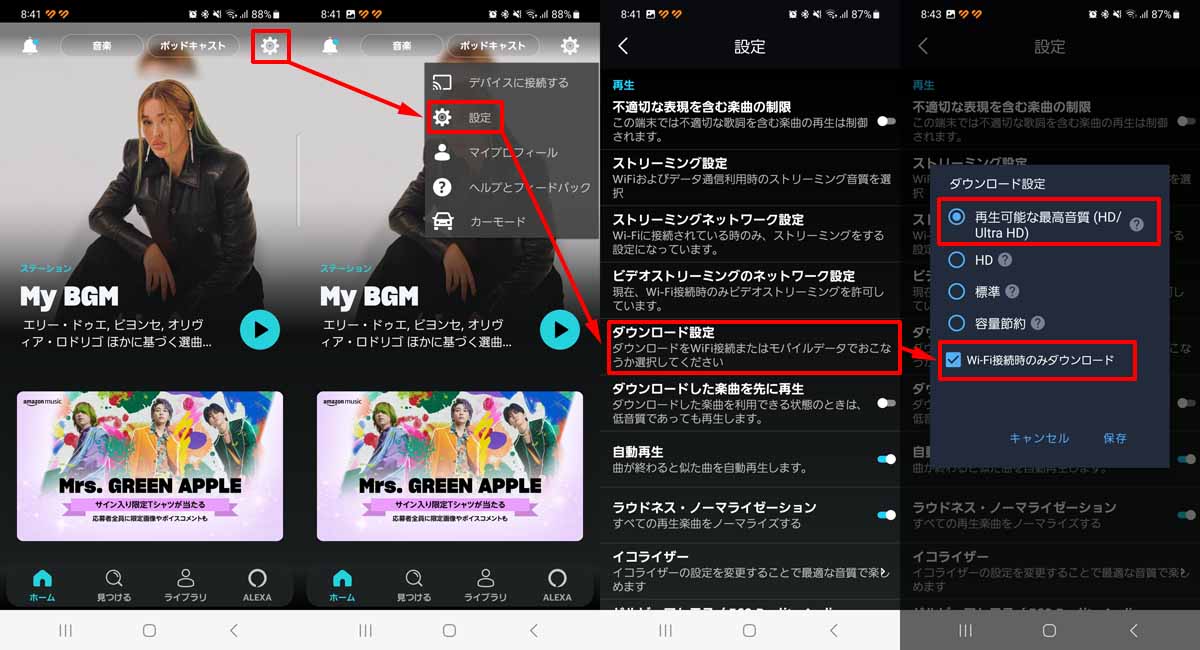
「再生可能な最高音質(HD/Ultra HD)」以外の「標準」や「容量節約」選んでしまうと、ダウンロードした音源が圧縮音源になってしまい、オフライン再生時にも圧縮音源を再生することになってしまいます。
これでは、せっかくAmazon Music Unlimited (HD)を契約しても、Amazon Music Prime と同じ圧縮音質でのオフライン再生音質になってしまいもったい無いです。
通信設定については後ほど詳しく説明させていただきますが、こちらの画面で「Wi-Fi接続時のみダウンロード」を選択しておきます。
ここでは、主にUltra UD音質やHD音質でダウンロードする方法について説明させていただきますが、Amazon Musicは3D空間オーディオと呼ばれるDolby Atmosや360 Reality Audioにも対応しているため、3D空間オーディオ音質でのダウンロードも可能です。
3D空間オーディオ音質でのダウンロード方法については、こちら”Amazon Music 360 RA/Dolby Atmosの使い方!再生/ダウンロード方法“の記事にまとめてみましたので、もしよければ合わせてご参考にどうぞ。
オフライン再生が最高音質「HD/Ultra HD」になっているか見分け方
オフライン環境下で最高音質「HD/Ultra HD」で再生できるかは、再生画面の表示で見分けることができます。
最高音質「HD/Ultra HD」でオフライン再生できていない場合
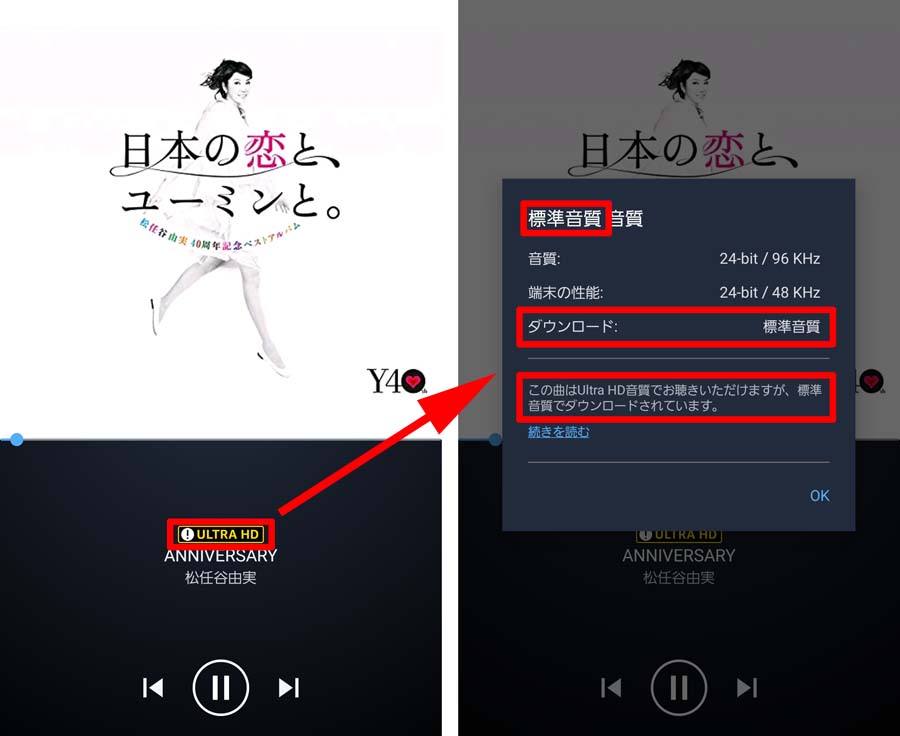
上図の通り、「ULTRA HD」の表示の前に「!(ビックリマーク)」が表示され、タップすると開くウィンドウ(右図)に「標準音質」と記載されています。
明確に、「この曲はUltra HD音質でお聴きいただけますが、標準音質でダウンロードされています」と記載されています。
上図の場合、Wi-Fi環境下でのストリーミング再生だとUltra HD音質で再生されるものの、外出先などWi-Fiが無い場所でオフライン再生させると、残念なことに標準の圧縮音質になってしまいます。
最高音質「HD/Ultra HD」でオフライン再生できている場合
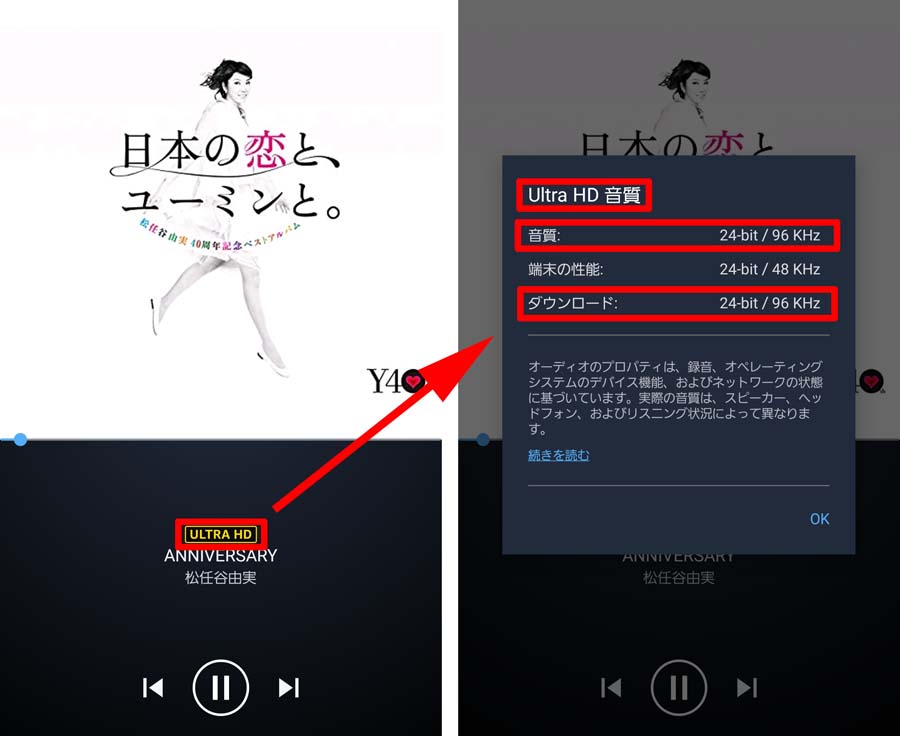
続いてUltra HD音質でオフライン再生できる場合の例です。
上図の通り、「ULTRA HD」の表示の前に「!(ビックリマーク)」の表示が無く、タップすると開くウィンドウ(右図)にちゃんと「ULTRA HD音質」と記載されています。
HD/Ultra HD以外の音質でダウンロードした場合の再ダウンロード方法
「再生可能な最高音質(HD/Ultra HD)」ではなく「標準」や「容量節約」でダウンロードしてしまった場合にも対処方法はあります。
というか、実際に私がAmazon Musicアプリを使用したとき、初期設定が「標準」になっており、実際に以下手順で再ダウンロードしました。
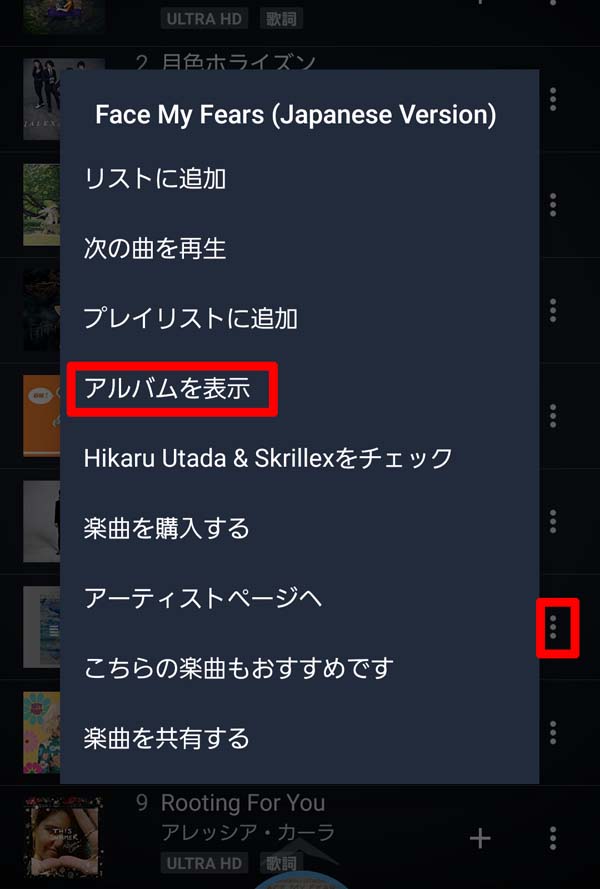
下図のように曲リストの右端のメニューボタンをタップして、メニューを表示させ、「アルバムを表示」をタップします。
「アルバムを表示」にすると下図のようになるので、データ更新用の再ダウンロードのようなボタン(赤枠部分)をタップすると、新しい「最高音質(HD/Ultra HD)」のデータで再ダウンロードが開始されます。
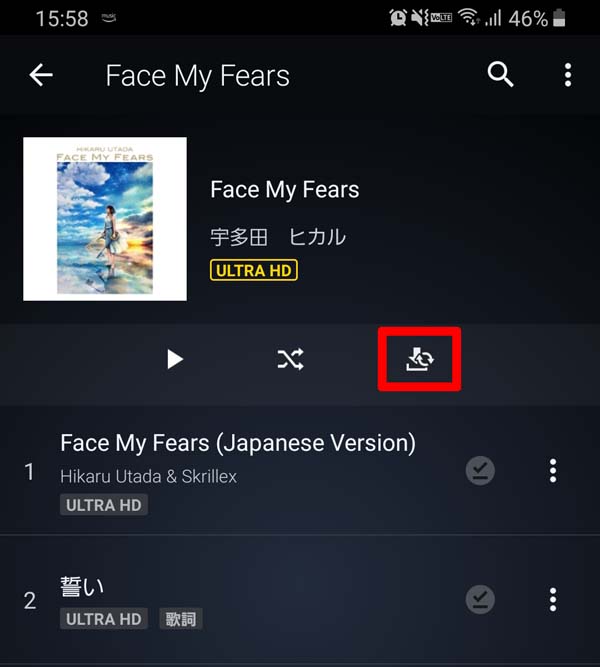
このように、一旦「標準音質」でダウンロード済のファイルであっても、再ダウンロードを行うことで「最高音質(HD/Ultra HD)」のデータに入れ替えることができます。
HD/Ultra HD音質画面の「端末の性能」表示は気にしない
スマホがハイレゾ対応であっても、下図にようにAmazon Musicアプリ上「端末の性能:24bit / 48kHz」と表示されるケースがあります。
この場合、せっかくダウンロードしたハイレゾ音源が「ダウンロード:24bit / 96kHz」の表示なのに、本来のハイレゾ音源のポテンシャルよりも低いダウンコンバート状態でしか自分の端末(スマホ等)では再生できないと悲しく感じるかもしれません。
これらを検証するため、ハイレゾ対応スマホである SONY Xperia Z3 にAmazon Musicアプリを入れ、SONYのヘッドホンアンプ TA-ZH1ES へUSBデジタル接続してみました。
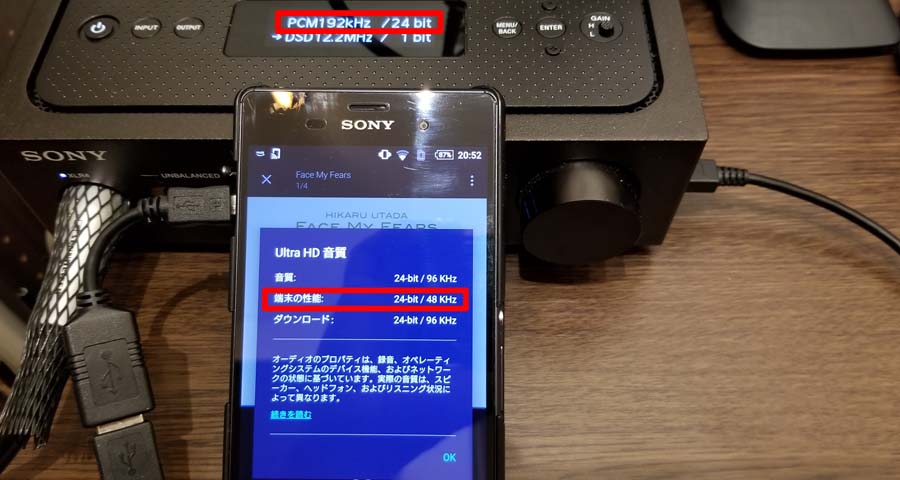
結果、上図の通りAmazon Musicアプリの表示上は、やはり「端末の性能:24bit / 48kHz」とダウンコンバートされているかのように表示されました。 しかし、Xperiaから再生出力された信号のヘッドホンアンプ TA-ZH1ES 側の入力信号表示としては「PCM 192kHz / 24bit」と元の音源の解像度である「24bit / 96kHz」と同等以上のアップコンバートされた出力信号表示となっています。
上図は少し古めの2014年発売の機種 Xperia Z3 の例ですが、わりと最近のアンドロイド端末であれば多くの機種がハイレゾ対応してますので、上図同様「端末の性能」表示と違い、ちゃんと元のハイレゾ音源のポテンシャルを生かした再生出力が可能と考えられます。
ちなみに、ハイレゾ非対応スマホである Galaxy S4で同様の接続を行うと、ダウンコンバートされるのは理解できるものの「端末の性能:24bit / 48kHz」とハイレゾ非対応スマホがまるでハイレゾ対応であるかのように表示されました。
しかし、Galaxy S4から再生出力された信号のヘッドホンアンプ TA-ZH1ES 側の入力信号表示としては「PCM 48kHz/16 bit」となっており、ちゃんとダウンコンバートされたハイレゾ非対応スマホとして正しい動作表示となっています。
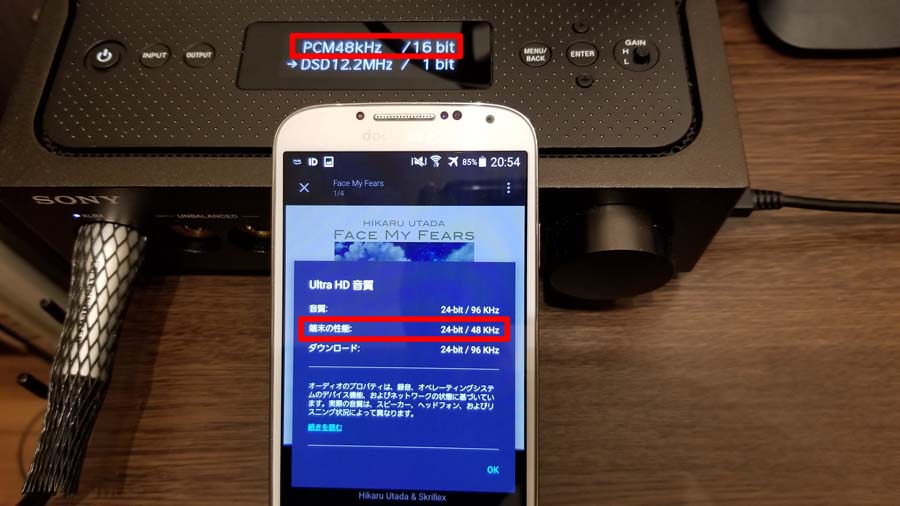
つまり、Amazon Musicアプリ上の「端末の性能」表示は気にせず、スマホがハイレゾ対応であれば、ちゃんとハイレゾ対応の再生出力が可能と考えてよいと思います。(仮に再ダウンロードしたとしても状況は変わりません)
とは言え、お使いのスマホがどの音質レベルで利用可能かはこちら”Amazon Music HD 無料お試し確認“から実際にお聴きいただき、ご確認いただくのがおすすめです。
以上で、音質に関する設定・確認は全て終了です。
ところで、Amazon Musicの音楽をできる限り高音質で聴きたい場合、どちらかと言うとスマホよりもウォークマンの利用がおすすめです。
こちら”ウォークマンでAmazon Musicが高音質に聴ける!4つのポイントと方法“の記事にて、ウォークマンでAmazon Musicの音楽を高音質に聴くための様々なノウハウを紹介させていただいております。 もしよろしければご参考にどうぞ。
また、ウォークマン自体にAmazon Musicアプリがインストール可能なのは、Android OSが搭載されているウォークマンZX500とA100の2シリーズのみですが、実は接続方法を工夫することでAndroid OSが非搭載のウォークマンZX300/A50/A40シリーズでもAmazon Musicが聴ける聴ける裏技があります。
Android OS非搭載のウォークマンでAmazon Musicを聴く方法については、こちら”Android非対応ウォークマンでAmazon Music等サブスク曲を聴く方法“の記事にまとめてみましたので、もしよければ合わせてご参考にどうぞ。
PR
Amazon Music通信設定(通信量節約オフライン再生)の注意点
音質設定の次に大切なのが、通信設定です。
まず、通信量(料金)削減+再生品質安定化のためのオフライン再生用に事前に音楽データをダウンロードしておく方法について書かせていただきます。
その後、Amazon Musicアプリ側、スマホやウォークマンなど端末側、それぞれのおすすめ通信設定方法について書かせていただきます。
Amazon Musicでオフライン再生用にデータをダウンロードする方法
ここでは、ストリーミング再生では無く、以下のようにデータをダウンロードしてオフライン再生する場合について書かせていただきます。
スマホ等のモバイル機器でAmazon Musicを利用するのであれば、ダウンロード+オフライン再生で聴くのが、通信量(料金)的にも安定した再生品質的にもおすすめです。
つまり、自宅等のWi-Fi環境下で通信量を抑えた状態で音楽データを事前にダウンロードしておくことで、無料のWi-Fi環境が外出先等に無い場合でもモバイルネットワークに接続する必要が無いので、追加の通信量をゼロにできます。
また同時に、たまに不安定になりがちなWi-Fi等の無線通信を再生時に必ずしも使用する必要が無くなるので、音飛び等による再生品質の低下を未然に防止することもできます。
特に、Amazon Music HDのUltra HDやHD音源は高音質な分ビットレートが高く、高い通信品質が要求されるので、かなり安定した通信環境でない限り音飛びが発生する可能性があります。 ちなみに、うちの最大1Gbps対応光ファイバー回線+最大1300Mbps/IEEE802.11ac対応WiFiルーター環境でも、たまに音飛びは発生します。
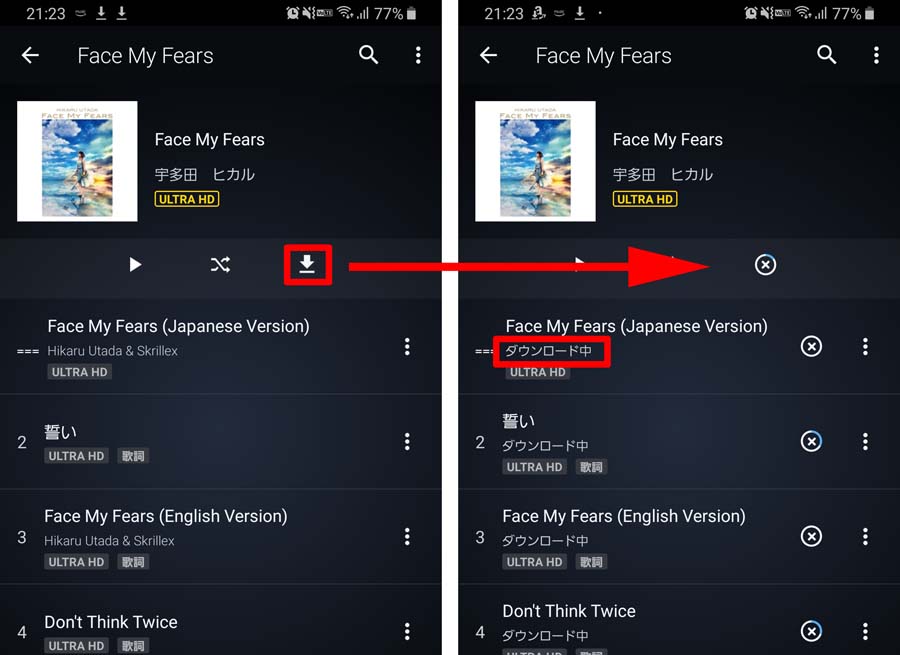
具体的な事前ダウンロードの操作方法としてま、下左図のようなアルバム表示画面では、下向き矢印のダウンロードボタン(赤枠)をタップすることで、データのダウンロードが開始されます。
ダウンロード中には、下右図のようにダウンロード中(赤枠)と表示され、先ほどのダウンロードボタンが「○と×が合わさったアイコン」に変わり、ダウンロードのの進捗が表示されます。
もしも、ダウンロードを一時中断したい場合は、この「○と×が合わさったアイコン」のタップで可能です。
もしもダウンロードがうまくいかない場合は、こちら”Amazon Musicでダウンロードに失敗する場合の7つの対処方法“の記事にダウンロード中たまに発生するエラーの対処方法をまとめましたので、ご参考にどうぞ。
ここで説明させていただいたオフライン再生用にデータを事前にダウンロードする場合でも、通信設定をちゃんと設定・確認しておかないと、最悪、スマホの通信容量を即座に使い切ってしまい、月末までの通信速度が劇的に遅くなってしまうか、通信料金が大変なことになってしまう場合があります。
ちなみに、私はドコモ「シェアパック5」という月々5GBを家族でシェアする料金プランを契約しており、ほとんど容量が足りなくなることはありませんが、Amazon Music HDを始めた当日、Ultra HD(ハイレゾ)音質のアルバムを5枚ダウンロードしてみたら、通信容量が軽く20GBを超えました。
もちろんWi-Fi経由でダウンロードしたので実際に通信料への影響は無でしたが、仮に同じ量の通信をWi-Fiオフで行った場合、私にとっては4か月分の通信料が数分で吹っ飛んだ計算になります。
Amazon Musicアプリ側のおすすめ通信設定(オフライン再生)方法
まず、Amazon Musicアプリの中の通信関連の設定方法について書かせていただきます。
ストリーミング再生はWiFi接続時のみ有効
- 画面の右上に表示されている歯車のアイコンをタップして設定メニューに入ります(下左図)
- 「ストリーミングネットワーク設定」をタップします(下中央右図)
- 「Wi-Fi接続時のみ有効」を選択します。(下右図)
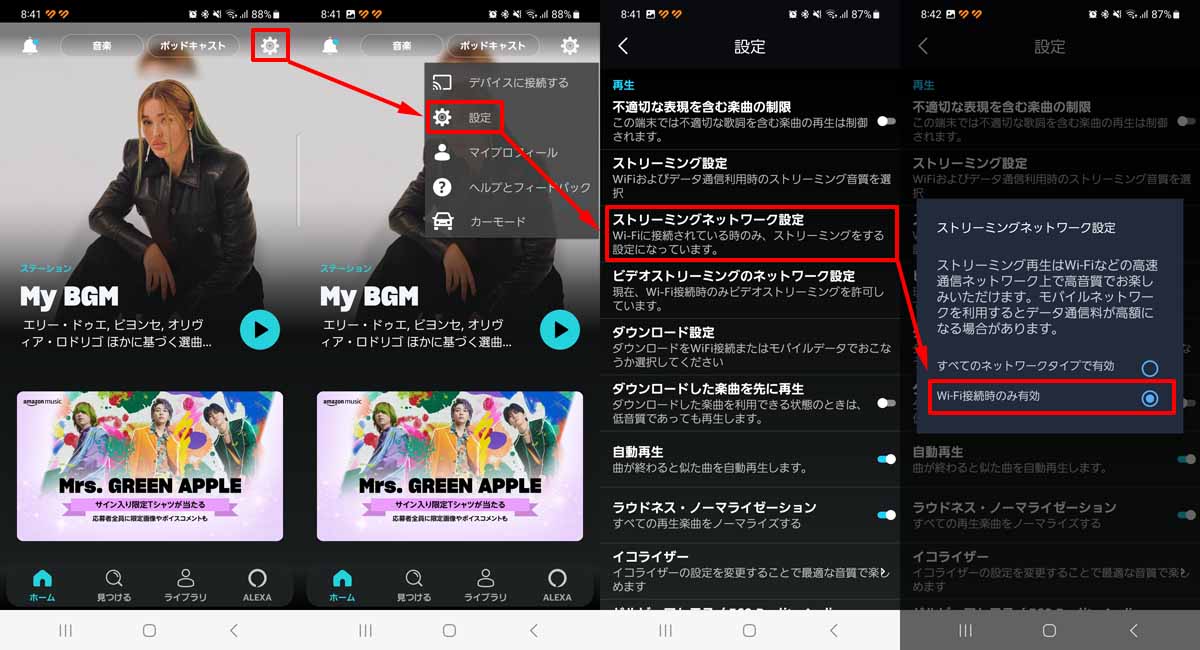
これで、外出時などWi-Fi環境下以外で間違ってデータの大きな高音質音源ファイルをストリーミング再生することは無いです。
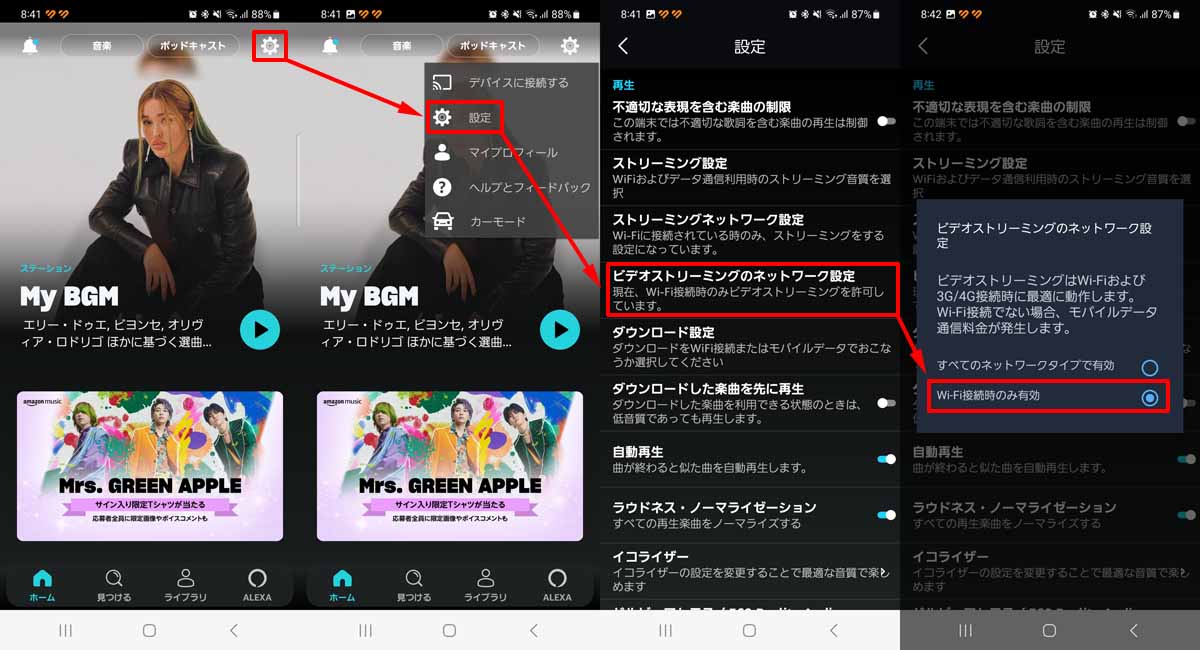
ちなみに、Amazon Musicアプリでは音楽データ再生に加えて、ミュージックビデオなどの動画データ再生にも対応しています。
よって、以下の手順で、動画ファイルのストリーミング再生についても設定を行っておくのが安心です。
- 画面の右上に表示されている歯車のアイコンをタップして設定メニューに入ります(下左図)
- 「ビデオストリーミングネットワーク設定」をタップします(下中央右図)
- 「Wi-Fi接続時のみ有効」を選択します。(下右図)
ストリーミング設定(モバイル接続時)は「データ通信節約」
続いて、念のためモバイル接続時のデータ設定を行います。
- 画面の右上に表示されている歯車のアイコンをタップして設定メニューに入ります(下左図)
- 「ストリーミング設定」をタップします(下中央右図)
- モバイルデータについて「データ通信節約」を選択します。(下右図)
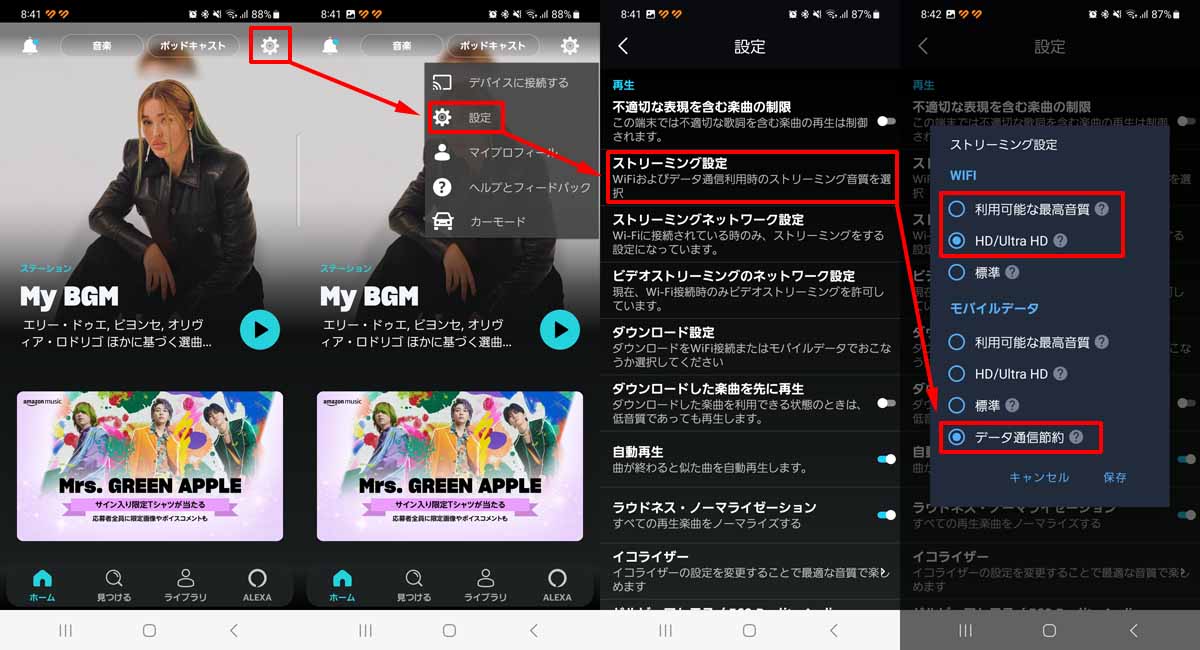
先ほどの「ストリーミングネットワーク設定」で、ストリーミング再生はWi-Fi接続環境下のみでしか行わない設定にしているので、よっぽど大丈夫だとは思いますが、念のため「データ通信節約」を選択しておきます。
「ストリーミング設定のWiFiについては、「標準」以外の「利用可能な最高音質」または「HD/Ultra HD」を選択しておけばOKです。
WiFiが無い場所での再生時は「マイライブラリ」→「ダウンロード済」を選択
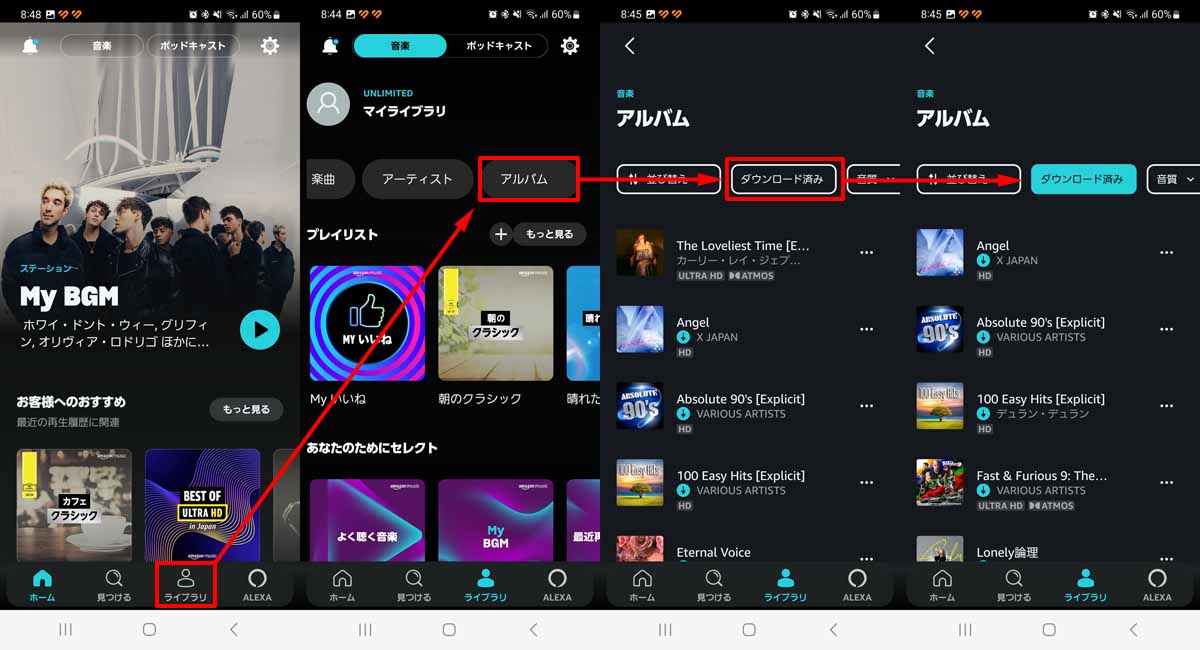
ちなみに、外出先などWiFiが無い場所や電波が届きにくい場所で、実際にオフライン再生する場合は、以下の手順で「マイライブラリ」の中を「ダウンロード済」でフィルタ設定すると使いやすいです。
- 画面下のタブの中から「ライブラリ」タップします(下左図)
- 例えば「アルバム」をタップします(下中央左図)
- アルバムリストのフィルタメニュー中から「ダウンロード済」を選択します。(下右図)
以上で、Amazon Musicアプリの中の通信に関する設定は全て終了です。
スマホやウォークマン等の端末側おすすめ通信設定
次に、Amazon Musicアプリではなくスマホやウォークマン等の端末側の通信関連のおすすめ設定方法について書かせていただきます。
WiFiは2.4GHz帯でなく5GHz帯で接続
シンプルに結論から言うと、WiFi接続は2.4GHz帯では無く5GHz帯を使用するのがおすすめです。
特に、Amazon Music HDアプリでUltra HD音源をダウンロードする場合、とてもファイルサイズが大きいのでそれなりに時間がかかります。
なので、より通信速度の速い5GHz帯の通信を使った方がより短い時間でダウンロードできるのです。
しかもファイルサイズが大きければ大きいほど、通信速度の違いによるダウンロード時間の差は広がっていきます。
具体的に5GHz帯の通信を使う方法ですが、WiFiルーターの機種にもよりますが、多くの機種で
- 5GHz帯の通信規格IEEE802.11ac/n/a → アクセスポイント名のどこかに「a」が付く場合が多い
- 2.4GHz帯の通信規格IEEE802.11n/g/b → アクセスポイント名のどこかに「g」が付く場合が多い
となっています。 以下は私が使用しているNEC AtermWG1800HP2への接続例です。 スマホのWi-Fiアクセスポイント一覧の中で「aterm」から始まるアクセスポイントのSSID名の末尾が「a」または「g」で終わっているものがそれぞれあります。
この場合、「aterm-******-a」のSSIDのアクセスポイントへ接続すると、5GHz帯で接続することができます。
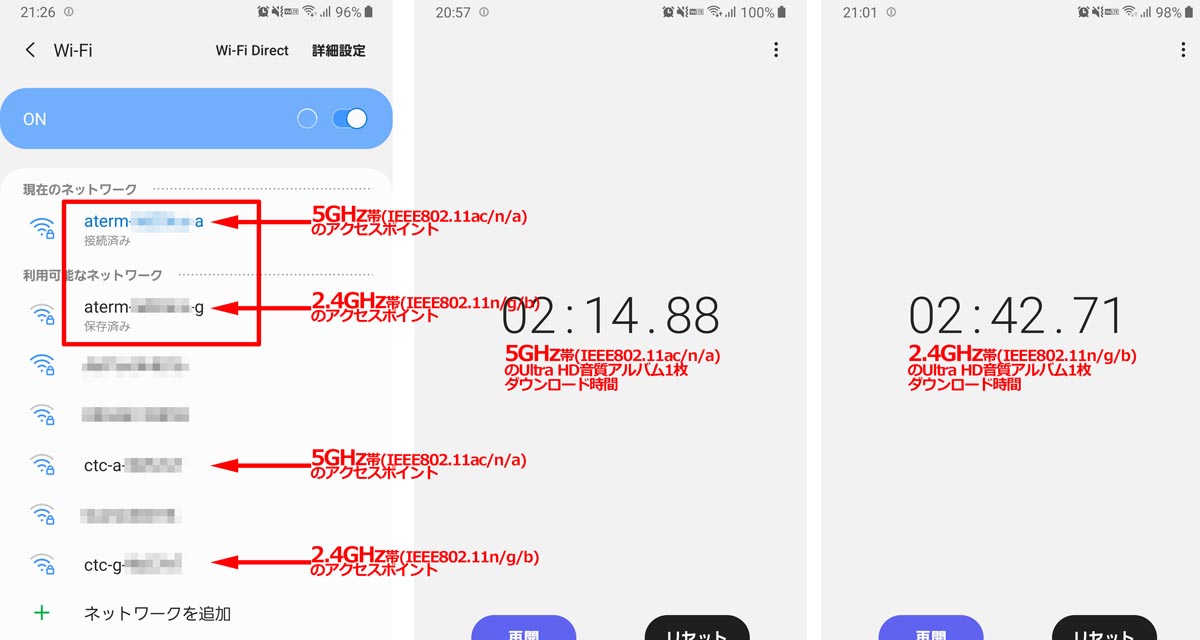
具体的にAmazon Music HDアプリでUltra HD音質のアルバム1枚分をダウンロードするのにどの程度差が出るか、同じUltra HDのアルバムで測定してみました。
もちろん、アルバムの曲数やハイレゾ音源のファイルサイズ、Wi-Fiルーターの仕様・性能等にもよるので、あくまで目安ですが、うちのWi-Fiルーター:NEC AtermWG1800HP2(2014年発売の少し古めの機種)の場合ですら、
- 5GHz帯最速IEEE802.11acの最大通信速度:1,300Mbps → 上の例では2分14秒
- 2.4GHz帯最速IEEE802.11nの最大通信速度:450Mbps → 上の例では2分42秒
となり、それなりの時間差が出ました。 2.4GHz帯と5GHz帯との通信性能を単純比較すると、約1.2倍のダウンロード時間差があります。
よって、お使いのWiFiルーターの性能を使い切る意味でも、接続周波数帯をご確認いただき、5GHz帯を使用いただくのがおすすめです。
Amazon Musicローカルストレージ容量に関する注意点
最後にローカルストレージ容量に関する注意点ですが、私の場合、アルバム5枚のダウンロードで20GBもの容量になりました。(アルバム内の曲数、各曲のビットレートにもよってデータサイズは変わります)
スマホの機種によって異なるかもしれませんが、Galaxy S8の場合はAmazon Musicアプリの中のダウンロードデータは、以下の通りアプリケーションデータとして分類されるようです。(ハイレゾのアルバムをダウンロードする前は、アプリケーションデータは1GB未満でした)
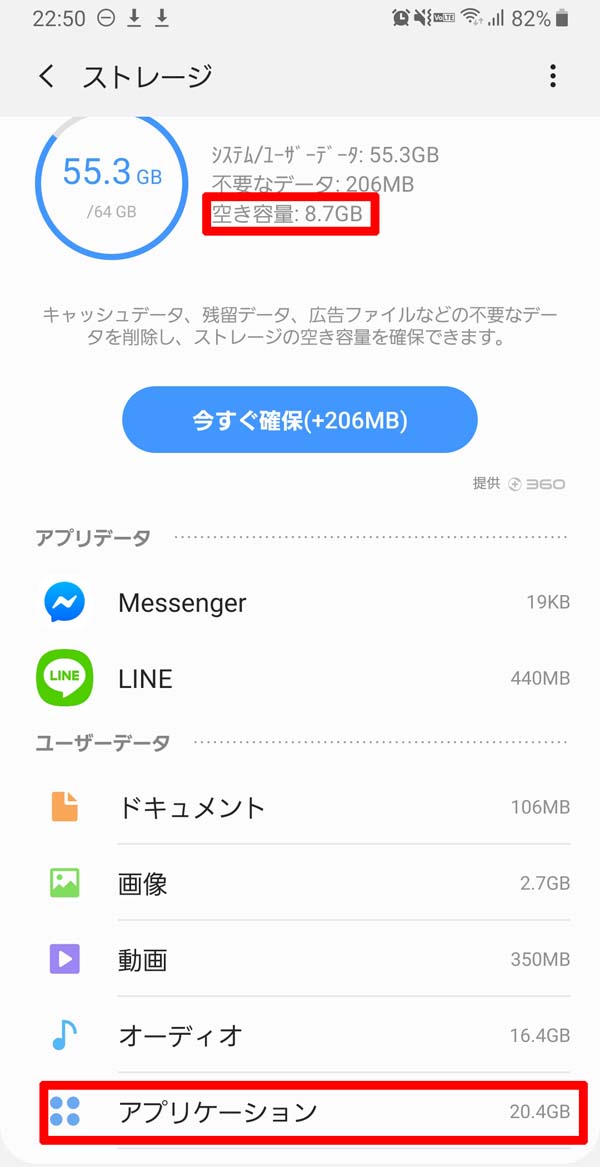
よって、ハイレゾデータの場合、従来の圧縮音源データと同じ感覚でスマホの中にどんどん保存していくと本体のストレージ容量がパンクしてしまうので、以下のように対処するのがおすすめです。
- microSDカードを大容量のものに交換+データ保存場所変更
- 外に持ち出す曲のみダウンロードしておき、持ち出さない曲は削除
曲は一旦削除したとしても、後から何度でも再ダウンロード可能です。
よって、「この曲、最近聴いてないかも」と思えば、気軽に削除しても問題ありません。
Amazon Musicオフライン再生用ダウンロードデータ保存場所変更方法
ダウンロードデータを保存場所を本体からmicroSDカードに変更するには、以下のように行います。
先ほどと同じく画面の左上に表示されている歯車のアイコンをタップして設定メニューに入ります。
設定メニューに入ると以下の左側の画面になるので、「保存先」をタップします。
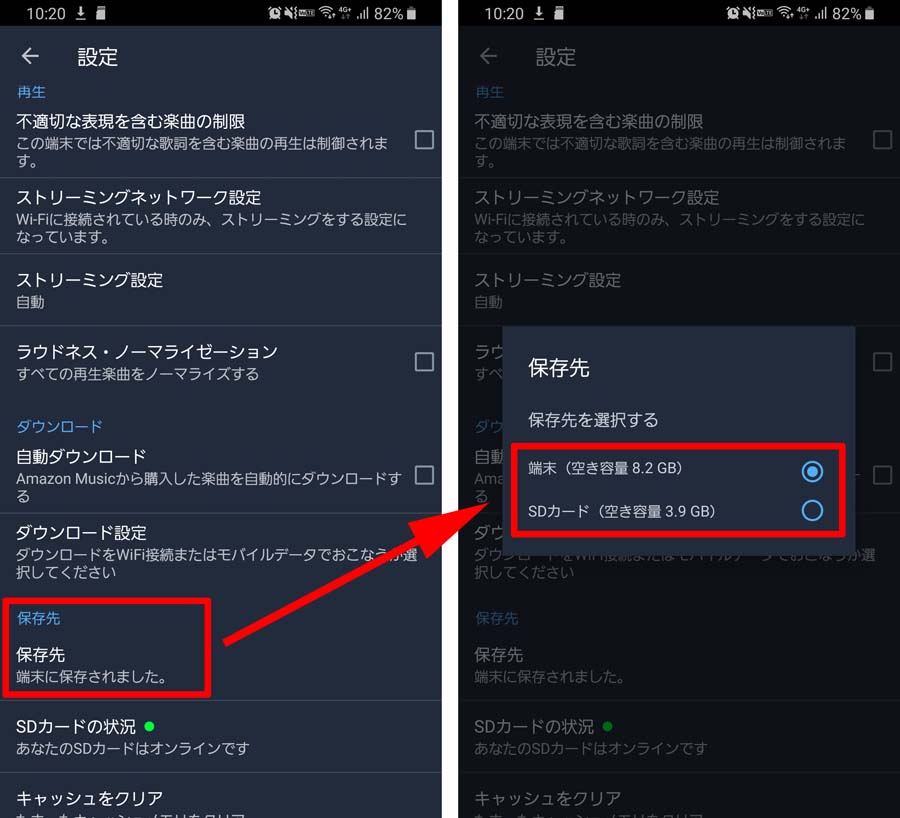
上図右側の保存先選択メニューが表示されるので、端末(本体)または、SDカードの空き容量が多い方を選択します。
端末本体の容量を大きくするにはファイル等を消す以外の方法は無いですが、SDカードについてはより大きな容量のSDカードに交換することが可能です。
上図は私のスマホの例ですが、SDカードの空き容量が3.9GBと少なく不安なので、早速128GBのmicro SDカードを注文しました。


 ポチップ
ポチップ
最近は、microSDカードの価格も安くなってきていますね。
ちなみに、Amazon Musicは個人的にも今一番お気に入りのアプリで毎日愛用していますが、ダウンロードデータの保存場所をmicroSDカードにした場合にSDカードエラーが時々発生して困っています。
そんなSDカードエラーの対処方法について、こちら”ウォークマンのSDカードエラー3種類!Amazon Music使用時の対処方法“の記事に詳しくまとめてみました。 私と同じようにAmazon MusicアプリでSDカードエラーが発生して困っていらっしゃる方がいましたら、是非ご参考にどうぞ。
Amazon Musicオフライン再生用ダウンロードデータ削除方法
ダウンロードデータの削除方法は、アルバム毎などで可能です。
下図のようにアプリ下側のメニューから「マイミュージック」を選択し、アルバムを消したい場合は、上側のメニューからアルバムリストを表示させ、リスト横のメニューボタンをタップします。
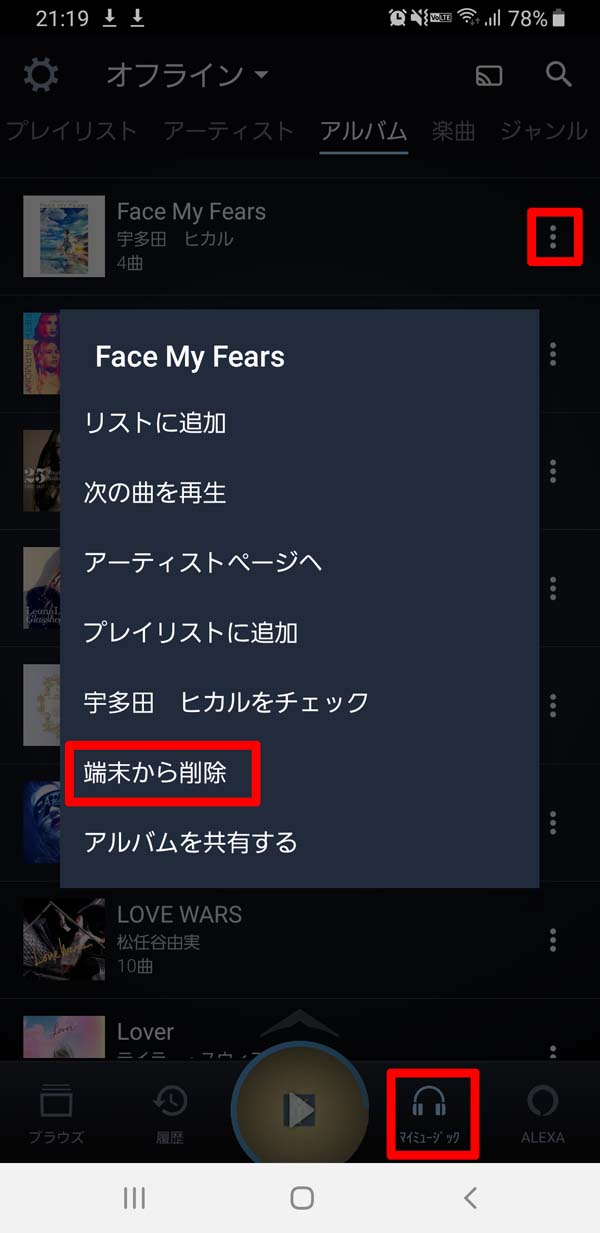
表示されるメニューの中から「端末から削除」を選択すると、アルバム単位でのダウンロードデータの削除が可能です。
以上でストレージ管理に関する作業は全て終了です。
ハイレゾ音楽聴き放題サービスの種類
Amazon Musicとmora qualitas/ロスレス対応Apple Musicとの違い
ここからはご参考までに、そもそもハイレゾ音源に対応した聴き放題サービスにはどのような種類があるかについて書かせていただきます。
結論から言うと、実は現在お持ちのローカルストレージ上のファイルとも両立して簡単に使える実用レベルのハイレゾ音楽聴き放題サービスは、Amazon Music HD (Unlimited)のみです。
ソニーグループのハイレゾ音楽聴き放題サービス mora qualitas もAmazon Musicから遅れて開始されましたが、アプリが重かったり楽曲数も約500万曲(正式には非公表、Amazonの1/10以下)の状況で2022年にサービス終了となってしまいました。
さらに1年半遅れで、Apple Musicのロスレス対応が開始されましたが、これまでFLAC等で集めてきたローカル上の音源ファイルがiCloud経由ではロスレスのまま聴けるか不透明、アンドロイドスマホへの新機能対応がiPhoneより数ヶ月遅いなど、Apple特有の課題もあります。
よって使い方にもよりますが、実用上おすすめのハイレゾ音楽聴き放題サービスは、現時点ではAmazon Music HDのみと考えました。
とは言え、人によっては、いくら音質が良いハイレゾ音源がお手軽に聴き放題でも、金額以上の価値を感じられない場合もあるかもしれません。
そんな場合は、まずは無料期間30日間で体験してみて、それでも合わないと感じれば無料期間が終了する前に解約してしまえばよいと思います。
もちろん私も最初はお試し期間から始めました。(個人的には気に入ったので約1年半経った今も使い続けています)
ちなみに、現在存在する多くの音楽聴き放題サービスの中でのAmazon Music HD の優位性については、こちら”Amazon Music HDが高音質無制限ダウンロード可能で最強な3つの理由“の記事に詳しくまとめましたので、もしよろしければ合わせてご参考にどうぞ。
日本初のハイレゾ聴き放題サービスになる予定だった「mora qualitas(モーラ クオリタス)」など
実は当初、ソニーが運営の「mora qualitas(モーラ クオリタス)」が2019年初春に日本初のハイレゾ音源の音楽聴き放題サービスとして開始予定でした。
しかし、「mora qualitas」はサービス開始が2019年10月へ延期され、結果的には「Amazon Music HD」が日本初のハイレゾ音源の音楽聴き放題サービスとして開始されました。
ちなみに「mora qualitas」は、2022年にサービス終了となっています。
海外では、以前からDeezer HiFi(日本の Deezer HiFi はハイレゾ音源無)やTIDALという名前のハイレゾ音源の音楽聴き放題サービスがありました。
ただし、これらのサービスは日本では公式には利用不可能かつ、Amazon Music HDほど多くの曲数はありません。
PR
Amazon Music Unlimitedでしか聴けないハイレゾ音源の例
Amazon Music Unlimited (HD) でしか聴くことができないハイレゾ音源の例を紹介させていただきます。
Amazon Music 自体がアメリカから始まったサービスということもあり、特に洋楽を中心にAmazon Music Unlimited (HD) でしか聴けないハイレゾ音源が存在します。
例えば私が個人的に好きな女性ヴォーカルPOPSの場合、まずは以下のFifth Harmonyのハイレゾ音源はAmazon Music Unlimited (HD) でしか聴けません。
左側がAmazon Music Unlimited(ハイレゾ音源聴き放題サービス)、右側がmora(ハイレゾ音源ダウンロードサイト) の画面です。
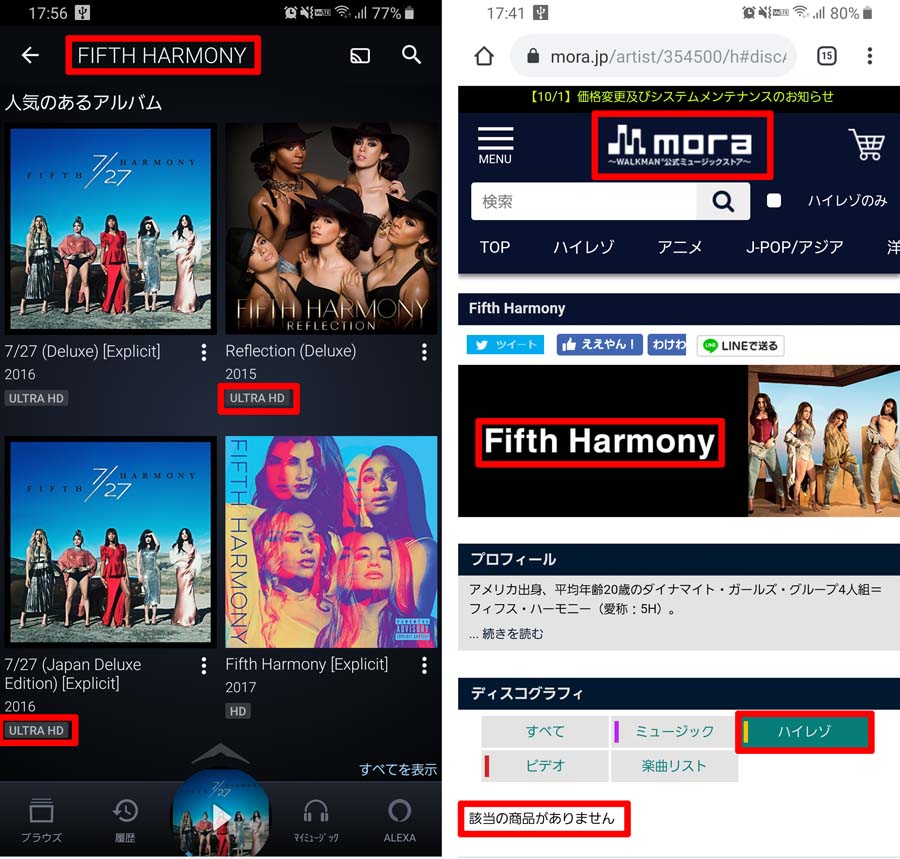
- Amazon Music HD:Fifth Harmony のアルバム「7/27」「Reflection」がハイレゾ対応
- mora:Fifth Harmony のハイレゾ対応曲無
2017年リリースのアルバム「Fifth Harmony」は、Amazon Music HD でもCD音質のみの配信でハイレゾ音源では聴くことができませんが、「7/27」や「Reflection」をハイレゾで聴く唯一の方法がAmazon Music HD となります。 私のような Fifth Harmony 好きには、ハイレゾで聴けるようになったというだけで、正直かなりうれしいです。
もう一例、女性ヴォーカルPOPSとなりますが、以下のヒラリー・ダフの例を紹介させていただきます。 ヒラリー・ダフのハイレゾ音源も Amazon Music HD でしか聴けません。
同じく、左側がAmazon Music HD(ハイレゾ音源聴き放題サービス)、右側がmora(ハイレゾ音源ダウンロードサイト) の画面です。
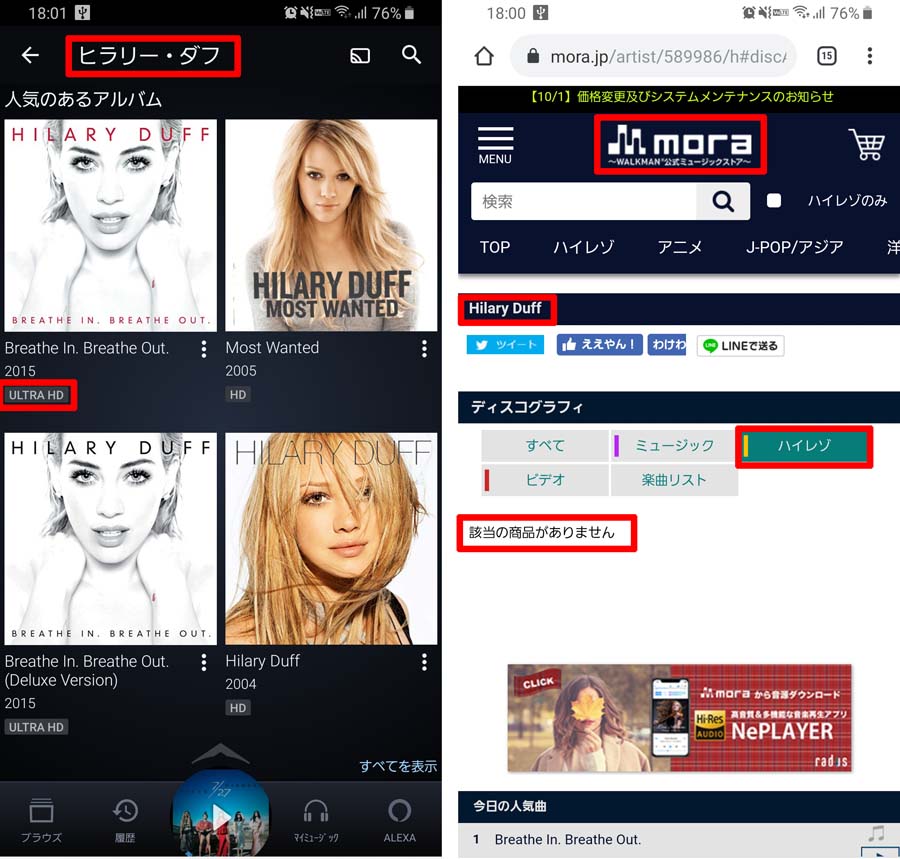
- Amazon Music HD:ヒラリー・ダフのアルバム「Breathe In, Breathe Out.」がハイレゾ対応
- mora:ヒラリー・ダフのハイレゾ対応曲無
こちらの例も、Amazon Music HD でヒラリー・ダフのアルバム全てがハイレゾで聴けるわけではなく、例えば2005年リリースのアルバム「Most Wanted」はCD音質のみの配信でハイレゾ音源では聴くことができません。 ただし、ヒラリー・ダフの「Breathe In, Breathe Out.」をハイレゾで聴く唯一の方法がAmazon Music HD となります。