Android Auto(アンドロイドオート)でYouTube(ユーチューブ)やAmazonプライムを見たくても、純正・社外ナビに関わらず、公式アプリ経由では走行中の動画再生はできないです。実は、2026年のアップデートで動画の音声のみ再生・停止操作は可能になりましたが、映像は再生不可の状況は変化無しです。
一方で、非公式アプリと呼ばれるFermata Autoなどの動画再生アプリや、AIBOXと呼ばれる後付けUSB機器の接続などの裏技を使えば、アンドロイドオートでもYouTube動画は視聴でき、同乗者にも喜ばれる快適なドライブが可能です。
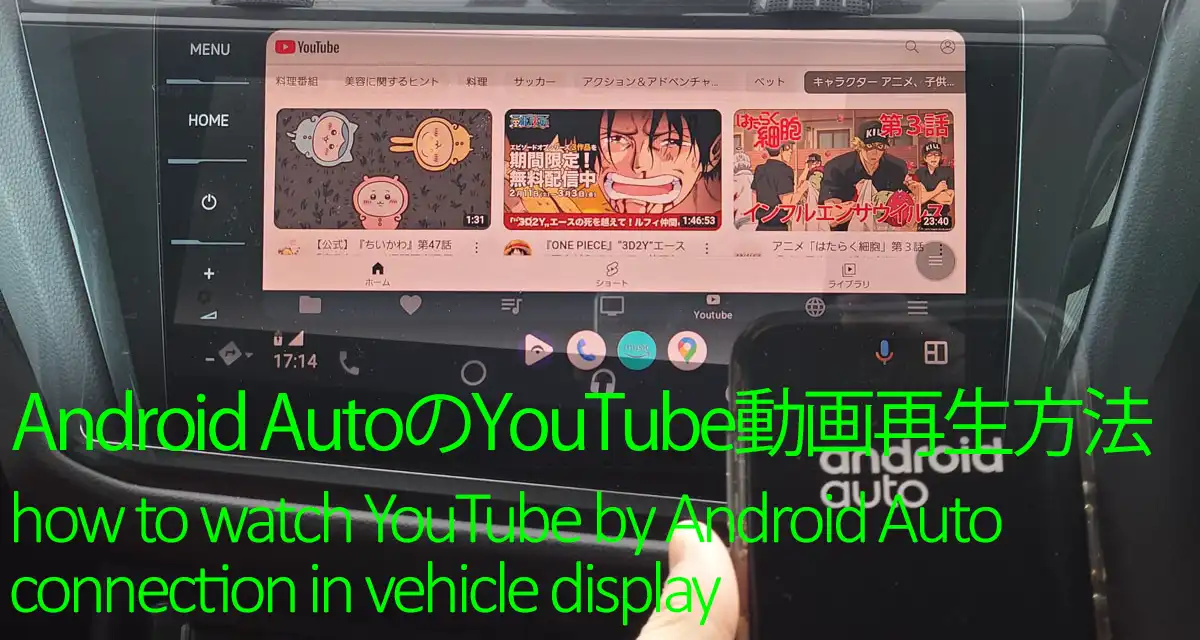
そこでここでは、アンドロイドオートを使った動画視聴方法について、トヨタヤリス・フォルクスワーゲンティグアンなど複数の車種での検証結果を以下の通り4種類紹介し、どの方法がおすすめか解説します。
- 方法1) AAWireless接続+非公式アプリ
- 方法2) AI-BOX接続+公式アプリ
- 方法3) 純正接続+非公式アプリ
- 方法4) 純正接続+スマホRoot化
以下にあてはまる人は、特に参考にしていただけると思います。
- Android AutoでYouTubeを見たい人
- 地デジTVより動画アプリを見たい人
- 渋滞・待ち時間を有意義に過ごしたい人
- 動画視聴で同乗者に快適に過ごしてほしい人
また、ここで紹介させていただく方法は、以下の通り実際に私が試してみて実績がある方法ですので、安心してお読み下さい。
- Android Autoで動画を実際5年以上トヨタなど9台の車で見ている私の経験を元に接続方法提案
- ディスプレイオーディオ開発歴20年の私の経験を元に各方法のメリデメ解説
ちなみに動画アプリが本来Android Auto非対応なのは、運転中にドライバーが見ると危険なのが理由です。よって停車中はドライバーが見てもOKですが、走行中は助手席や後席の人のみが見る前提と考えて安全にお使い下さい。
|
この記事を書いた人
|

アンドロイドオートでユーチューブを走行中も見る方法概要
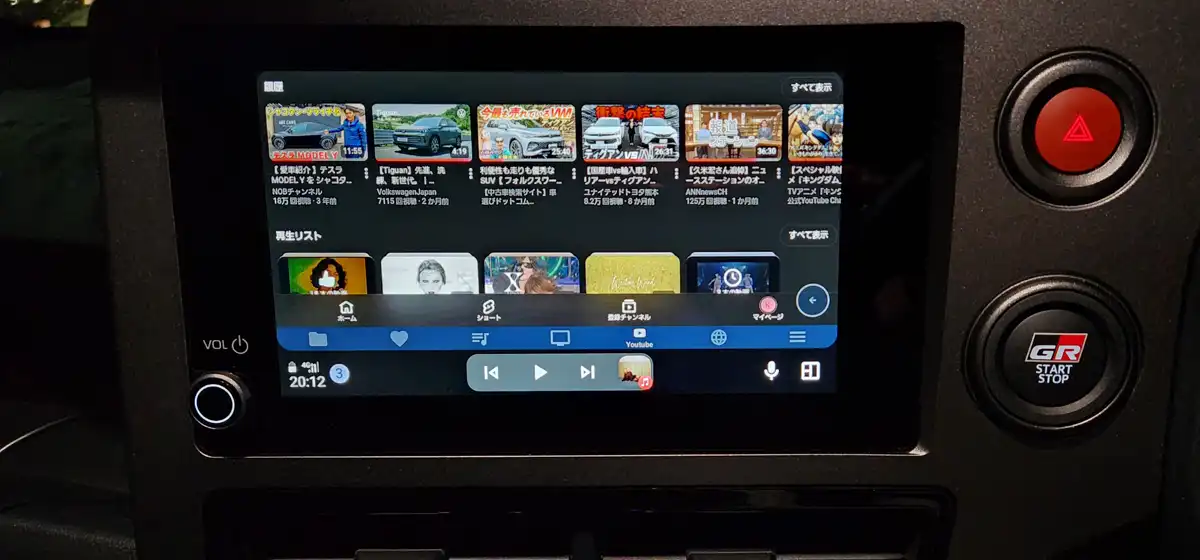
アンドロイドオートによるユーチューブ動画表示例
まずは、アンドロイドオートを使ってYouTube(ユーチューブ)動画を走行中でも再生する方法について、4種類の接続手段の概要・各方法の比較結果について解説します。
【2026年最新】Android AutoでYouTube動画再生方法4選|走行中も対応可
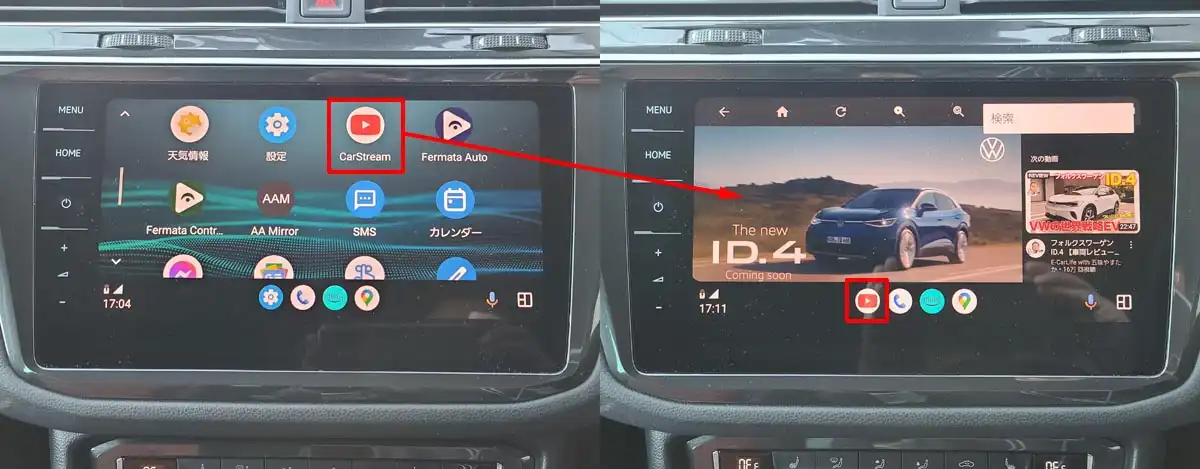
アンドロイドオート対応のカーナビ・ディスプレイオーディオが搭載された車で走行中でも動画を再生する方法は、大きく分けて以下4つのパターンがあります。2026年現在、スマホの通常のアンドロイドオート接続でYouTube公式アプリ経由では走行中には動画再生できないため、以下の方法には含めていません。
上図は以下方法3)の例として、実際に私がAAADと呼ばれるインストーラーを使ってアンドロイドスマホGalaxy S20に非公式アプリCarStreamをインストールし、フォルクスワーゲンティグアンでAndroid Auto接続でYouTube動画を再生してみた例です。
- 方法1) AAWireless接続+非公式アプリ
- 方法2) AI-BOX接続+公式アプリ
- 方法3) 純正接続+非公式アプリ※
- 方法4) 純正接続+スマホRoot化
- 【参考】動画ファイル+USBメモリ
※Android OS14以上は利用不可
後ほど詳しく説明しますが、動画再生に関する公式アプリと非公式アプリの概要は以下の通りです。
- 公式アプリ:YouTubeやAmazonプライム等のコンテンツ配信元による正規アプリでGoogleプレイストア掲載有
- 非公式アプリ:Fermata AutoやCarStream等の裏技用の動画再生アプリでGoogleプレイストア掲載無
Android Auto 動画再生方法比較一覧
4つのAndroid Autoの動画再生方法について、以下の観点でさらに詳しく比較表にまとめてみました。
- 初期費用:最も安いのは500円~
- 再生対象動画 :YouTubeはOKでもアマプラはNGの場合あり
- 継続利用不可リスク:スマホOSアップデート後に使えなくなる場合あり
| Android Auto 動画再生方法 |
動画再生 アプリ |
おす すめ 度 |
初期費用 | 再生対象動画 | 継続利用不可リスク | |||
|---|---|---|---|---|---|---|---|---|
| You Tube |
Amazon Prime Video |
Netflix | 決済アプリ 等の他機能 利用不可 リスク対応 |
Android OS アプデ時の 利用不可 リスク対応 |
||||
| 方法1) AAWirelessで Android Auto +非公式アプリ |
非公式 (Fermata Auto等) |
◎ | ○ (1.5万円~) |
○ | △ (ダウンロード 再生不可) |
△ (ダウンロード 再生不可) |
○ (Root化不要) |
△ (リスク少) |
| 方法2) AI-BOXで Android Auto |
公式※ | ◎ | △ (2万円~) |
○ | ○ | ○ | ○ (Root化不要) |
△ (リスク少) |
| 方法3) 純正AndroidAuto +非公式アプリ |
非公式 (Fermata Auto等) |
△ | ◎ (500円~) |
○ | △ (ダウンロード 再生不可) |
△ (ダウンロード 再生不可) |
○ (Root化不要) |
× (OS14以降 利用不可) |
| 方法4) 純正AndroidAuto +スマホルート化 |
公式※ | × | × (数万円~) |
○ | ○ | ○ | × | × |
| 【参考】 動画ファイル +USBメモリ |
カーナビ 内蔵アプリ |
△ | ○ (1,000円~) |
△ (規約グレー) |
× | × | ○ (Root化不要) |
○ |
※公式動画再生アプリ:YouTube、Amazon Prime Video、Netflixなど
【結論】Android Auto YouTube動画再生方法のおすすめ
結論として最もおすすめの方法は、以下の通り、AAWirelessまたはAI-BOXを利用する方法です。
価格の安さと快適性のどちらを重視するかによって、どちらかお選びいただければと思います。それでも迷ったら、AI-BOX接続の方法を選んでおくのが無難です。
- 低価格重視の場合 ⇒ 方法1) AAWireless接続+非公式アプリ
- 快適性・使い勝手重視の場合 ⇒ 方法2) AI-BOX接続
実は以前2022年頃までは、方法3の純正Android Auto接続でFermata Autoなどの非公式動画再生アプリ活用が最も低価格な方法としておすすめでしたが、こちらの方法ではGoogle社の施策によりスマホをAndroid OS 14以降にアップデートすると動画再生不可になる事態となりました。
このようにソフトウェアだけによる動画再生手段は、Android OSの最新化アップデートにより動画再生アプリ利用不可となるリスクが高いと言えます。
つまり、ソフトウェアで対応する方法は、ハードウェアで対応する方法よりも安く動画再生可能ですが、ある日突然GoogleのAndroid OSアップデートにより使えなくなる不確実性リスクがあります。よって基本的にはハードウェアで対応する方法をお選びいただきつつ、なるべく費用を抑えたい人はAAWirelessで、スマホに依存せずなるべく安定した再生を希望される人はAI-BOXをお使いいただくのがおすすめです。
Root化を行う方法は手間やリスクの割に得られるものが少ないのであまりおすすめできないため、こちらの記事では方法として存在する旨の紹介に留め、説明は割愛します。
Android Auto 動画再生の検証車種/カーナビ
今回は以下の車種・カーナビ・スマホを使い、Android AutoでYouTubeやAmazonプライムビデオの動画が見れることを検証済です。
| Android Auto 動画再生の検証環境 | |
|---|---|
| 車種 | トヨタRAV4/クラウン/ヤリス, レクサスNX/RX, VWティグアン, Porsche 718 |
| カーナビ | トヨタ/レクサス純正コネクテッドナビ, VW Discover Pro, Porsche PCM 4.0 |
| スマホ | ギャラクシーS20(Android OS13) ギャラクシーS22(Android OS14, 15) |
| アプリ | YouTube, Amazonプライムビデオ |
次章より、Android Autoでは普通は動画が見れない理由、動画再生の具体的な方法、メリット・デメリット・作業手順について詳しく解説していきます。
PR
アンドロイドオートで動画が見れない理由
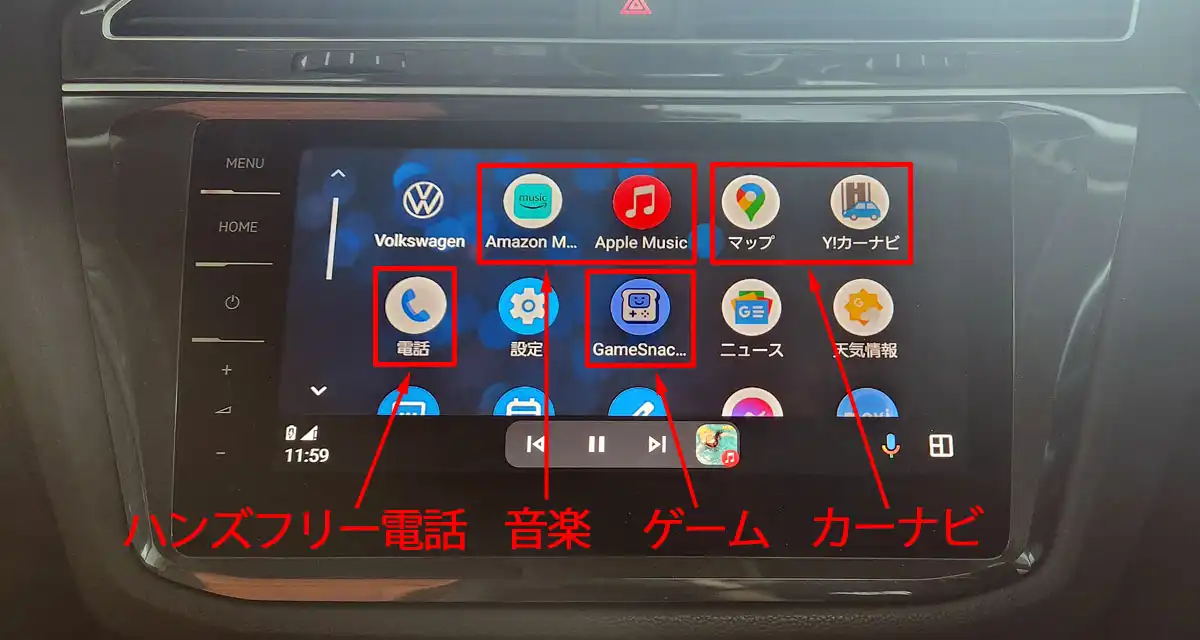
アンドロイドオート純正機能の使用可能アプリ表示例
結論から言うと、アンドロイドオートの公式対応としては、YouTubeなどの動画再生は不可能になっています。
裏技を使わない限り、YouTubeやAmazonプライムなどの動画アプリは、スマホでは利用できてもAndroid Autoでは利用できない仕様になっているので、注意が必要です。
GoogleによるAndroid Autoのアプリ制限とその理由
アンドロイドオートで利用可能なアプリの機能は、以下の通り、ハンズフリー通話・音楽・ナビ案内など走行中でも安全に利用可能なものに限定されています。
- ハンズフリー通話
- ハンズフリーメッセージ送受信(Line, SMS等)
- 音楽再生(Apple Music, Amazon Music, Spotify, YouTube Music等)
- ナビ案内(Googleマップ, Yahooカーナビ, moviLink等)
- ゲーム(Game Snack) ※シフトP(パーキング)時のみ利用可
例外的に純正のゲームアプリはアンドロイドオートで利用できるものの、シフトレバー位置がP(パーキング)時にしか有効化されないですし、YouTubeのような動画アプリに至ってはそもそもアンドロイドオート画面に表示すらされないよう制限されています。
このようにGoogleがアンドロイドオートでアプリの機能制限を設定している理由は、運転中の安全性を最優先しているからです。具体的には、アンドロイドオートは以下のような設計思想をもとに開発されています。
- 動画やSNSなど視覚中心のアプリは起動制限設定
- 運転中の画面注視を防ぐためのシンプルで音声認識メインのHMI採用
このように、アンドロイドオートを利用した動画再生は、公式対応としては、Googleの安全設計思想によりあえてできない仕様となっているのです。
Fermata Autoなど非公式アプリによる制限回避
Google公式アプリを対象とした場合、アンドロイドオートでは、Googleが運転中安全に使えると認めたアプリに限定して利用可能です。
つまり、Google公式アプリであるYouTubeやAmazonプライムなどの動画アプリはアンドロイドオートでは利用不可です。
一方で、Google非公式アプリであるFermata Autoなどの動画・ブラウザアプリは、AAWirelessの開発者モード接続などの裏技を利用することで、アンドロイドオートでの利用(制限回避)が可能です。
ただし、これらのGoogle非公式アプリは、GooglePlayストアからのインストールはできないので、apkファイルをダウンロードして直接実行する必要があります。詳細手順は後ほど、AAWirelessでAndroid Auto+非公式アプリにて解説します。
以上のGoogle公式/非公式アプリのAndroid Auto利用可否とインストール手段について整理すると、下表の通りとなります。
| アプリ例 | Android Auto 利用 |
スマホ 利用 |
インストール手段 | ||
|---|---|---|---|---|---|
| Google Playストア |
apkファイル 実行 |
||||
| Google 公式 アプリ |
ナビ 音楽 メッセージ 電話 |
○ | ○ | ○ | ○ |
| 動画 ブラウザ SNS ショッピング |
× にて制約) |
○ | ○ | ○ | |
| Google 非公式 アプリ |
動画 ブラウザ インストーラー |
△ (裏技利用) |
○ | × にて制約) |
○ |
代表的なAndroid Auto対応のGoogle公式アプリは下表の通りです。
| Android Auto対応公式アプリ一覧 | |
|---|---|
| ナビアプリ | Googleマップ、movi Link、Yahooカーナビ、Yahooマップ、Waze等 |
| 音楽アプリ | Amazon Music、Apple Music、Spotify、JRT Player、Pulsar等 |
| メッセージアプリ | Line、SMS、+メッセージ、FBメッセンジャー、ハングアウト等 |
| 電話アプリ | 標準の電話通話アプリ |
| ゲームアプリ | GameSnacks ※停車時のみ利用可 |
上記のアプリは、停車中のみ利用可能なゲームアプリを除き、音声操作可能だったり画面注視が不要だったり、安全に使えるものに限定されています。
逆に、YouTube・Amazon Prime・Netflixのような動画視聴が目的のアプリは非対応となっており、たとえ助手席の人が使うにしても、思わず運転者が見てしまう視界妨害の可能性も含め安全上のリスクは極力排除されています。
これに対し、代表的なAndroid Auto対応のGoogle非公式アプリは下表の通りです。
| Android Auto対応非公式アプリ一覧 | |
|---|---|
| ブラウザ型動画アプリ | Fermata Auto(+Fermata Control)、Car Stream、AA Stream等 |
| ミラーリングアプリ | Screen2Auto、AA Mirror、AA Mirror Plus等 |
| インストーラー | AAAD、Kingインストーラー等 |
これらのアプリはGoogle非公式アプリなので、GooglePlayストアでは検索もインストールもできないのと、GoogleによるアンドロイドOSアップデートにより突然使えなくなるリスクもあるので注意が必要です。
PR
方法1) AAWireless Android Auto接続+非公式アプリでYouTube再生

AAWireless接続による非公式アプリでのYouTube再生例
アンドロイドオートでユーチューブやプライムビデオを再生するにあたり、最新バージョンのアンドロイドOSにも対応のおすすめの方法が、AAWirelessまたはAAWireless Two (2) でAndroid Auto接続してFermata Autoなどの非公式アプリを使う方法です。
こちらの方法がおすすめの理由は、AIBOXよりは割安な初期費用で、OSのシステムアップデート影響を受けずに長く安定的にAndroid Autoで動画が見れるからです。
AAWirelessラインナップとおすすめ機種の選び方

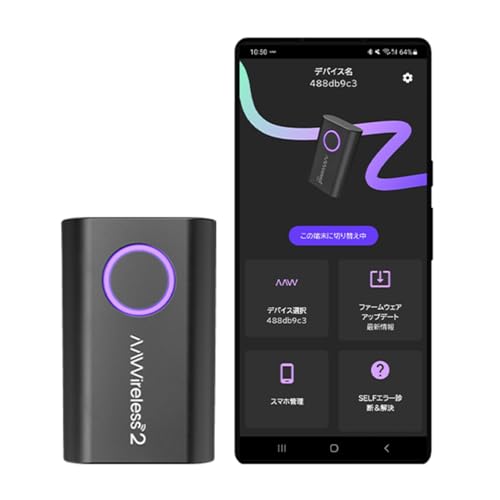
現在入手可能なAAWirelessは、第2世代モデルのAAWireless TWO (2)ですが、こちらは現状有線Android Auto接続可能車種のみの対応になっており、第1世代モデルでは可能だった有線Apple CarPlay接続可能車種への対応モデルは2025年に発売されたAAWireless TWO+となります。
ただAAWireless TWO+はおすすめではあるものの、上図の通り、2026年現在日本向けの仕様は無いようです。
以上を踏まえてAAWirelessのラインナップを一覧表に整理すると下表の通りとなります。現実的にはAAWireless TWO (2)のみ選択可能です。
| 価格 | 日本向け 販売 |
Android Auto 無線化 | Android Auto 動画アプリ利用 |
||
|---|---|---|---|---|---|
| 有線 Android Auto 対応車 |
有線 CarPlay 対応車 |
||||
| AAWireless 第1世代 |
¥15,000 | △ (売切れ) |
○ | ○ | ○ (開発者モード) |
| AAWireless TWO 第2世代 |
¥15,000 | ○ | ○ | × | ○ (開発者モード) |
| AAWireless TWO+ 第2世代 |
– | × (未定) |
○ | ○ | ○ (開発者モード) |

 ポチップ
ポチップ
AAWireless製造元のCARPLE公式サイトにも記載がありますが、AAWirelessの開発者モードを使ってAndroid Autoで確実に見れる動画は、ブラウザ経由で視聴可能な動画のみであり、YouTubeであればほぼ100%見れるもののプライムビデオやNetFlix(ネットフリックス)はブラウザ再生対応のみの条件の中ではダウンロード再生はできないなどの制約が存在するため注意が必要です。
ダウンロード再生で動画が見たい場合は、次章で紹介させていただくAI-BOXのAndroid Auto接続を使えば可能です。
AAWiressのAndroid Auto接続による動画再生手順
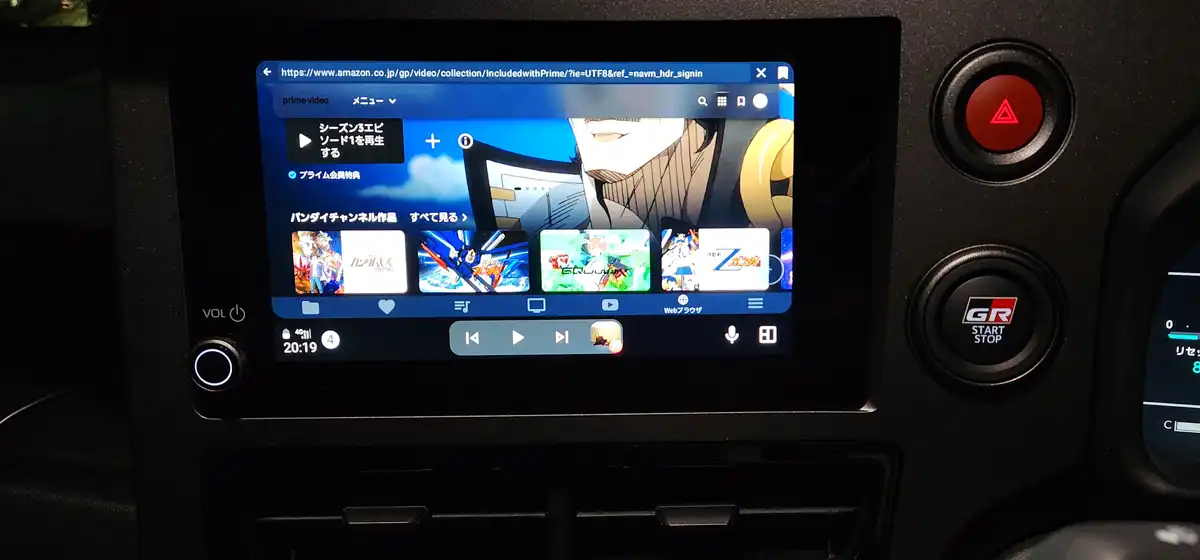
アンドロイドスマホにアプリ追加後、AAWirelessでAndroid Auto接続して動画再生する手順は以下の通りです。ブラウザ設定をDesktop versionにすることで上図のようにYouTubeだけでなくAmazonプライムビデオも視聴可能です。
- AAWireless2を購入して車の通信用USBポートに接続
- Google PlayストアからAAWireless設定用専用アプリをダウンロード+インストール
- アンドロイドスマホと車をAAWireless経由で専用アプリに従い無線接続
- うまく接続できない場合は専用アプリの「SELFエラー診断&解決」を押して指示に従う
- 接続完了後、専用アプリから直接転送の無効化+開発者向け設定の有効化を実施
- https://github.com/AndreyPavlenko/Fermata/releasesにアクセスしFermata Autoをダウンロード+インストール
- プライムビデオを見たい場合はブラウザ設定の「Desktop version」にチェックを入れる
- YouTubeまたはプライムビデオのページにアクセスし動画再生
上記手順3にて、アンドロイドスマホと車を接続する際に、純正のAndroid Auto接続を使わず、必ずAAWirelessを経由して開発者モードで接続するのがポイントです。ここが方法1)との大きな接続方法の違いです。
また上記手順1にて、一部のトヨタ/レクサス車では、コネクテッドナビ対応ディスプレイオーディオかつ通信用USBポートがType-Aの場合(一部Type-Cの場合も)、バスパワー電源だけではAAWirelessに必要な電流や供給タイミングが合わないようで、以下のようなY字分岐の補助電源ケーブルを使い、通信用USB接続に加えて電源供給用USB接続を行わないと接続できない場合があります。
実際、新型GRヤリスのコネクテッドナビとAAWirelessの組み合わせではバスパワーのみの電源駆動では接続できず、以下の補助電源ケーブルで追加電源供給を行ったところ、無事接続ができました。
 ポチップ
ポチップ
Android Autoで動画を見るためのAAWiressアプリ設定の手順

アンドロイドスマホにインストールしたAAWiress専用アプリで動画再生可能にする設定の詳しい手順と画面イメージは上図の通りです。
AAWiress専用アプリを起動し、右上の歯車マークから「デバイス設定」画面に入りさらに「詳細設定画面」に進みます。

続いて詳細設定画面内の「直接転送」がONになっている場合は、スイッチを左にスライドしてOFFにします。
画面をさらに下にスクロールし、「開発者向けの設定」がOFFになっている場合は、スイッチを右にスライドしてONにします。これでAAWiressの設定は完了です。
Android Autoで動画を見るためのFermata Auto設定の手順

アンドロイドスマホにインストールしたFermata Autoアプリで動画再生可能にする設定の詳しい手順と画面イメージは上図の通りです。
YouTubeであれば、アイコンをタップするだけでそのまま再生が可能ですが、プライムビデオの場合はブラウザのメニューで「Desktop version」にチェックを入れておかないと動画を再生しようとしてもPrime Videoアプリのインストール画面に遷移してしまい、動画の再生が始まらないので注意が必要です。
Android 14~15以降でもAAWirelessはAndroid Auto動画再生可

こちらのAAWirelessと呼ばれるワイヤレスアダプターを使えば、Android 14以降のOS搭載のスマホをお使いの場合であってもAndroid OSのバージョンに依存せず、Android Autoでユーチューブやプライムビデオなどの動画再生が可能です。
私自身もAndroid OS15搭載のサムスンGalaxsy S22で、Android Auto接続にて動画再生可能であることを2026年時点で検証済です。上図のようにアンドロイドオートのアイコン一覧からFermata Auto(フェルマータ オート)と呼ばれるアプリを起動すればYouTubeが見れます。
AAWirelessは、本来の機能はAndroid Autoの有線接続を無線接続にできるワイヤレスアダプターですが、開発者モードを有効化することで、Fermata Autoなどの特殊な動画再生アプリ(実際はウェブブラウザ一体型メディアプレイヤー)をAndroid Auto上で動作させYouTube・プライムビデオ・Webブラウザ閲覧が可能です。
Felmata Autoアプリは、Google Playストア経由では無くGitHubからFermata Auto apkファイルをダウンロードして直接のインストールが必要です。
ちなみに、Google Playストアにも名前やアイコンが類似したFelmata Media Playerと呼ばれるアプリが存在しますが、こちらは全く別のアプリであり、Felmata Media PlayerではAndroid Auto上での動画再生は不可能です。
ここで、AAWirelessは、安く手軽にワイヤレス化やYouTube視聴が可能であるため、とても人気かつ海外生産なのでAmazon/楽天/Yahooショッピング等で定期的に品薄となることが多く、タイミングによっては入手困難な場合があります。
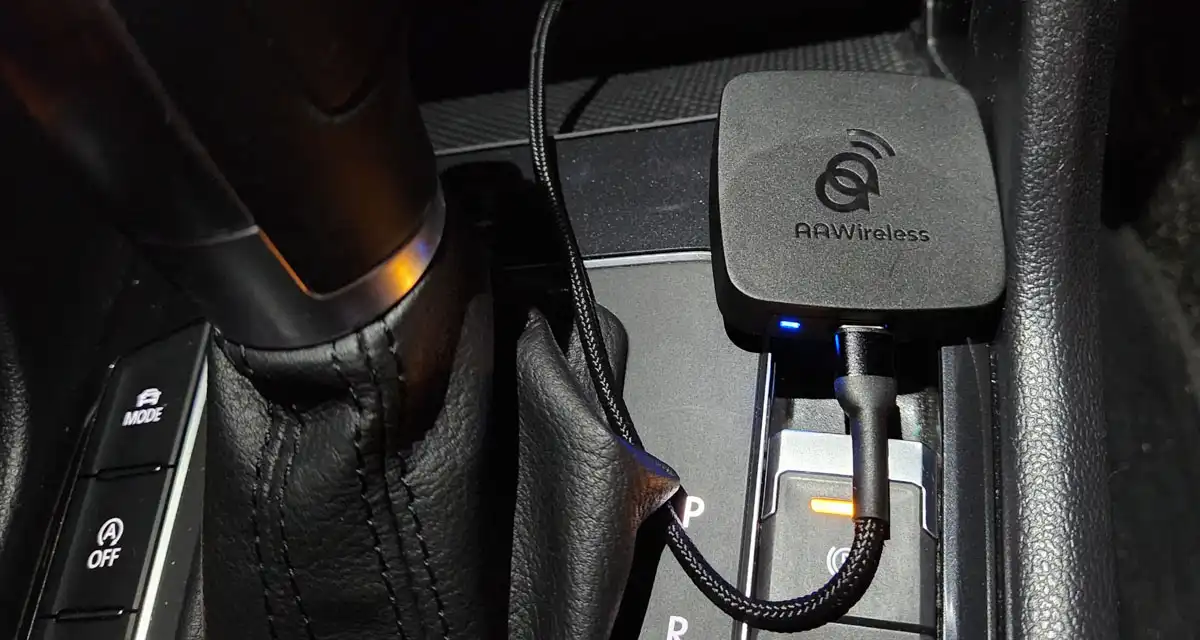
私は運良く2022年にAAWireless 第1世代を購入できて上図の通りもう3年以上愛用してますが、もし購入予定なら在庫を見つけた場合は早めに買っておくのがおすすめです。ちなみにAAWireless 第1世代は既に販売終了しているので、今手に入れるなら以下AAWireless 第2世代のAAWireless TWO (2)となります。
ポチップ
AAWiressのAndroid Auto接続による動画再生のメリット・デメリット
こちらの方法のメリットは以下の通りです。
- アンドロイドOSのアップデート影響を受けず動画が見れる
- 高リスクなRoot(ルート)化は不要
- 初期費用1.5万円でAIBOXよりは安く動画が見れる
特にアンドロイドOSのアップデート影響を受けにくいこと、ソフトで対応するにもかかわらずスマホが故障するリスクの高いRoot(ルート)化は不要であることが大きなメリットです。
逆にこちらの方法のデメリットは以下の通りです。
- 初期費用(約1.5万円)が必要
- ストリーミング再生動画は見れるもののAmazon Primeのダウンロード再生は不可能
- 各アプリやブラウザでスマホ同様の初期設定(アカウントログイン等)が面倒(初回起動時のみ)
特に、AIBOXよりは安いものの1.5万円程度の初期費用が必要なこととが最大のデメリットですが、アンドロイドOSのバージョン14以降が主流の現在、将来のOSアップデートによる影響を受けない安心な動画再生手段としてはこちらが最もおすすめの方法と言えます。
PR
方法2) AIBOX Android Auto/CarPlay接続+公式アプリでYouTube再生

AIBOX接続+公式アプリでのYouTube再生例
続いて、Android AutoでYouTubeやAmazon Prime動画を確実に再生する方法としておすすめなのが、AIBOXをAndroid AutoまたはCarPlay接続してYouTubeなどの公式アプリを使う方法です。
こちらの方法がおすすめな理由は、初期費用が2~3万円程度必要ではあるものの初心者でも簡単かつ確実にYouTube・Amazonプライム・Netflix・TVerなどほぼ全ての動画アプリが見れるようになるからです。
AIBOXラインナップとおすすめ機種の選び方
Android Auto対応AIBOXラインナップ比較一覧表
AI BOXをこれから検討される方の参考になるよう、AI BOXの性能や価格についての比較一覧表を以下の通りまとめてみました。
| AIBOX機種名 | おす すめ |
実売 価格 |
SoC (CPU) |
メモリ+ ストレージ |
Android OS |
ネット接続 対応 |
アプリ 利用/追加 |
2画面 分割操作 |
HDMI 対応 |
|---|---|---|---|---|---|---|---|---|---|
| オットキャスト Play2Video Ultra |
△ | 2.0 万円 |
△ 4コア Cortex-A53 |
△ 4+32 GB |
○ ver.12 |
△ Wi-Fi (SIM非対応) |
△ (対象アプリ 限定) |
× | × |
| オットキャスト OttoAibox E2 |
◎ | 3.4 万円 |
◎ 8コア SM6125 2GHz |
○ 4+64 GB |
○ ver.13 |
◎ Dual Wi-Fi 物理SIM クラウドSIM |
○ | ○ 5:5/3:7 可変 |
× |
| オットキャスト OttoAibox P3 Lite |
○ | 3.7 万円 |
◎ 8コア SM6125 2.0GHz |
○ 4+64 GB |
○ ver.12 |
○ Wi-Fi 物理SIM クラウドSIM |
○ | ○ 5:5/3:7 可変 |
× |
| ATOTO CB6D AI BOX |
◎ | 4.0 万円 |
○ 8コア QCM6125 2.0GHz |
◎ 8+128 GB |
○ ver.13 |
○ Wi-Fi 物理SIM |
○ | ○ 5:5/3:7 可変 |
× |
| CalinKit Tbox Plus |
◎ | 3.2 万円 |
○ 8コア QCM6125 2.0GHz |
◎ 8+128 GB |
○ ver.13 |
○ Wi-Fi 物理SIM |
○ | △ 5:5のみ |
× |
| CarlinKit Tbox Ambient |
◎ | 3.2 万円 |
◎ 8コア SM6225 2.4GHz |
◎ 8+128 GB |
○ ver.13 |
○ Wi-Fi 物理SIM |
○ | △ 5:5のみ |
× |
| CarlinKit Tbox UHD HDMI |
◎ | 4.0 万円 |
◎ 8コア SM6225 2.4GHz |
◎ 8+128 GB |
○ ver.13 |
○ Wi-Fi 物理SIM |
○ | ○ 5:5/3:7 可変 |
〇 (出力 のみ) |
| DRIVIM D-BOX 220 |
◎ | 4.8 万円 |
◎ 8コア SM6125 2.0GHz |
◎ 8+128 GB |
○ ver.12 |
○ Wi-Fi 物理SIM クラウドSIM |
○ | ○ 5:5/3:7 可変 |
〇 (出力 のみ) |
| オットキャスト OttoAibox P3 |
◎ | 4.6 万円 |
◎ 8コア SM6125 2.0GHz |
◎ 8+128 GB |
○ ver.12 |
○ Wi-Fi 物理SIM クラウドSIM |
○ | ○ 5:5/3:7 可変 |
〇 (出力 のみ) |
| CarlinKit Tbox Ultra2 |
○ | 4.8 万円 |
◎ 8コア SM6350 2.0GHz |
◎ 8+128 GB |
◎ ver.15 |
○ Wi-Fi 物理SIM |
○ | ○ 5:5/3:7 可変 |
× |
| CarlinKit Tbox Ultra3 |
○ | 5.5 万円 |
◎ 8コア SM6350 2.0GHz |
◎ 8+128 GB |
◎ ver.15 |
○ Dual Wi-Fi 物理SIM |
○ | ○ 5:5/3:7 可変 |
× |
| オットキャスト OttoAibox P3 Pro |
◎ | 5.0 万円 |
◎ 8コア SM6225 2.4GHz |
◎ 8+128 GB |
○ ver.13 |
◎ Dual Wi-Fi 物理SIM クラウドSIM |
○ | ◎ 5:5/3:7 左右入替 保存OK |
〇 (出力 のみ) |
| KEIYO APPCAST II 2 AN-S109 II |
○ | 4.0 万円 |
◎ 8コア SM6125 2.0GHz |
○ 4+64 GB |
○ ver.12 |
△ Wi-Fi (SIM非対応) |
○ | △ 5:5のみ |
◎ (入力 +出力) |
| KEIYO APPCAST III 3 AN-S129 |
◎ | 4.0 万円 |
◎ 8コア SM6125 2.0GHz |
○ 4+64 GB |
○ ver.12 |
○ Wi-Fi クラウドSIM |
○ | △ 5:5のみ |
◎ (入力 +出力) |
※1:上記価格は通常時の販売価格なので、セール中は価格が違う場合もあります
※2:上記は2026年9月時点の情報ですが、一時的に在庫れのモデルがあったり、リンク先で代替品が表示されたりする場合があります
Android Auto対応AIBOXの選び方
AI BOXの選び方で注意すべき点は以下3点です。AI BOXもスマホなどと同じように性能進化のスピードが速く、ハードウェアの性能差による価格幅も大きいので発売タイミング・価格・機能の見極めが大切です。
- 発売直後の割高な機種を買わないこと(わりとすぐに価格下落)
- 性能不足だと実質使い辛いので安さだけで選ばないこと
- 無駄に高額にならないよう必要十分な機能/性能を見極めること
上記観点を具体的に2026年現在の状況として書くと、以下の通りです。
- 発売直後の新機種:ほぼ2024年以前発売のため該当無
- モデル末期の旧機種:Android OS9以下はNG、OS10も要注意
- ハードウェア性能:RAMはできれば4GB以上理想は8GB以上
- 必要十分機能の見極め:HDMI搭載機種は高価格なので必要性を確認
Android Auto対応AIBOXのおすすめ機種まとめ
AIBOXのおすすめ機種を3つの観点でまとめると、以下の通りです。
- Ottocast OttoAibox E2(大手ブランド)
- CarlinKit Tbox Plus 128GB(後発割安ブランド)
 ポチップ
ポチップ
 ポチップ
ポチップ
CarlinKitのAI BOXの選び方や具体的にできる事の詳しい内容については、こちら”Carlinkit最新機種比較“の記事に私が実際に購入して使ってみた体験をまとめてありますので、もしよければ合わせてご参考にどうぞ。
- オットキャスト P3 Pro(大手ブランド)
- DRIVIM D-BOX 220(大手OEMブランド)
- CarlinKit Tbox UHD-HDMI(後発割安ブランド)
 ポチップ
ポチップ
 ポチップ
ポチップ
- KEIYO APPCAST3 AN-S129(HDMI+SIM付)
- KEIYO APPCAST2 AN-S109 II(HDMI付)
 ポチップ
ポチップ
ちなみに私の失敗談ですが、AI-BOXは安い買い物では無いということで、最初は価格安めの2万円程度のモデル(現在は廃版のCarlinKit V3)を購入しました。しかし使ってるうちに操作のモタツキがガマンできなくなり、高性能モデルのCarlinKit TBox Plus 128GB・ Tbox Ambient 128G・オットキャストOttoAibox P3へ買い直しをしてる状況です。ある程度長く使う予定であれば、最初から高性能モデルを買っておくのがおすすめです。
AIBOXのおすすめ機種の詳細については、こちら”CarPlay AI BOXおすすめ5選“の記事に詳しくまとめましたので、もしよければ合わせてご参考にどうぞ。
AIBOX接続時の動画アプリ再生の手順
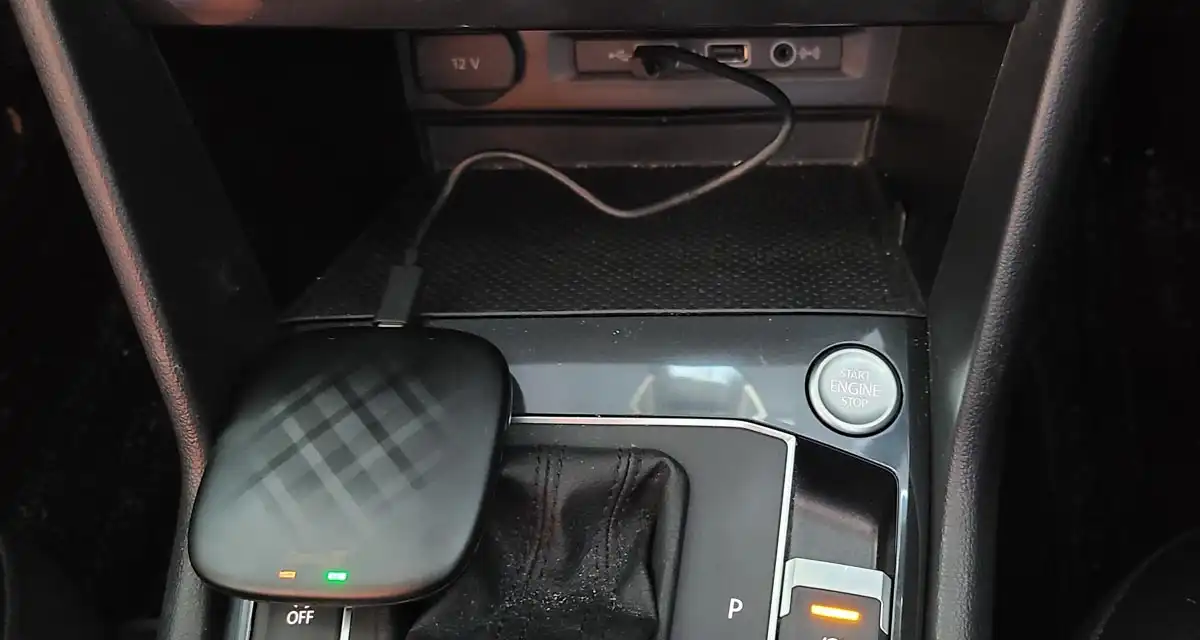
AIBOXをUSB接続してYouTube動画等を再生する手順は以下の通りです。
- AIBOXを用意
- Android Auto/CarPlay対応車種のUSB端子とAIBOXをUSBケーブルで接続※
- Wi-Fi環境等でAIBOXにYouTube/Amazon Prime等の動画アプリをインストール
- Wi-Fi環境等でAIBOXへ動画データをダウンロード
- Android Auto/CarPlay対応オーディオ画面で快適にAIBOX内の動画データを再生
上記手順2の例として、上図は2018年式フォルクスワーゲンティグアンにCarlinKit製のAIBOXを接続した状態です。
上記手順4は省略し、動画データは事前にダウンロードせず、テザリング等のWi-Fi・モバイルネット環境下でストリーミング再生することも可能です。
テザリングWi-Fi・車内専用Wi-Fi・モバイル接続SIMカードなど様々なネットワーク環境の中で、どのネット接続方法がコストパフォーマンス良くおすすめか?について、こちら”オットキャスト用SIMカードのおすすめとネット接続時の通信料比較“の記事にまとめてみましたので、もしよければご参考にどうぞ。
また、AIBOX USB接続によるYouTube動画再生のさらに詳しい手順については、こちら”Apple CarPlayのYouTube/Amazonプライム動画再生方法“の記事に実際の画面表示含めて詳しくまとめましたので、合わせてご参考にどうぞ。
※一部のトヨタ/レクサス車では、コネクテッドナビ対応ディスプレイオーディオかつ通信用USBポートがType-Aの場合(一部Type-Cの場合も)、バスパワー電源だけではAI BOXに必要な電流や供給タイミングが合わないようで、以下のようなY字分岐の補助電源ケーブルを使い、通信用USB接続に加えて電源供給用USB接続を行わないと接続できない場合があります。
実際、新型クラウンクロスオーバーのコネクテッドナビとCarPlay AI BOXのオットキャストP3 や CarlinKit Tbox Plusの組み合わせではバスパワーのみの電源駆動では接続できず、以下の補助電源ケーブルで追加電源供給を行ったところ、無事接続ができました。
ポチップ
AIBOX接続よる動画再生のメリット・デメリット
こちらの方法のメリットは以下の通りです。
- YouTube・Amazon Prime Video・NetFlix・保存動画などほぼ全ての動画再生アプリに対応
- Amazon Prime Videoはダウンロード+オフライン再生にも対応し通信料を節約可能
- お持ちのスマホがAndroidでもiPhoneでもどちらでもOK
特に、Amazon Prime Videoはダウンロード+オフライン再生は、方法1~2)のアンドロイドスマホにAAAD経由で動画再生アプリ追加する方法では不可能なので、こちらの方法ならではメリットと言えます。
逆にこちらの方法のデメリットは以下の通りです。
- 初期費用(約2万円以上)が必要
- AI-BOXにスマホ同様の初期設定(アカウントログイン等)が必要
- カーナビの起動時間に加えAI-BOXのシステム起動待ち時間が10秒程度毎回必要
車内で快適に動画が見れるようになるとは言え、2万円の出費はインパクトが大きいかと思います。ただし、地デジTVのチューナーも3万円以上しますし、最近ではスマホも5~10万円以上することを考えるとある意味妥当な価格と言えます。
また通常カー用品には取付作業が必要で、取付作業を店などに依頼する場合は1時間あたり5,000~10,000円程度の取付作業代が必要となりますが、こちらのAIBOXはUSBポートに挿すだけなので誰でも数秒で作業完了なので取付作業代は0円です。
PR
方法3) 純正Android Auto接続+公式アプリでYouTube再生
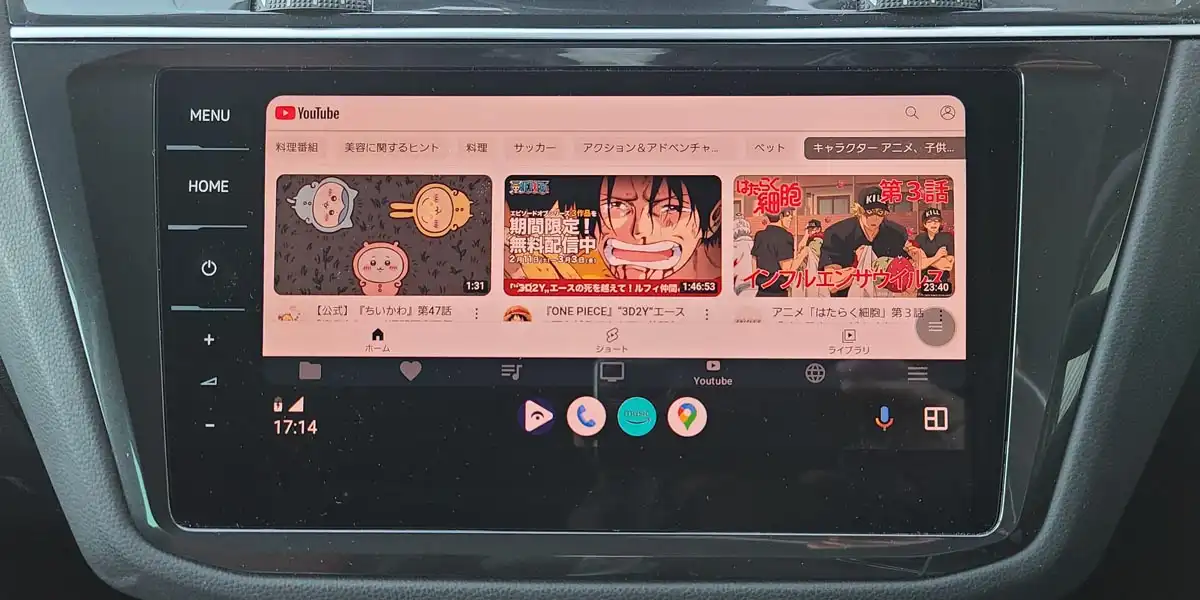
純正Android Auto接続+公式アプリでのYouTube再生例
Android AutoでYouTubeやAmazonプライムを再生するにあたり、以前はおすすめだった方法が、アンドロイドスマホにAAADと呼ばれる非公式インストーラーアプリでFermata Autoなどの動画再生アプリを追加後、純正Android Auto接続する方法です。
おすすめだった理由は、次章のメリット・デメリットにも書かせていただきますが、初期費用がわずか500円で初心者でも簡単・手軽にYouTubeが見れるようになるからです。
しかし2026年現在こちらの方法は、Android OS13以前の古いスマホでは見れますが、Android OS14~15以降の新しいスマホでは見れないため正直おすすめできないです。
Android Auto動画再生とミラーリングアプリ
Google非公式のAndroid Auto対応動画系アプリとしては、以下の2種類があります。
- ブラウザ型動画アプリ:ブラウザアプリとして操作ボタンを装備
- ミラーリングアプリ:スマホの画面をそのままミラーリング
具体的なアプリ一覧は以下の通りです。
| Android Auto対応非公式アプリ一覧 | |
|---|---|
| ブラウザ型動画アプリ | Car Stream、Fermata Auto(+Fermata Control)、AA Stream等 |
| ミラーリングアプリ | Screen2Auto、AA Mirror、AA Mirror Plus等 |
| インストーラー | AAAD、Kingインストーラー等 |
後ほど詳しく説明しますが、これらはGoogle非公式アプリであるため、常にGoogleからの取り締まり対応にさらされており、現時点で上記すべてのアプリが利用できるわけではありません。
AAADを使った動画アプリのインストールと再生手順
アンドロイドスマホにAAAD経由でアプリ追加後Android Auto接続して動画を再生する手順は以下の通りです。
- https://github.com/shmykelsa/AAAD/releasesにアクセスしAAADアプリをダウンロード+インストール
- AAADアプリを開き必要な連携アプリをインストール(詳細は次章:Android Autoで実際に使用可能なAAAD連携アプリを参照)
- 連携アプリをスマホ上で起動しアプリから権限が求められた場合は設定ONまたは許可
- アンドロイドスマホと車を純正のAndroid Auto機能で有線または無線接続
- Android Autoアプリ一覧画面から動画再生アプリ(CarStreamやFermata Auto等)を起動し動画再生
AAADアプリのスマホへのインストール詳細手順
アンドロイドスマホにAndroid Auto用AAADアプリをインストールする詳しい手順と画面イメージは下図の通りです。
https://github.com/shmykelsa/AAAD/releasesを開くと以下画面になるので、最新バージョンのapkファイルをダウンロードし、開いてインストールします。
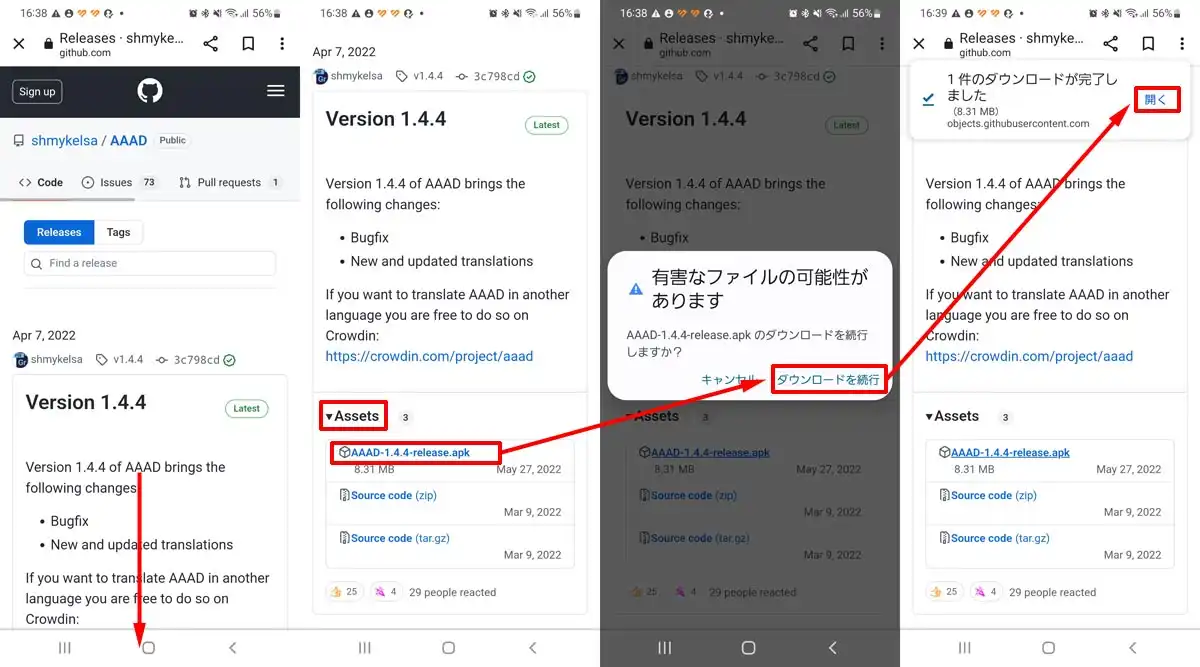
インストールが完了して開く(起動する)とアプリのインストール許可を要求されるので、スライドスイッチをONにします。
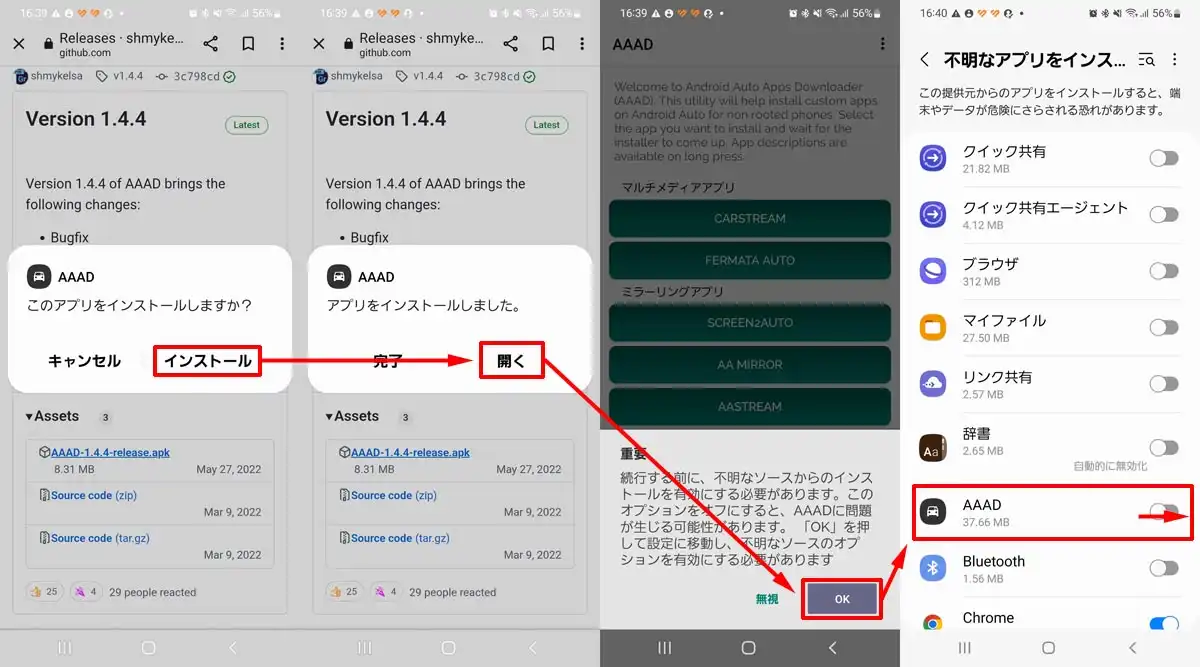
これでAAADのインストールは完了です。
Android Autoで利用可能な動画再生アプリ
続いて、AAADを開いてAAAD経由でAndroid Autoで動画を見るための関連アプリをインストールしていきます。
しかし、Google社自体がAndroid Autoでの動画アプリの使用を認めていないため2026年時点では、
- AAAD経由でもインストールそのものができないアプリ
- AAAD経由でインストールできてもAndroid Autoで使用できないアプリ
が存在し、事実上利用な可能なアプリは以下3つ程度です。
- CarStream
- Fermata Auto + Fremata Controler
- AA Mirror
今後も、各アプリでの動画再生が突然不可能になったり復活したりのいたちごっこのやり取りがあるかもしれません。詳細は下表の通りです。
| アプリ名 | インス トール |
アプリ 起動 |
アプリ 利用 |
|---|---|---|---|
| Car Stream | ○ | ○ | △ (時々不具合) |
| Fermata Auto + Fermata Control |
○ | ○ | ○ |
| Screen2Auto | × | × | × |
| AA Mirror | ○ | ○ | △ (時々不具合) |
| AA Stream | × | × | × |
| AA Mirror Plus |
○ | × | × |
例えば実際、以前までミラーリングが行える最有力アプリだったScreen 2 Autoは、2024年時点では下図のようにインストールがブロックされています。
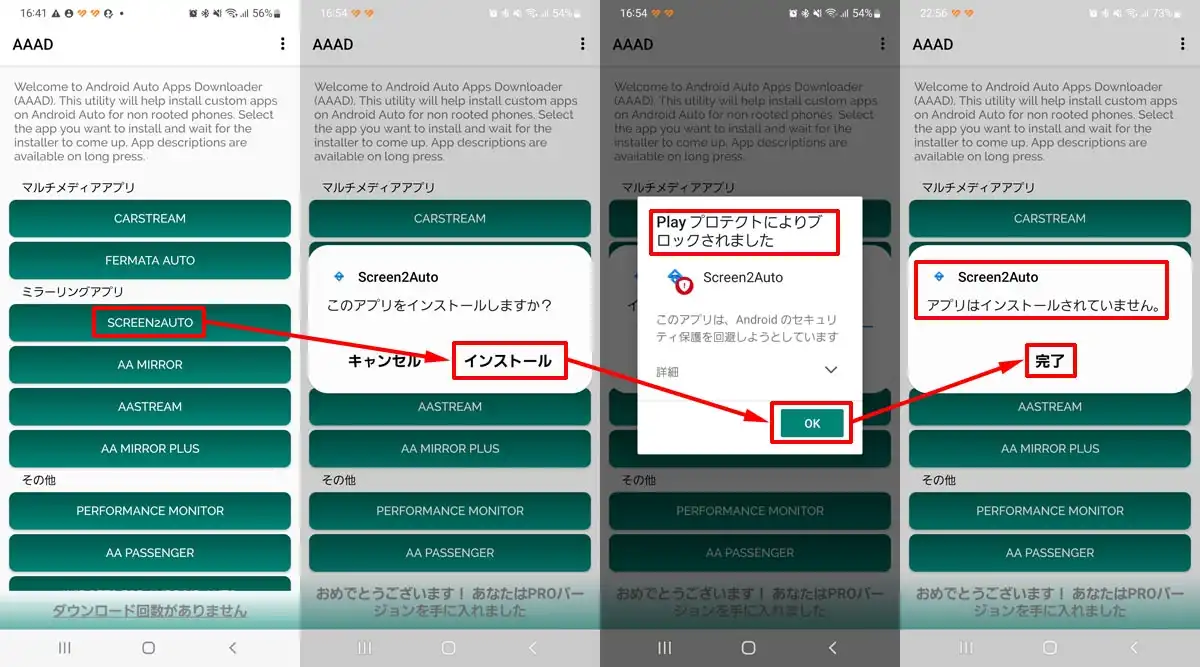
とは言え、CarStreamやFermataAuto等は2024年時点でも問題無く利用可能で、下図のようにインストール可能です。
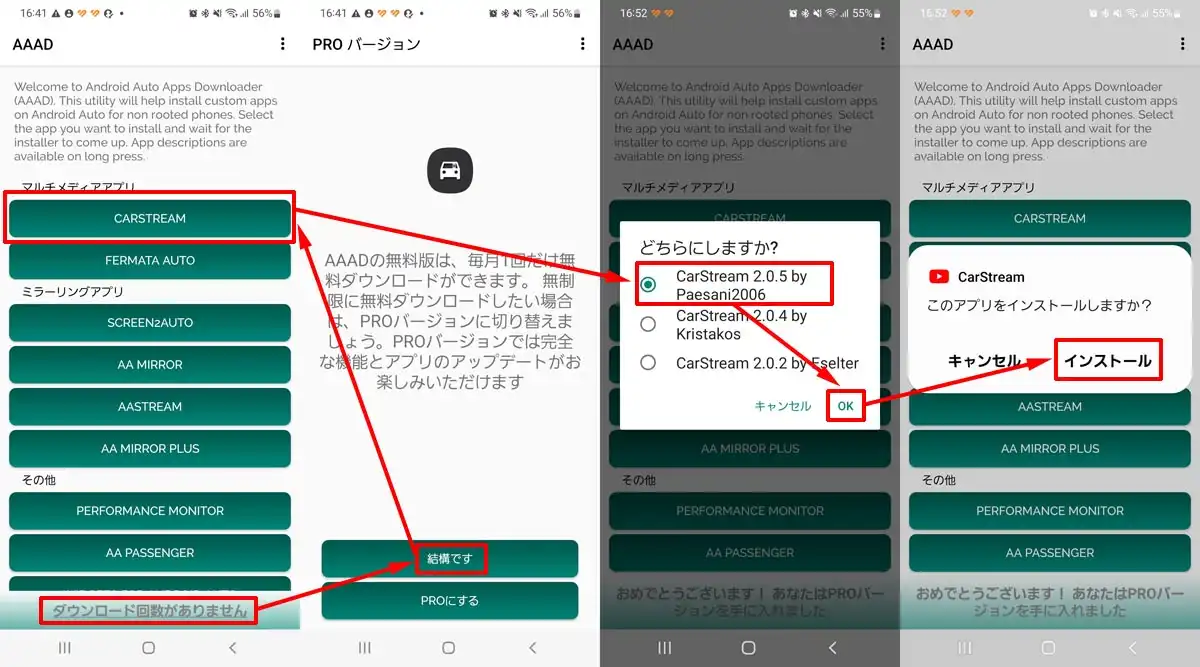
AAADを完全無料で利用するには、インストールするアプリを月に1個までにする必要があります。月1個以上アプリをインストールしたい場合、「PROにする」を選択し、約500円の支払いが必要です。
Car StreamのYouTube動画再生手順
AAAD経由で最初の無料お試しとしてインストールすべきおすすめアプリはCarStreamです。CarStreamがインストールされていれば、下図のようにAndroid Autoのアプリ一覧画面でCarStreamアプリアイコンをタップするだけでYouTube動画再生が可能です。
Android Autoで接続中のスマホのネットワーク環境でインターネット接続してますので、もし使い放題プラン等で無い場合は、スマホでYouTubeを見る場合と同じように通信容量(ギガ)の使い過ぎにご注意下さい。
Fermata AutoのYouTube動画再生手順
AAAD経由でインストールできるアプリのうち、最もおすすめのアプリはFermata Autoです。Fermata Autoがインストールされていれば、下図のようにAndroid Autoのアプリ一覧画面でFermata AutoアプリアイコンをタップするだけでYouTube動画再生が可能です。
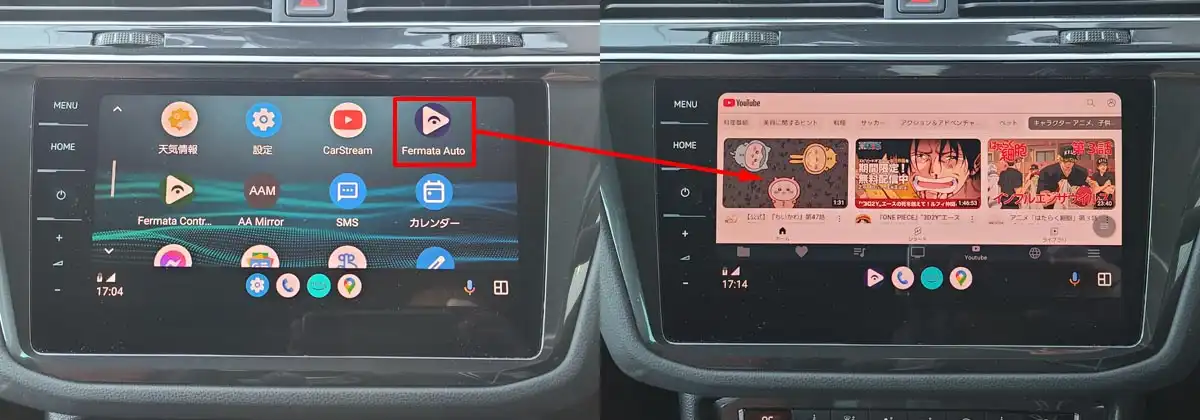
また、Fermata AutoならYouTube動画再生に加え、ブラウザでのネットサーフィンや、ブラウザ経由でAmazon Prime Videoの一部再生可能です。ただし、Fermata AutoはFremata Controlerと2個セットでインストールされるため事実上、約500円支払ってPROバージョンにアップグレードしないと利用不可です。
Android Autoと動画アプリによる再生方法のメリット・デメリット
こちらの方法のメリットは以下の通りです。
- 初期費用500円で手軽にYouTubeが見れる(工夫次第で0円でも可能)
- 高リスクなRoot(ルート)化は不要
- お使いのアンドロイドスマホ接続のみで追加部品不要なので車内スッキリ
特に初期費用が安いこと、ソフトで対応するにもかかわらずスマホが故障するリスクの高いRoot(ルート)化は不要であることが大きなメリットです。
逆にこちらの方法のデメリットは以下の通りです。
- YouTubeはストリーミングで見れるもののAmazon Primeは一部コンテンツの再生・ダウンロードが不可能
- Android OSやAndroid Autoのソフトバージョンアップによって利用不可能になるリスクあり(過去いくつかのアプリが利用不可能に)
- 各アプリやブラウザでスマホ同様の初期設定(アカウントログイン等)が面倒(初回起動時のみ)
特に、Amazon Primeは一部コンテンツしか見れないこととAndroid側の仕様変更で突然利用不可能になることが最大のデメリットです。
Android Autoは、もともと運転中の安全確保のため動画アプリには非対応とする思想で設計されており、そもそもGoogle社自体が動画アプリの使用を認めていません。なので、Google社がこのようなアプリを放置し続ける可能性も低く、突然見れなくなったり見れるように復活したりのいたちごっこのやり取りが将来想定されます。
2026年現在、こちらのAndroid Auto+AAADによるYouTube動画再生方法は一時的に利用不可能となっています。理由は、Android OS 13→14にアップデートに対してAAADや連携アプリ側の対応が追いついていないためと推測できるので、AAADや連携アプリ側が対応できれば利用再開となる可能性も十分あると考えてます。
ちなみに私の利用環境(Galaxy S22)でも、スマホへのAAADや連携アプリインストールは問題無く可能であるものの、Android Auto側で利用可能アプリと認識されず、Android Autoアプリ一覧画面にも表示されない状態です。
Android OS14以上でFermata Autoは使えない問題
後ほど詳しく解説しますが2026年現在、Android OS14以降のスマホでは、こちらのAndroid Auto+AAADによるYouTube動画再生方法は利用不可能となっています。
よって、Android Auto+AAADによるYouTube動画再生は、現在のところAndroid OS13以前のスマホが対象となっています。
PR
【参考】動画ファイル+USBメモリでYouTube再生
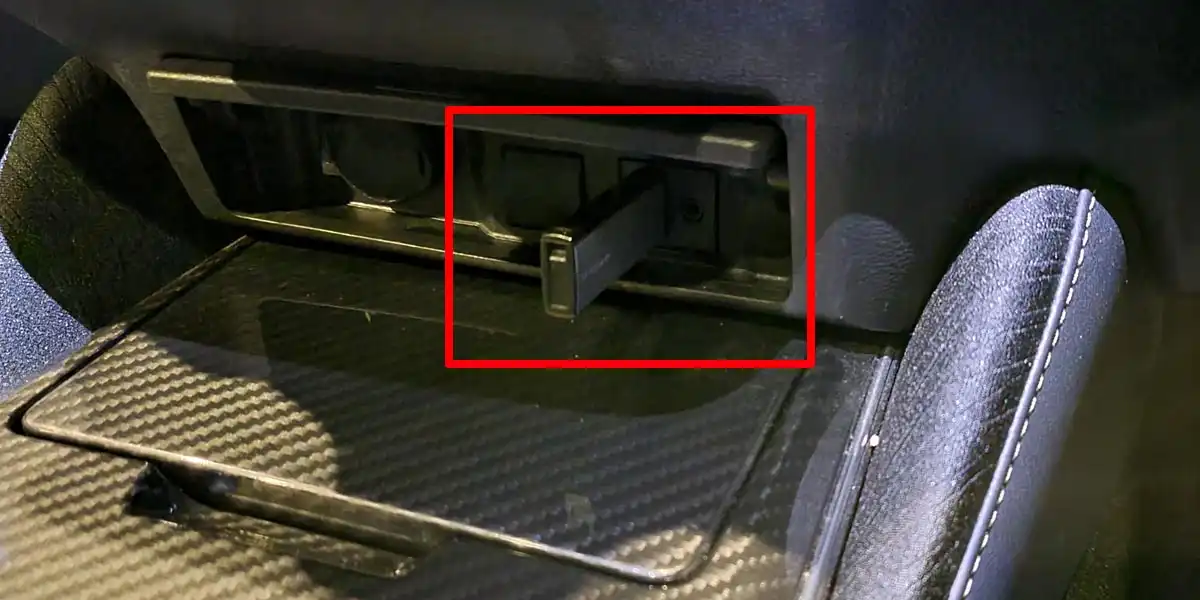
動画ファイル+USBメモリによるYouTube再生例
こちらは参考情報ですが、Android Autoを使った動画再生方法以外にも、お使いのカーナビ・ディスプレイオーディオに対応するMP4などのファイル形式に変換済の動画データをUSBメモリに保存すれば、YouTubeの視聴が可能です。
多少手間がかかるので、こちらの記事では詳しい説明は省略しますが、一度準備してしまえば安定的に動画再生可能な方法でもあります。もしチャレンジしてみたい方は、こちら”カーナビのSDカード/USBで動画再生できるMP4ファイル作成方法“の記事から詳しい手順をご確認下さい。
アンドロイドオート動画視聴時の3つの注意点と順守事項
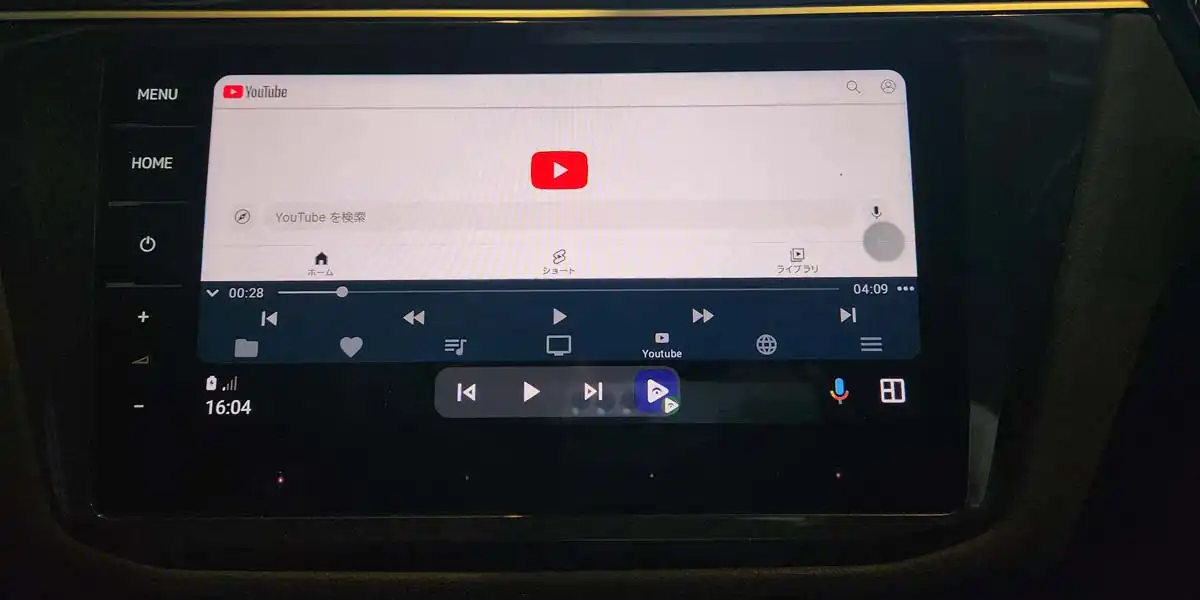
ここからは、アンドロイドオートで動画を見る際の注意点と安全上順守すべき内容について解説します。
注意点1)法律違反リスク
アンドロイドオートでユーチューブなどの動画を再生すると、場合によっては法律違反となります。
具体的には、走行中に動画を表示させると道路交通法違反になるリスクがあり、以下のようなケースは要注意です。
- 運転中にスマホを手に持って動画再生
- 運転中にホルダーで固定したスマホで動画再生し視聴
- 運転中にカーナビ画面で動画再生し視聴
こうした行為は「ながら運転」と判断される可能性があり、違反点数や反則金が科されるリスクがあります。特に2019年の道路交通法改正以降、罰則が強化されているので、より注意が必要です。
大切なのは、「停車中以外に動画を見ることは非常に危険で、違法になる場合がある」という認識を持つことです。
注意点2)非公式アプリ利用リスク
Google非公式のミラーリングアプリや、YouTube動画が再生できるサードパーティ製アプリには、複数のリスクが存在します。便利に感じられる一方で、利用には慎重な判断も必要です。
主なリスクは以下の通りです。
- スマホのRoot化が必要な場合がある
- Google非公式アプリのため動作保証がない
- 個人情報漏洩やウイルス感染のリスクがある
- 突然のアプリ更新停止リスクがある
特にRoot化は、スマホのメーカー保証が無くなることに加え、決済アプリが利用不可能になってしまうため、普段使いのスマホでは絶対におすすめしません。
また、アプリが突然使えなくなることもあり、安定して使い続けられる保証はないことを認識しておく必要もあります。
よって、利便性とリスクを正しく天秤にかけ、自己責任で使用いただく必要があります。
注意点3)Googleアップデート影響による継続利用不可リスク
アンドロイドオートは、Googleによって定期的にソフトウェアのアップデートが行われていますが、このアップデートによって、非公式アプリが急に使えなくなることが多々あります。
実際に起こりうる影響は以下の通りです。
- 非公式アプリが起動しなくなる
- ミラーリング機能が制限される
- 再生中にアプリが強制終了する
- エラー表示で動作しなくなる
これらは、Googleが安全性やセキュリティーの確保を最優先して仕様を変更するために起こる現象です。つまり非公式アプリとは、突然使えなくなる可能性を常に抱えながら使う前提ということになります。
非公式アプリ側のアップデート情報も定期的に確認し、トラブルに備えることも必要です。
動画再生を安全に使うための順守事項
アンドロイドオートを通じて快適な車内環境を作るには、安全性を確保することが何より重要です。
以下の順守事項を参考に、使用前に安全確認いただくのがおすすめです。
- 運転者は動画アプリ再生画面を絶対に見ない
- 運転者のミラーリング・動画視聴は停車中のみに限定する
- 非公式アプリはセキュリティに注意して利用する
- Root化する場合はデメリットを十分に理解する
- Android OSや各アプリの定期的なアップデートを忘れない
- 家族や同乗者の安全も考慮して使う
運転中の映像再生は、事故や違反のリスクを高めるのは間違い無いので、本当に必要かどうかを見極め、安全・安心な使い方を常に意識しながらお使い下さい。
YouTube Musicなら公式対応で音声再生可能
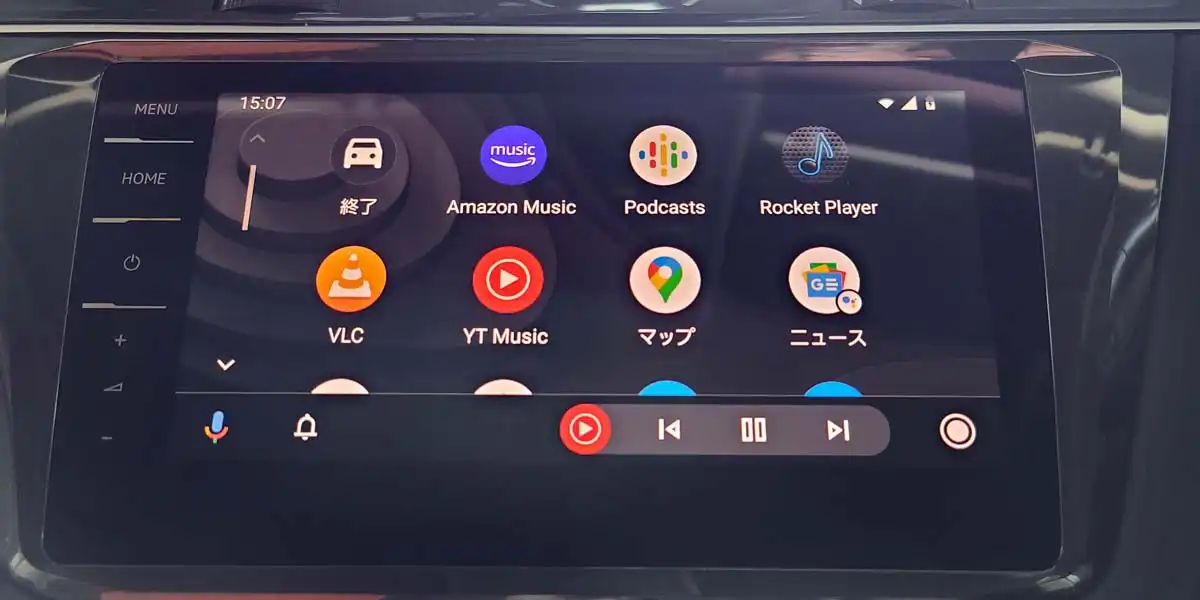
YouTube Music公式アプリによる音声のみ再生例
アンドロイドオートで「ユーチューブの動画を再生したい」と考える方は多いと思いますが、運転中の動画視聴は安全上の理由から制限されています。
その代わりに安全面でもおすすめなのが、アンドロイドオート公式対応の音楽アプリ「YouTube Music」の活用です。YouTube Musicであれば、アンドロイドオートと連携可能で、安全に音楽を楽しみながら運転できます。
ちなみに、YouTube動画ファイルであっても音楽ジャンルのものであれば、YouTube Musicアプリで音声トラックのみ再生することもできます。
以下の章では、その設定方法と活用のコツ、トラブル時の対処法を詳しく解説します。
YouTube Musicの使い方と設定方法
アンドロイドオート上でYouTube Musicを利用するための設定手順は、以下の通りとても簡単です。
- スマホにYouTube Musicアプリをインストール
- Googleアカウントでログイン
- スマホと車をUSB有線ケーブルまたはWiFi無線で接続
- 画面表示されるアンドロイドオートのアプリ一覧からYouTube Musicを選択
- スマホ側でアプリの使用を許可
- お気に入りのプレイリストを作成すれば曲選択が簡単に
一度設定しておけば、次回以降は自動的にアンドロイドオート接続されます。
音声コマンドによる操作のコツ
アンドロイドオートでは、「OK Google」やステアリングボタンを使った音声操作が推奨されています。
音声コマンドを使えば、視線をそらすことなく安全に操作できます。
- 「OK Google、YouTube Musicで〇〇を再生して」
- 「YouTube Musicで最新のJ-POP流して」
- 「お気に入りのプレイリストをかけて」
- 「次の曲」「音量を下げて」などの基本操作も可能
特に運転中は、視線を画面に向けずにハンズフリーで音楽をコントロールできるため、安全性と利便性の両立が可能です。
もし、案内音声が聞き取りづらい場合は、窓を閉めるなど静かな状態にするか、案内音声発話中に音量スイッチを調整いただければと思います。
再生できないときの3つの対処法
YouTube Musicがアンドロイドオートでうまく動作しない場合は、以下の3つの対処法を順にお試しいただければと思います。
- スマホとカーナビの接続を再確認
→ USBケーブルの特に根元あたりの接触不良が原因の可能性あり - アプリとOSのアップデートを確認
→ アンドロイドオートとYouTube Music、両方のバージョンを確認し最新に更新 - アンドロイドオートのアプリ設定をリセット
→ 設定>アプリ>Android Auto>ストレージからキャッシュを削除すると改善する場合あり
これらを実施しても解決しない場合は、Googleのサポートやメーカーのサポート窓口への問い合わせもご検討いただければと思います。
このように、YouTube Musicは、アンドロイドオート公式対応の音楽アプリとして安心して使える選択肢であり、動画再生こそできないものの運転中の快適な音楽体験につながります。
「ミラーリングで動画を見る」のではなく、「安全に楽しむ」という視点で活用してみるものおすすめです。
FAQ|アンドロイドオートのYouTube再生でよくある質問
ここからは、アンドロイドオート接続を使ったユーチューブ動画再生について、よくある質問と回答(FAQ)を私の経験を元にまとめました。
Q:Android AutoではYouTubeが見られないのはなぜですか?
A:Google社は利便性・快適性よりも安全性を最優先しているためです。
運転者が走行中に画面を注視して事故を起こすリスクを防ぐため、YouTubeも含め動画再生アプリは公式に利用が制限されています。
ただし、2026年のアンドロイドオートのソフトアップデート以降、YouTube動画の音声のみであれば再生可能になりました。
Q:Android AutoでYouTubeを見る裏技で最も簡単でおすすめの方法は何ですか?
A:オットキャストP3 ProやE2などAndroid Autoに対応したAIBOXを車のUSB端子に接続しカーナビ画面をスマホ化する方法です。
Q:純正ナビではなく社外ナビであればAndroid AutoでYouTubeを見ることはできますか?
A:社外ナビでも純正ナビ同様に通常のAndroid Auto接続ではYouTubeは見れません。
自動車メーカーであれ社外ナビのメーカーであれ、Android Auto機能を搭載する場合、実装した機能についてGoogle社の審査を受け認可を取得しない限り、Android Auto対応として発売することはできません。
Google社の認可を取得するためには、決められた安全ポリシーに従った仕様でなければならないのです。
Q:YouTubeを走行中に見るのは違法ですか?
A:YouTube動画に限らずカーナビ画面を運転者が走行中に注視するのは道路交通法違反です。スマホ画面見ながらの運転と同じです。
ただし、停車中や助手席・後部座席の同乗者が見るのであれば違法では無いです。
Q:YouTubeを見る非公式アプリFermata AutoをスマホにインストールしたのにAndroid Autoの画面に表示されないのはなぜですか?
A:Google社のOSアップデートにより、純正のAndroid Auto接続ではAndroid OS14以降では利用不可能になりました。
Android OS13以下にダウングレードするか、AAWirelessを経由して開発者モードで接続する必要があります。
まとめ | アンドロイドオートでYouTube動画を再生する方法
最後にアンドロイドオート対応車でYouTube動画を再生する方法について、簡単にまとめておきます。
Android Auto対応車でYouTubeやAmazon Prime Videoの動画を再生する方法は、以下4つのパターンがあり、上から順におすすめの方法となります。
- 方法1) AAWirelessのAndroid Auto接続+非公式アプリ
- 方法2) AI-BOXのAndroid Auto接続
- 方法3) 純正Android Auto接続+非公式アプリ※
- 方法4) 純正Android Auto接続+スマホRoot化
- 【参考】動画ファイル保存済のUSBメモリ
※Android OS14以上は利用不可
以上、ここではAndroid Auto対応車で動画再生する方法について紹介しましたが、車の画面で動画を見る方法として、Android Autoを使った方法以外にもスマホからのHDMI出力やカーナビのブラウザ機能を使った方法など他の方法もあります。
車でYouTubeなどの動画を再生する様々な方法について、こちら”ディスプレイオーディオでYouTubeを走行中に見る方法“の記事にまとめましたので、もしよければ合わせてご参考にどうぞ。