実は車の中のBluetooth接続にはパッと見で便利な反面、例えば以下のような落とし穴があります。
- スマホをBluetooth接続済みなのに音が出ない問題
- Bluetoothの通信・信号処理遅延による音ズレ問題
- ハンズフリー電話で会話内容が同乗者に”まる聞こえ”問題
一方で、iPhone7以降やギャラクシーS20以降などの最近のほとんどのスマホは、従来は使えた音楽出力方法である AUXジャック(アナログイヤホンジャック)が廃止・非対応になり、Bluetoothの活用は今後さらに広がっていきます。
便利な反面、多少複雑で注意点があるBluetoothですが、この記事を読んでいただくことでBluetoothを使いこなす技術が身につき、よくある失敗を回避することができるかと思います。
私は20年以上、カーナビなどBluetooth製品の開発を行う技術者をしておりますが、ここでは専門家の視点からだけでなく、実際に自分でBluetoothを使ってきた日常の実体験からも、以下知っておくと役立つ注意点について詳しく書かせていただきます。
また、Bluetoothに非対応のカーナビでも、実は簡単にBluetoothが使える対処方法・裏技もありますので、合わせて紹介します。
|
この記事を書いた人
|

車のカーナビでBluetoothを使う場合の4つの注意点概要
車でBluetoothを使う場合に気をつけるべき注意点は、大まかに言うと以下4点です。
- 音楽転送時の注意点 →音が出ない・音ズレ・音質低下問題
- ハンズフリー電話の注意点 →便利さと会話まる聞こえ問題
- ペアリング時の注意点 →初期設定+切替が必須
- スマホバッテリーの注意点 →電池消費増加問題
次章より、詳しく解説していきます。
PR
Bluetooth音楽転送時の注意点
まずは、車内でのカーナビ・カーオーディオへのBluetoothを使った音楽転送に関する注意点です。 以下4点あります。
- 車とBluetooth接続済なのにオーディオの音が出ない
- BluetoothとFMトランスミッター併用による音質低下
- Bluetooth コーデックによる音質の違い
- Bluetooth信号処理遅延による音ズレ
車とBluetooth接続済なのにオーディオの音が出ない
Bluetoothと一言で言っても様々な機能があり、特に少し古いカーナビの場合、ハンズフリー電話はできるけど、音楽転送はできないという場合があります。
Bluetooth対応のうたい文句や以下のBluetoothロゴの記載があっても具体的にどのプロファイルにまで対応しているかが重要です。

代表的なBluetoothプロファイルと対応する機能は以下の通りです。
- Bluetooth HFP(Hands-Free Profile)対応 = ハンズフリー電話が利用可能
- Bluetooth A2DP(Advanced Audio Distribution Profile)対応 = 音楽転送が利用可能
HFPのみ対応車の場合、Bluetooth接続済みであっても機能的に音楽転送に対応していないため、音が出ない結果となります。
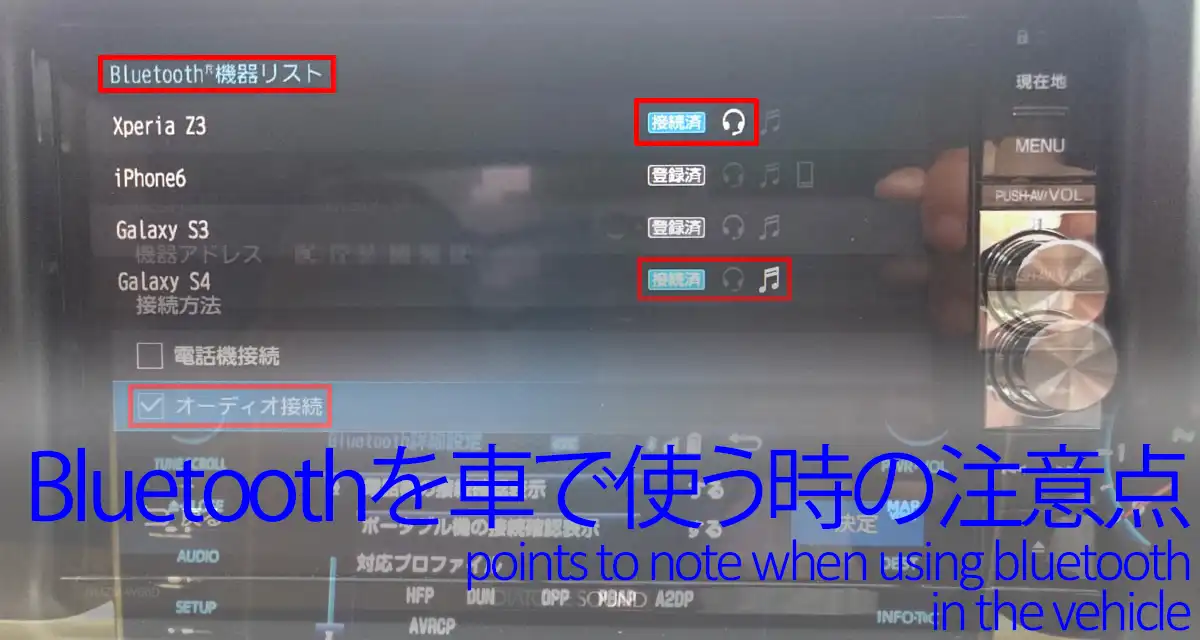
また、車がBluetooth A2DP対応(=Bluetoothの音楽転送に対応)している場合であっても、接続設定でオーディオ接続できていない場合は、Bluetooth接続済みなのに音が出ない結果となります。
下図はダイヤトーンサウンドナビの場合の例ですが、以下の通りXperia Z3はハンズフリー接続のみで音楽接続はできていない場合の例です。
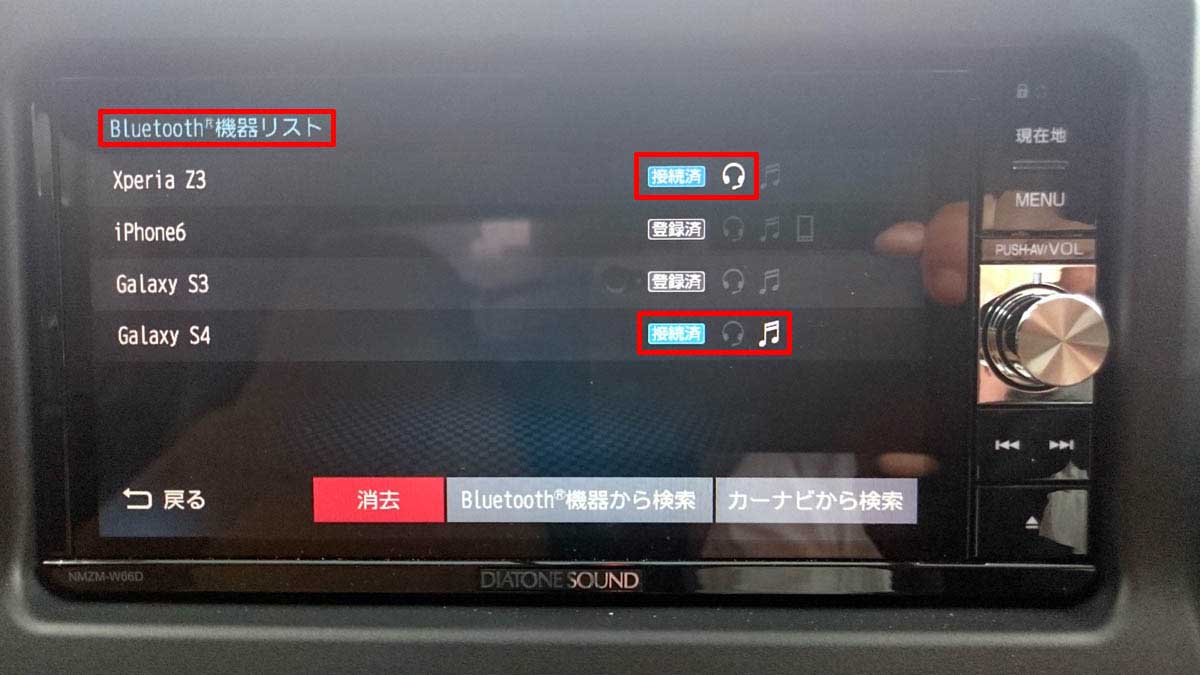
- Xperia Z3:ハンズフリー電話用にHFPでBluetooth接続
- Galaxy S4:音楽転送用にA2DP(+AVRCP)でBluetooth接続
たいていの車のカーナビ/カーオーディオでは、機器ごとにどのプロファイルを使用してBluetooth接続するか選択できます。
下図の場合、ハンズフリー電話用のBluetooth接続は行ってますが、音楽転送用のBluetooth接続は行ってません。
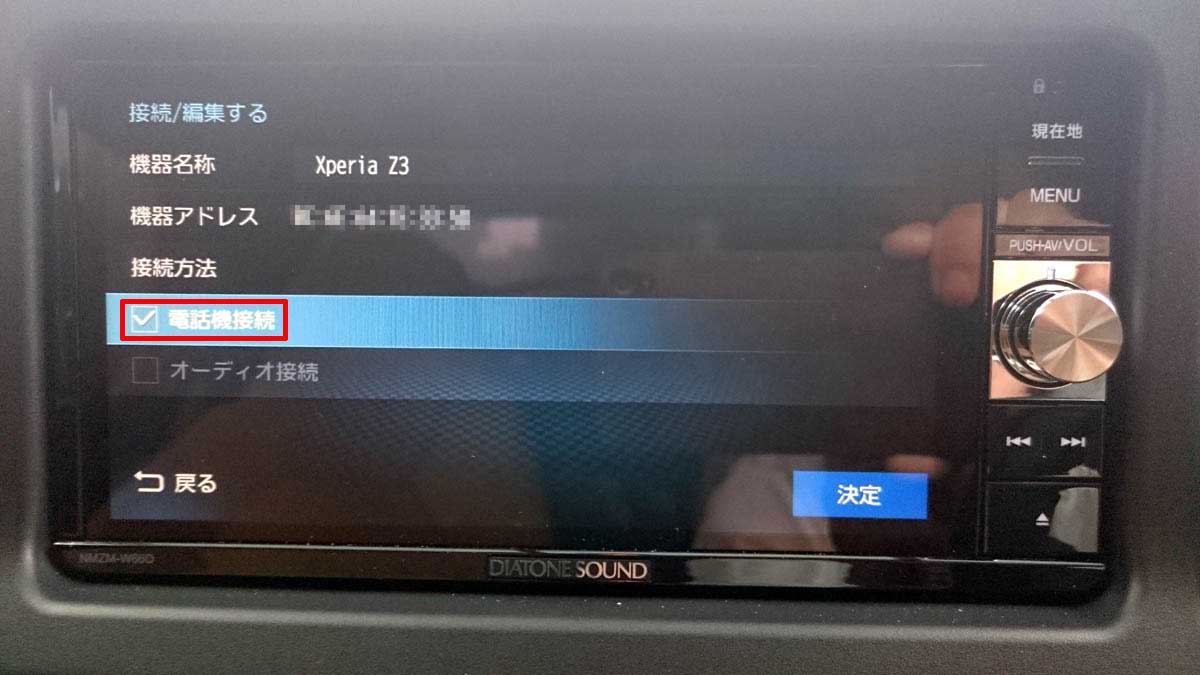
つまり上図の場合は、車とスマホはBluetooth接続済みなのに音楽の音が出ない結果となります。
対策としては、オーディオ接続を有効にして、音楽転送用のBluetooth接続を行います。
また逆に下図の場合、音楽転送用のBluetooth接続は行ってますが、ハンズフリー電話用のBluetooth接続は行ってません。
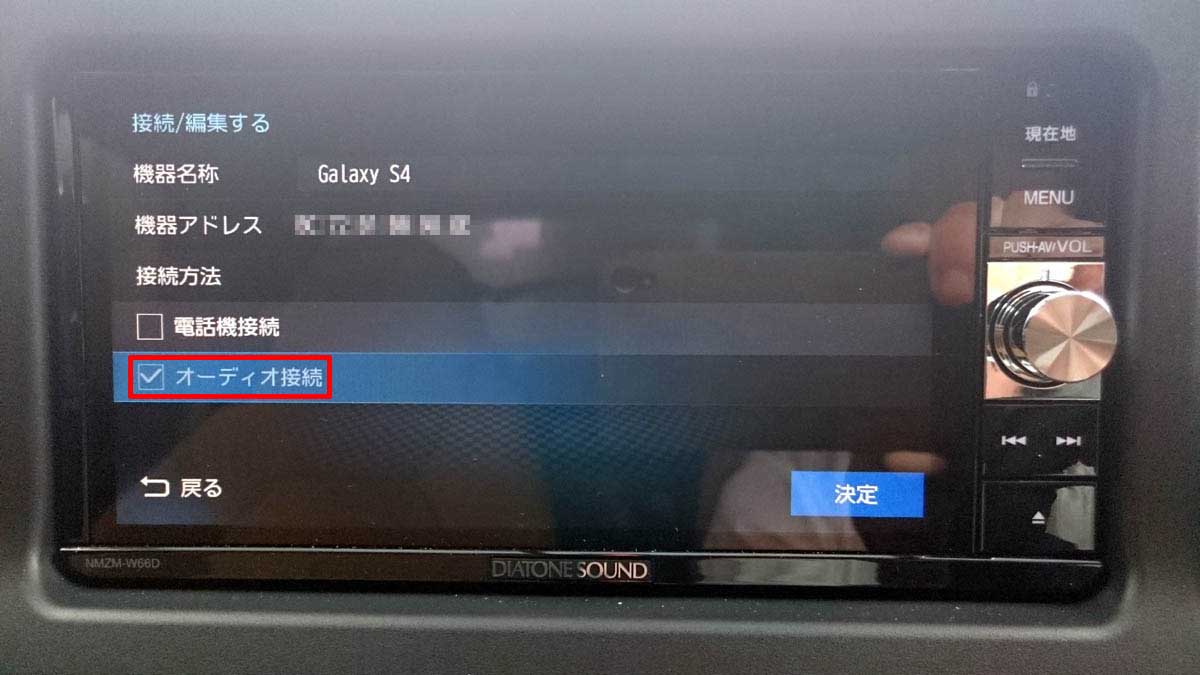
このように、車とBluetooth接続はするけど音楽だけ接続する(=ハンズフリー電話は接続しない)こともできます。
Bluetooth・FMトランスミッター接続による音質低下
次に音楽転送時の音質についてです。
こちら”車の音質が低下する6つの原因“の記事にも書かせていただきましたが、音質を決定づける1つの指標としてビットレートを使い、代表的な音源フォーマットを一覧に整理すると、以下の通りとなります。
- FMラジオ:約96kbps
- mp3/AACなどの圧縮音源をBluetooth A2DP(SBC)接続:事実上64~約200kbps
- MD(ATRAC):292kbps (MDLP 2倍モード:146kbps)
- mp3/AACなどの圧縮音源を記録したメディア:事実上64~320kbps
- mp3/AACなどの圧縮音源をBluetooth A2DP(AAC)接続:事実上64~320kbps
- ユーチューブ推奨音声ビットレート:384kbps
- mp3/AACなどの圧縮音源をBluetooth A2DP(apt-X)接続:最大384kbps
- mp3/AACなどの圧縮音源をBluetooth A2DP(apt-X HD)接続:最大576kbps
- ネット配信・圧縮音源~FLAC/DSDなどのハイレゾ音源をBluetooth A2DP(LDAC)接続:最大990kbps
- CD(-DA):1,411kbps
- FLAC/DSDなどのハイレゾ音源が記録されたメディア:1,411kbps以上
ここでは、数字が大きい方が1秒あたりのデータ量が多いため、より音質がよいと考えます。
また、以下の図はBluetoothで音楽転送する場合のイメージですが、
- 青色で示したBluetooth A2DP(SBC)接続の通信部分ボトルネックによる音質低下
- 赤枠で示したD/D処理の繰返しによる音質低下
と2つの観点で音質低下が発生します。
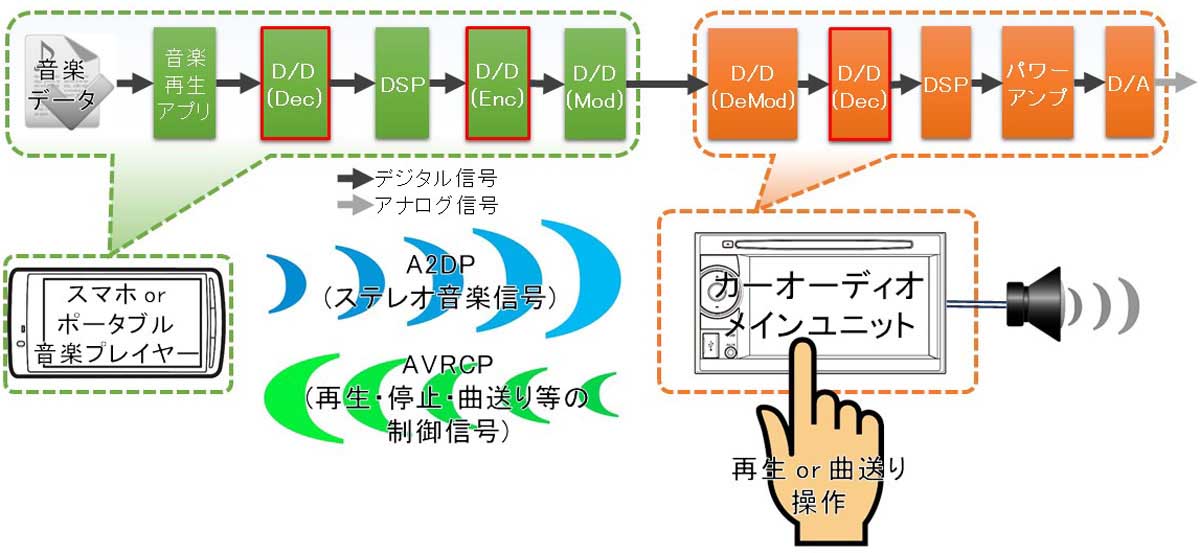
つまり、Bluetooth A2DP(SBC)接続を行った時点で、元が例えばCDや256kbps程度のmp3/AAC等の音楽データの場合、少し音質が低下してしまいます。
ここで、カーナビ・カーオーディオ本体がBluetooth対応していない場合の対処方法として説明させていただいたFMトランスミッター接続(下図)について考えて見ます。
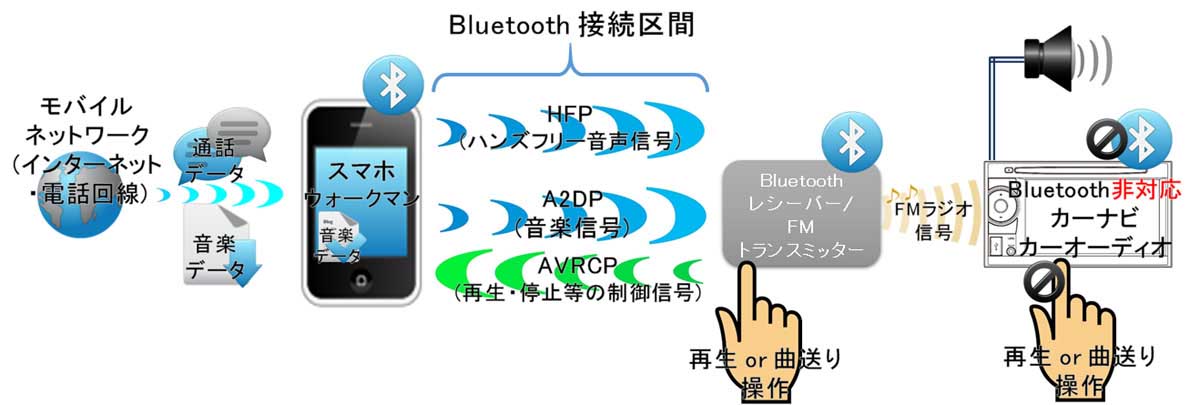
つまり、FMトランスミッターを使用してしまうと、Bluetooth接続区間での音質低下に加え、約96kbpsのFMラジオ相当にまでさらに音質低下してしまうのです。
もちろん音楽として聴けないことは無いですし、FMラジオ自体はすばらしいメディアですが、CDや例えば256kbps程度のmp3等の音楽データなど”いい音質で聴けるポテンシャルのある音源“を使い方1つで音質低下させてしまうことが”もったいない“のです。
また、こちら”簡単にハイレゾを車で楽しむ方法“の記事でハイレゾウォークマンを活用したカーオーディオの音質向上方法について紹介させていただいておりますが、実はBluetooth A2DP(SBC)接続やFMトランスミッター接続を行う限り、いくら高音質なスマホやハイレゾウォークマンを使用しても大して音質向上は期待できないので注意が必要です。
理由は以下2点です。
- Bluetooth A2DP(SBC)やFMトランスミッター部分がボトルネックとなり音質低下
- Bluetooth接続だとスマホ・ウォークマン側の内蔵アンプがたとえ高音質でもほぼ活用されず単なる信号としてカーオーディオへ送信
ちなみに、Bluetooth A2DP(SBC)による音質低下については、次章で説明させていただく、Bluetooth高音質コーデック(aptX, AAC, LDAC)の使用で、対処することができます。
Bluetoothコーデックによる音質の違い
詳しくはこちら”Bluetoothは低音質!?ソース変更等による超簡単な車の音質向上方法!“の記事にモ書かせていただきましたが、そもそも一般的に「Bluetoothは音質が悪い」といわれる大きな要因の1つとして、Bluetooth A2DPの標準コーデック”SBC(Side Band Codec)”の音質の悪さがあげられます。
このBluetooth A2DP(SBC)接続の弱点である音質等の改善手段として”AAC“, “apt-X“, “LDAC“等のBluetooth A2DPで使える新たな高音質コーデックが登場しています。
例えばLDACの場合、音質に直接影響するビットレート上のスペックでいうと、下図のようにハイレゾ音源の転送にも耐えれる最大990kbpsというスペックを持っています。
これは、Bluetooth標準コーデックのSBCの約3倍に相当します。 ちなみに、SBCは理論上最大328kbpsですが実質200kbps程度であり、残念ながら192~320kbps程度のビットレート高めの圧縮音源(mp3/AACなど)ですら音質劣化を感じてしまいます。
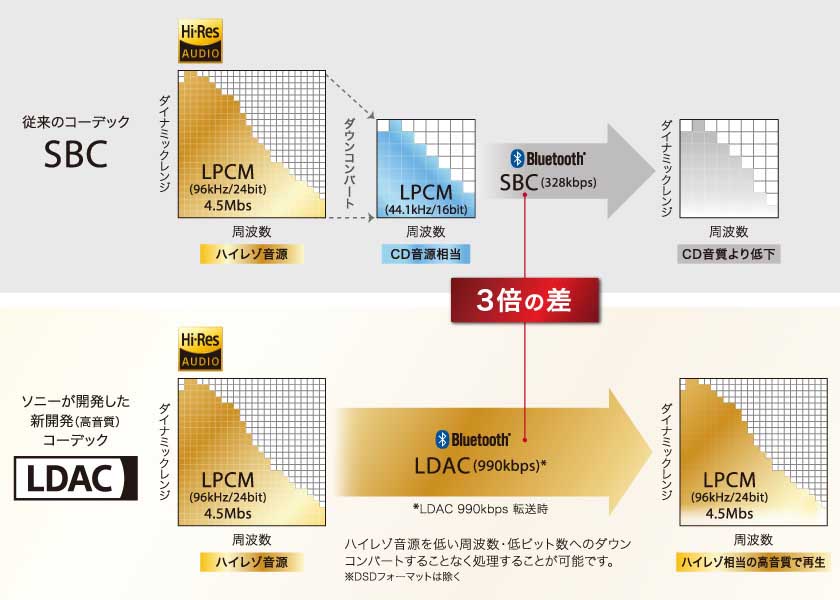
以上よりBluetooth接続時の音質に関する注意点としては、以下3点があげられます。
- SBCに対しAAC, apt-X, LDACは明らかに高音質なので対応しているなら使うべき
- カーナビ・カーオーディオとiPhone・ウォークマン等の音楽プレイヤー両方が高音質コーデックに対応している必要あり
- カーナビ・カーオーディオではまだ対応機器が少ない
よって、例えば今後新たにBluetooth機器の購入を予定されている場合は、AAC, apt-X, LDAC対応であるかどうかも考慮しながらBluetooth機器を探してみるのも将来的な音質向上への備えになります。
ちなみに現時点でBluetooth A2DPとして最も高音質なコーデックは”LDAC”となりますが、実際に私が”LDAC”を使用して感じた注意点をこちら”Bluetooth/LDACで高音質接続時の3つの注意点“の記事にまとめてみました。
また、AAC, aptX, aptX HD, LDAC等の高音質コーデックは対応機器がまだそう多くないのが現状ですが、コーデックによって音質が大きく変わってしまうA2DPプロファイルではなく、AVRCP (Audio/Video Remote Control Profile)プロファイルをうまく活用し、Bluetooth接続の音質向上を行う方法をこちら”音質を犠牲にしないBluetooth活用方法“の記事にまとめました。 もしよろしければ、合わせてご参考にどうぞ。
Bluetooth信号処理遅延による音ズレ
例えばスマホやiPadなどで動画を見ながら音声はBluetooth接続で車のスピーカーから出力する場合、動画に対して音声のタイミングが遅れる音ズレが発生します。
これは、音声信号をワイヤレス伝送できるよう圧縮/変換するBluetoothの信号処理に必要な時間なので、ゼロにすることは不可能です。
対策方法としては、以下2つの方法があります。
- Bluetooth接続ではなく有線のAUX接続/RCA接続を使う
- Bluetooth A2DPコーデックを標準のSBCから低遅延のaptX等に変更する
完全に音ズレを無くすには、Bluetoothを使わずに有線のAUX接続/RCA接続を使うのがおすすめです。
どうしてもBLuetoothを使いたい場合は、接続機器が対応しているのが条件となりますが、A2DPコーデックを低遅延のaptXに変更すると音ズレがゼロにはなりませんが、少しマシになる場合があります。
iPhone,Galaxyなど主要スマホのBluetooth低遅延コーデック対応状況
代表的なスマホの Bluetooth A2DP 標準のSBCより低遅延なコーデック(AAC・aptX・aptX HD・LDAC)対応状況を一覧表にしてみます。
| Bluetooth対応機器 (スマホ) |
SBC (~約200 kbps) |
AAC (~320 kbps) |
aptX (~384 kbps) |
aptX HD (~576 kbps) |
LDAC (~990 kbps) |
|---|---|---|---|---|---|
| iPhoneシリーズ | ○ | ○ | – | – | – |
| Galaxy S22 | ○ | ○ | ○ | – | ○ |
| Galaxy S21 | ○ | ○ | ○ | – | ○ |
| Galaxy S20 | ○ | ○ | ○ | – | ○ |
| Galaxy S10 | ○ | ○ | ○ | – | ○ |
| Galaxy S9 | ○ | – | ○ | – | ○ |
| Galaxy S8 | ○ | – | ○ | – | ○ |
| Galaxy S7 | ○ | – | ○ | – | – |
| Galaxy S6 | ○ | – | ○ | – | – |
| Galaxy A53 | ○ | ○ | ○ | – | ○ |
| Galaxy A52 | ○ | ○ | ○ | – | ○ |
| Galaxy A51 | ○ | ○ | ○ | – | ○ |
| Galaxy A42 | ○ | ○ | ○ | – | ○ |
| Galaxy A41 | ○ | ○ | ○ | – | ○ |
| Xperia 1 I/II/III/IV |
○ | ○ | ○ | ○ | ○ |
| Xperia 5 I/II/III/IV |
○ | ○ | ○ | ○ | ○ |
| Xperia 10 II/III/IV |
○ | ○ | ○ | ○ | ○ |
| Xperia XZ Premium |
○ | – | ○ | ○ | ○ |
| Xperia XZ2 | ○ | – | ○ | ○ | ○ |
| Xperia XZ1 | ○ | – | ○ | ○ | ○ |
| Xperia XZs | ○ | – | ○ | – | ○ |
| Xperia X | ○ | – | ○ | – | ○ |
| Xperia Z5 | ○ | – | ○ | – | ○ |
| Xperia Z4 | ○ | – | ○ | – | ○ |
| Xperia Z3 | ○ | – | ○ | – | – |
当然ながら、全てのBluetooth A2DP対応スマホはSBCに対応しています。 それ以外の特徴として、以下の点があげられます。
- iPhoneシリーズ : 低遅延コーデックAAC対応済
- S6以降のGalaxy :低遅延コーデックaptX対応済
- Z4以降のXperia : 低遅延コーデックaptXとLDAC対応済
ちなみに低遅延コーデックを利用するには、スマホ側だけでなく、車/カーナビ側のBluetooth仕様としても低遅延コーデックに対応している必要があります。
PR
Bluetoothハンズフリー電話の注意点
車の中で一番多く利用されているであろう、Bluetoothハンズフリー電話に関する注意点です。
以下2点があります。
- 電話帳転送無だと番号のみ表示で誰か分からない
- ハンズフリー電話は同乗者に通話内容まる聞こえ
電話帳転送無だと番号のみ表示で誰か分からない
カーナビ・カーオーディオ側の電話帳にスマホ側の電話帳データが転送されていない場合、着信時には番号しか表示されないため誰からかかってきたのか分かりにくい上、発信時にも電話帳から名前を選択して発信するのではなくいちいち番号入力が必要となります。
しかし、この問題はカーナビがPBAP(Phone Book Access Profile)に対応していれば簡単に解決することができます。
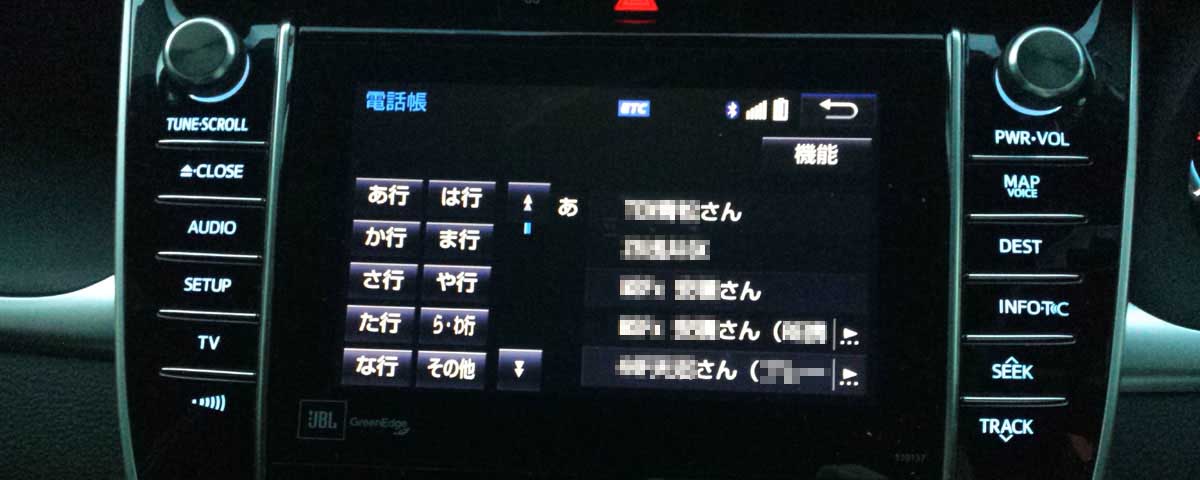
PBAP対応のカーナビ・カーオーディオであれば、ペアリングと同時にスマホ・携帯側の最新の電話帳をカーナビ・カーオーディオ側に自動転送・同期されるからです。
具体的には、下図のようにPBAP対応済のトヨタハリアー純正ナビの例の通り、スマホや携帯電話内の電話帳データ自動転送後はナビ画面に電話帳の登録者名が表示されます。 よって、スマホや携帯電話から番号では無く電話帳の登録者名で電話をかけるのと同じイメージでナビ画面をタッチして電話をかけることができます。 もちろん電話着信時も番号だけでなく、電話帳に登録されている名前を画面に表示させることができます。
特に車内でBluetoothハンズフリー電話を多用される方は、車・カーナビ・カーオーディオ購入の際にPBAP対応可否を確認いただくのがおすすめです。
ハンズフリー電話は同乗者に通話内容まる聞こえ
また意外と盲点なのが、Bluetoothハンズフリー電話を使うと同乗者に通話内容がまる聞こえとなるところです。
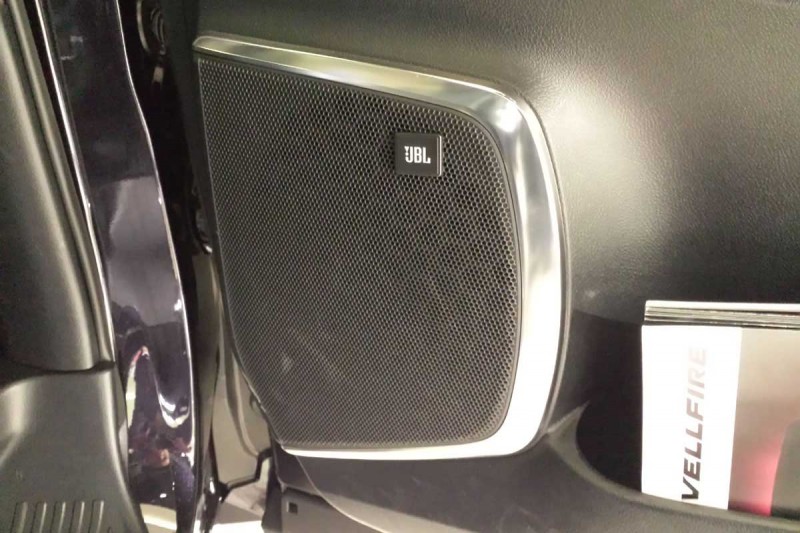
Bluetoothハンズフリー時に通話相手の声は、以下図のような車のスピーカーから出力されます。
1人で乗車している場合は全く問題ありませんが、同乗者がいるときは、かかってくるかもしれない電話の内容が同乗者に聞かれて問題ありそうな場合、Bluetooth接続自体を無にするか、音楽転送用にだけBluetooth接続するのが無難です。
例えば下図は、ハンズフリー電話用のBluetooth接続は無だけど音楽転送用のBluetooth接続は有の例です。
このように、車とBluetooth接続はするけど、ハンズフリー電話接続は無で音楽接続のみ有とすることもできます。
PR
車/カーナビとのBluetoothペアリング時の注意点
次に、Bluetooth接続を使うために最初に必ず行わなければならないペアリング(初期設定)に関する注意点です。
新たな組み合わせでBluetooth機器どうしを無線接続する場合、このペアリングという設定が必ず必要です。
車で使用する場合は、カーナビ・カーオーディオとスマホ・ウォークマン等のポータブル機器をペアリングします。
以下はアンドロイドスマホの例ですが、設定画面の中のBluetooth表示部分から入っていきます(赤色の枠)。
Bluetooth設定画面(下右)の中でスマホ周辺に存在するBluetooth機器を検索した結果が表示されます(ピンク色の枠)。
一度ペアリングが完了すると”ペアリングされた機器”としてリストに登録され、次回からは基本的に自動でBluetooth接続されるようになります(黄色の枠)。
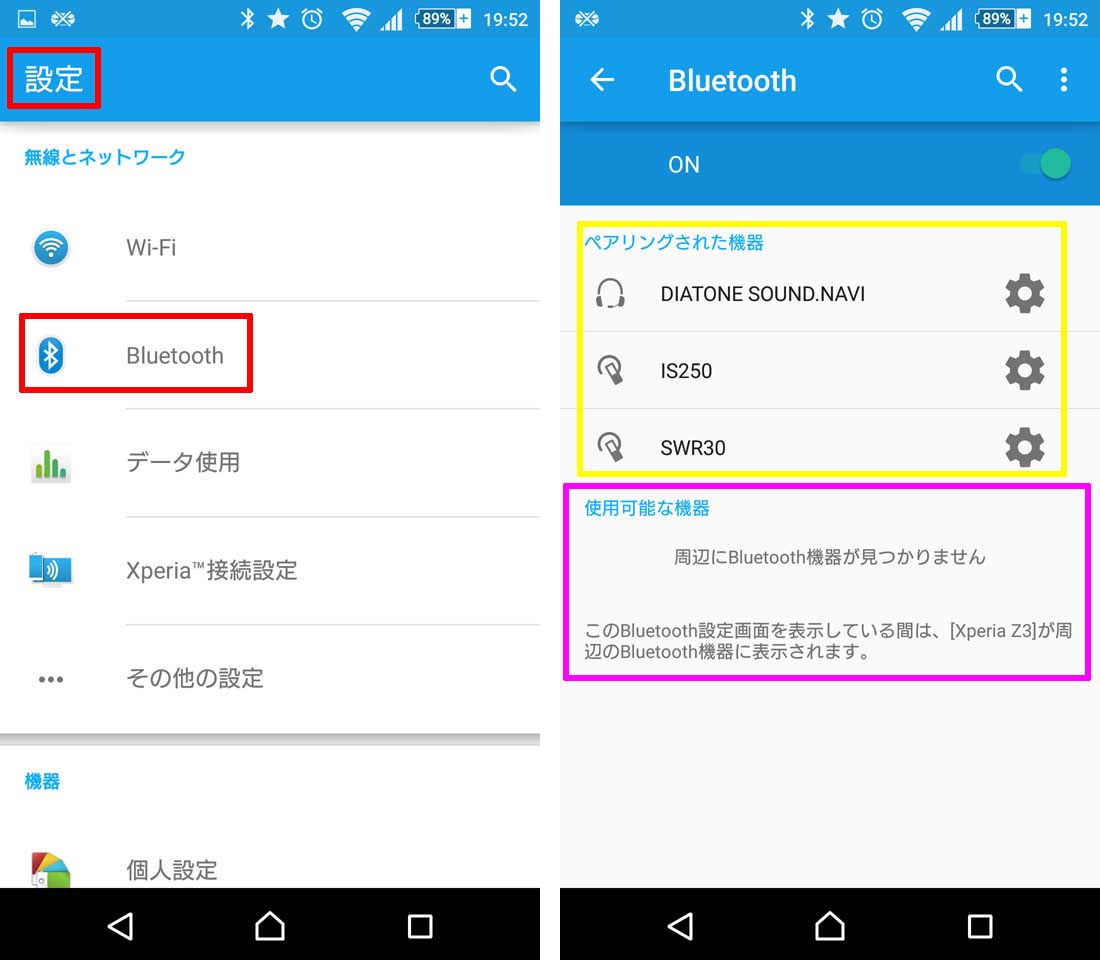
以下3点がペアリングについての注意点です。
- ペアリングの初期設定作業はやや面倒かつ走行中不可
- 複数機器同時ペアリング不可の場合あり
- 複数スマホ登録時はカーナビ接続切替作業必要
ペアリングの初期設定作業はやや面倒かつ走行中不可
ペアリング操作(初期設定)は上図のように設定画面の中に入って、接続対象機器を検索して登録するというそれなりの手間が必要です。
また、電波が届きにくいなどの理由でうまくペアリングができず機器どうしをさらに近づけて再度ペアリングを行わなければならない場合もあります。
よって、運転中に簡単にできる操作ではないため、必ず出発前または停車中に行うのがベストです。
複数機器の同時ペアリング不可の場合あり
次に、複数機器とペアリングする場合の注意点です。
上図右アンドロイドスマホの”ペアリングされた機器”リストの中には複数の機器がリストアップされています。
例えば、”SWR30″というのはソニーのスマートウォッチでスマホの着信が腕時計に通知されそのまま通話もできるというものですが、この時、スマートウォッチSWR30とスマホはペアリングされています。
このまま車の助手席や後部座席に乗り込んだ場合、何も問題はありません。 しかし、運転席に乗り込んだ場合、人の気持ちとしては、スマホはカーナビ(上図の場合は”ダイヤトーンサウンドナビI”)とBluetooth接続して欲しいと感じるのが自然です。
運転中に腕時計に着信が来て腕時計を操作するよりもカーナビの画面で操作できた方が楽だからです。
残念ながらこの場合、一旦スマートウォッチ”SWR30″とスマホとのBluetooth接続を一旦切断して、スマホとカーナビ(上図のダイヤトーンサウンドナビ)とのBluetooth再接続を行う必要があります。
このようにBluetooth接続は、同時に1組しかペアを作れない場合もあるため、他の機器とつなぎ直したい場合は、一旦切断→再接続が必要な場合もあるのです。
複数スマホ登録時はカーナビ接続切替作業必要
また、複数のスマホ・携帯をカーナビ・カーオーディオにペアリング・登録した場合、その中から各スマホ・携帯ごとにどのプロファイル(機能)でBluetooth接続を行うか選ぶ必要があります。 Bluetoothのプロファイルとは何か?は、Bluetoothのバージョン/クラス/プロファイルとは(ページ内リンク)の章で詳しく書かせていただいてます。
下の写真はダイヤトーンサウンドナビの場合の例ですが、
- エクスペリア(Xperia) Z3:ハンズフリー電話用にHFPでBluetooth接続
- ギャラクシー(Galaxy) S4:音楽転送用にA2DP(+AVRCP)でBluetooth接続
を行っている場合です。
機器ごとにどのプロファイルを使用してBluetooth接続するか選択できます。
ハンズフリー電話を行う場合の例です。
音楽転送を行う場合の例です。
たまたまBluetooth機能がオンになっているスマホ・携帯が1つしか無かったり、優先的に接続したいスマホ・携帯を1機種選択できる場合は該当するスマホ・携帯とは自動でBluetooth接続される場合もあったりしますが、特定のスマホ・携帯と接続したい場合はどのスマホ・携帯のどのプロファイルでBluetooth接続するかを選択する必要があります。
過去にペアリング登録済のスマホ・携帯であっても、カーナビ・カーオーディオの機器側からは、その時の運転者がどのスマホ・携帯のどのプロファイルでBluetooth接続したいか、さらに言うと2台以上のスマホ・携帯を持っていてどの機種と接続したいかは分からないのです。
よくある例が、会社用のスマホ・携帯とプライベート用のスマホ・携帯を同時に持ち歩いていて乗車した場合、どちらのスマホ・携帯を車と接続すべきか自分で能動的に選択しないと、車のカーナビ・カーオーディオ側では人がどちらを接続したいと考えているかは判断できないというケースです。
このようなBluetooth接続のプロファイル切替機能を応用し、Bluetooth接続とAUX接続を同時に行うことで、Bluetooth接続の便利さとAUX接続の音質の良さを両立させる裏技があります。
具体的な接続方法については、こちら”Bluetooth+AUXの同時接続!車でスマホを高音質かつ便利に使う裏技“の記事にまとめてみましたので、もしよろしければ合わせてご参考にどうぞ。
Bluetooth接続時のバッテリーの注意点
次にiPhone・アンドロイド等のスマホやウォークマンなどポータブル音楽プレイヤーつまりBluetooth対応ポータブル機器のバッテリー(電池)の持ちに関する注意点は以下です。
- Bluetooth接続時はスマホバッテリー消費量大
一言で言うと、”Bluetooth使用により、便利さと引き換えにより多くバッテリーを消費する”ということです。
- Bluetooth不使用時は機能オフまたは未接続だとバッテリー温存可能(使いたいときは手動オンを忘れずに)
- バッテリー残量少時はシガーソケット・USB端子からの充電で消費量緩和可能
確かに新しいスマホほどバッテリー容量が大きくなり、電池切れの心配は少なくなってきていますが、少しずつではあるもののBluetoothをオンにしている分は確実に、より多くバッテリーを消費してしまうのは間違いありません。
ポータブル機器の外出先でのバッテリー切れに対しては、車以外の場所も含めて緊急用の電源として、モバイルバッテリーを活用するという対処法もあります。
参考までに、モバイルバッテリーで現在最も売れてるものは、こちら”モバイルバッテリー売れ筋ランキング(Amazon) “からご確認いただけます。 バッテリーの容量・価格は年々下がってきているので、必要になった時点で購入されるのがおすすめです。
ちなみにBluetoothオン/オフ状態に限らず、一般的にバッテリーの持ちが悪いと言われているアンドロイド搭載ウォークマンについて、バッテリーを長く持たせる方法をこちら”ウォークマンA100/ZX500バッテリー激減問題!7つの長持ち対策方法“の記事にまとめてみました。 もしよろしければ、合わせてご参考にどうぞ。
車/カーナビ接続時のBluetoothのバージョン/クラス/プロファイルとは
Bluetoothには、
- バージョン:通信速度やバッテリー節約(省電力)性能などに関する規格のようなもの
- クラス(Class):通信距離に影響する電波の強さに関する規格のようなもの
- プロファイル:様々な機能を使うための規格のようなもの
と、大きく分けて3種類の規格のようなものがあります。
特に重要なのは3つめの”プロファイル”で、使用したい機能ごとに接続する機器どうしがどのプロファイルに対応しているかで、使える機能の詳細が決まります。 例えばハンズフリー機能に対して、ハンズフリー通話だけができるのか、さらに電話帳の自動転送までできるプロファイルにも対応しているのかなどです。
対応しているプロファイルが多ければ多いほど、より多くの機能に対応できることになります。
車/カーナビ接続時のBluetoothバージョン
各Bluetooth機器には対応するバージョンがあります。
現在の最新規格はバージョン5.0です。 基本的にバージョンが新しいほど、より高速な通信に対応していたり、省電力でバッテリーの消費を低減できたりします。
ちなみにiPhoneの場合、iPhone 8以降はバージョン5.0ですが、カーナビ・カーオーディオが同じようにバージョン5.0に対応していないと、バージョン5.0の全ての機能を利用することはできません。
例えば、iPhone 8以降であっても、カーナビ・カーオーディオがバージョン3.0対応の場合、バージョン3.0での接続となります。
ただし、カーナビ・カーオーディオで主に利用するハンズフリー機能・オーディオ機能においてはバージョン2.0(2004年公開)以上であれば最低限の機能は利用可能なので、2004年以前のカーナビ・カーオーディオやスマホでなければ、特にBluetoothのバージョンを気にする必要は無です。
例えば、2018年モデルのトヨタ純正アクセサリーナビの場合、バージョン2.0が必須、バージョン3.0+EDR(Enhanced Data Rate)以上が推奨となっています。
EDR(Enhanced Data Rate)とは、容量の大きいデータを通信する際に最大通信速度を高速なモードに切り替える通信オプション機能です。
車/カーナビ接続でのBluetoothクラス(Class)
Bluetoothには、通信する電波の強さに応じた”Class”と呼ばれる規格があります。 主な規格は以下の通りです。
- Class1(電波強め):想定通信距離約100m
- Class2(電波中間):想定通信距離約10m
- Class3(電波弱め):想定通信距離約1m
カーナビ・カーオーディオとしては、通常”Class2″が採用されており、取扱説明書等にもカーナビ・カーオーディオ~スマホ等の想定距離は10m以下である旨が掲載されています。
ちなみにBluetoothのClassは単に電波の強度を示す規格であり、特に機能等に影響があるわけではないので、通常Bluetooth機器を利用する際、特にClassは気にする必要は無です。
こちら”新型アルファード、ヴェルファイアのJBLスピーカーの実力“の記事にも書かせていただきましたが、アルファード、ヴェルファイアほど大きな車であっても後席のスマホから前席のカーナビまで普通にBluetooth接続可能でした。
車/カーナビ接続でよく使われるBluetoothプロファイル
スマホやウォークマン等のポータブル音楽プレイヤーとカーナビ・カーオーディオの両方が同じプロファイルに対応している場合のみその機能を使用することができます。 例えば下図は、トヨタハリアーの純正カーナビの対応プロファイル一覧です。
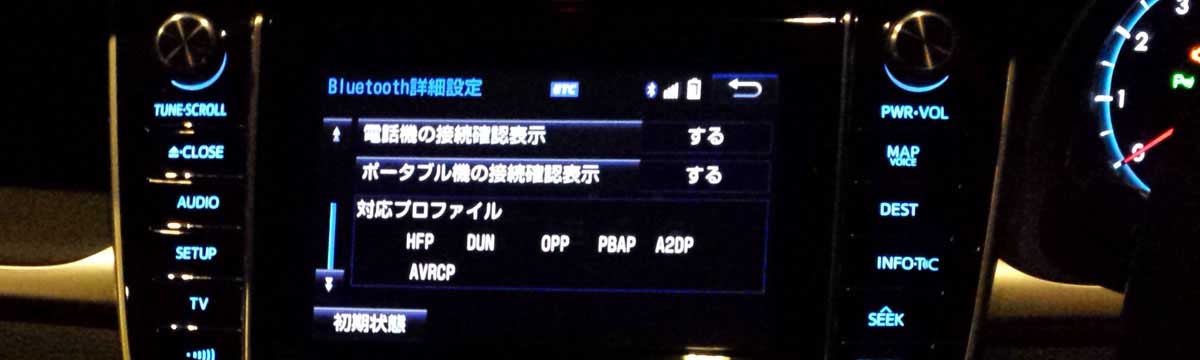
車の中でよく使われるプロファイルは以下の通りです。
- HFP(Hands-Free Profile):車に搭載されているスピーカー・マイクを使ってハンズフリー電話と電話の発信着信を行う
- PBAP(Phone Book Access Profile):スマホ・携帯電話から電話帳のデータを転送・同期してカーナビ・カーオーディオの画面等から電話できるようにする
- A2DP(Advanced Audio Distribution Profile):ハンズフリー電話よりはマシなレベルのそこそこ高音質な音をカーオーディオ(カースピーカー含)に伝送する
- AVRCP(Audio/Video Remote Control Profile):オーディオ関連の機能として曲の再生/停止等の操作情報や曲のタイトル名/ジャケット画像等を伝送する
最新のカーナビ・カーオーディオであれば、上記全てのプロファイルに対応している場合が多いですが、
- 5~10年以上前の少し古めのBluetooth対応カーナビ・カーオーディオ
- Bluetooth非対応カーナビ接続へのBluetoothレシーバー経由接続
においては、全てのプロファイルに対応していない場合が多いです。
古めのカーナビ・カーオーディオの場合はHFP(Hands-Free Profile)のみの対応、Bluetoothレシーバー経由接続の場合はA2DP(Advanced Audio Distribution Profile)のみの対応が一般的です。
ちなみに、iPhone等のスマホであれば、わりと古い機種であっても基本的に上記全てのプロファイルに対応しています。
Bluetooth概要とカーナビとの接続準備
ここからは、車内でスマホをBluetooth接続する際の基本事項として、Bluetoothの概要と接続方法・準備について簡単に解説しておきます。
Bluetoothは無線通信技術の1つ
Bluetooth(ブルートゥース)とは、一言で言うとWi-Fi(ワイファイ)などと同じ無線通信技術の規格の1つです。 iPhoneやアンドロイドスマホ・タブレット・音楽プレーヤー・イヤホン・ポータブルスピーカー・腕時計・リモコン・パソコン・カーナビ等の様々なBluetooth対応機器どうしをケーブルを使わずに無線でつなぐことができます。
ペアリングという初期設定を最初に1回行うだけで、2回目以降は対応機器どうしをケーブル無しで無線接続してデータのやりとりが行えます。
主にインターネットへの接続手段として使われるWi-Fiに対し、Bluetoothはスマホ・タブレット・音楽プレーヤー等とイヤホン・ポータブルスピーカー・カーナビ等の機器どうしの接続手段として使われるケースが多いです。
ちなみに、手持ちの機器どうしをケーブルで接続する代わりに無線で接続するだけなので、Bluetoothでどれだけ多くの通信量をやり取りしても通信料金等は発生しません。
スマホと共に普及したBluetooth
実はBluetoothがこれほど普及したのは意外と最近で、まだスマホも少なかった10年以上前はBluetooth対応の携帯電話すらほとんど無い状況でした。 その当時はいわゆるガラケーにBluetoothドングルと呼ばれるアダプタをわざわざ取り付けてBluetoothを使うというのが主流でした。
しかし、Bluetoothドングルへの電源供給をケータイの内蔵バッテリーから行うためにすぐに充電がなくなり、実際はBluetoothが便利に使える状況ではありませんでした。
その後、iPhone・アンドロイドなどスマホの急激な普及に伴い、ほぼ全てのスマホがBluetoothに対応していったことから、スマホとその周辺機器との接続方法としてBluetoothの普及が急拡大していきます。
運転中スマホ禁止でさらに普及したBluetooth
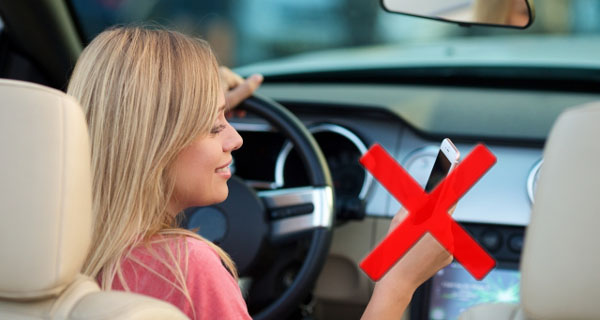
運転中のスマホ・ケータイ操作は法律で禁止されています。
この流れもあり、特に車の中でのハンズフリー電話・音楽接続におけるBluetooth利用がさらに急速に普及しました。
さらに、実際にBluetoothを使ってみることで、スマホをポケットやカバン入れたままでも遠隔操作できてしまうなど、あまりにも便利なことに気付くので、一度使ってみるとやめられなくなる人が多く、さらにBluetoothの普及を加速させています。
車/カーナビとBluetooth接続する3つの方法
車の中でカーナビ・カーオーディオにBluetooth接続するには以下3つの方法があります。
- Bluetooth対応車・カーナビへ直接Bluetooth接続
- BluetoothレシーバーでBluetooth非対応車・カーナビにAUX接続
- BluetoothレシーバーでBluetooth非対応車・カーナビにFMトランスミッター接続
Bluetooth対応カーナビ/車へ直接接続
スマホ側とカーナビ側の両方がBluetoothに対応している場合、下図のような接続方法を使います。
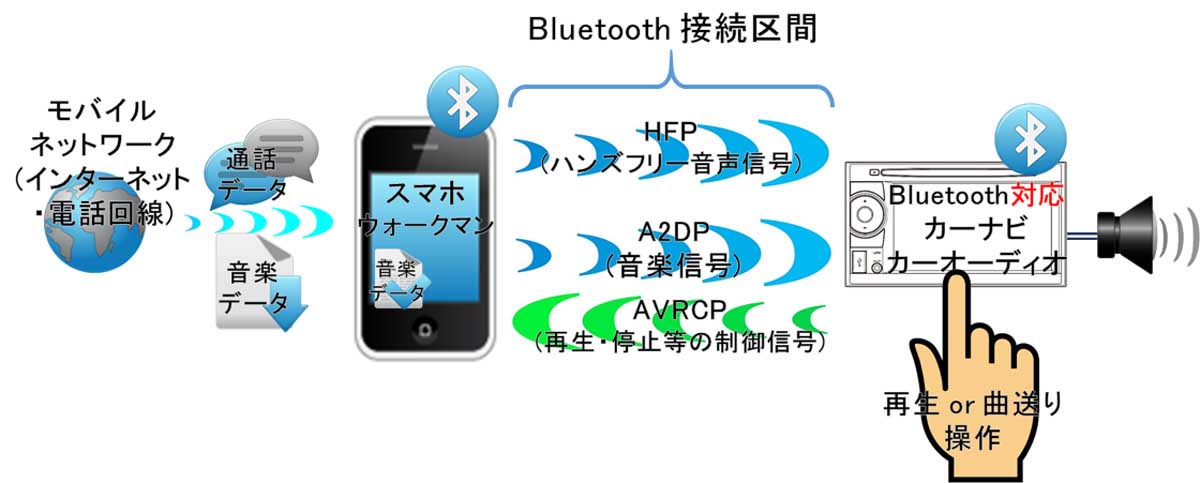
ここでは、最も一般的な上記接続図のような、スマホ側とカーナビ側を直接Bluetooth接続する場合を前提に説明を進めさせていただきます。
Bluetooth非対応カーナビ/車への2つの対処方法
iPhone・アンドロイドなど世の中のスマホは基本的にほとんどがBluetooth対応していますが、カーナビ・カーオーディオにはBluetooth非対応の機種も存在します。
そのようなカーナビ・カーオーディオがBluetooth非対応の車の場合、以下2つの方法で対処可能です。
- Bluetoothレシーバー接続経由でカーナビにAUX接続
- Bluetoothレシーバー接続経由でカーナビにFMトランスミッター接続
詳細については、こちら”カーナビとBluetooth接続する3つの設定方法“の記事にまとめておりますので、合わせてご参考にどうぞ。
例えば、FMトランスミッター接続を行う場合、上図のような接続イメージとなります。
まとめ|Bluetoothを車で使う時の注意点
こちらの記事では、車内でのBluetooth接続の注意点について書かせていただきましたが、改めておさらいしておくと以下4点でした。
- 音楽転送時の注意点 →音が出ない・音ズレ・音質低下問題
- ハンズフリー電話の注意点 →便利さと会話まる聞こえ問題
- ペアリング時の注意点 →初期設定+切替が必須
- スマホバッテリーの注意点 →電池消費増加問題
こちらで紹介させていただいた注意点には配慮しつつ、Bluetoothならではでできることや使い方については、こちら”車のカーナビ×Bluetoothでできること“の記事にまとめてみました。
また、スマホをカーナビ・カーオーディオに接続する方法はBluetooth接続以外もいろいろあり、こちら”車でスマホの音楽を車で聴く5つの方法“の記事に整理してみましたので、もしよければ合わせてご参考にどうぞ。