車内のディスプレイオーディオやカーナビ画面などでテレビやTVer(ティーバー)を見たいけど、方法が分からず困ってる人は多いと思います。
この記事では車でテレビを見る方法として、地上波デジタル放送やティーバーの見逃し配信への対応も含め、走行中でも映像が見れる、以下5つの方法について解説します。
- 方法1】テレビチューナー+キャンセラー
- 方法2】オットキャスト等AIBOXのTVer
- 方法3】Fire TVのTVerをHDMI-USB変換
- 方法4】スマホのTVerをHDMI-USB変換
- 方法5】ポータブルテレビの車内持込
車でテレビやティーバーが見れると、同乗者からも喜ばれますし、例えば渋滞にハマった場合でもイライラせず快適な時間が過ごせます。
また、ここで紹介させていただく方法は、以下の通り実際に私が試してみて実績がある方法ですので、安心してお読み下さい。
- 実際に20年以上車でテレビを見ている私の経験を元に接続方法提案
- ディスプレイオーディオ開発歴20年の私の経験を元に各方法のメリデメ解説
ちなみに、純正状態では停車中しかテレビが見れないのは、運転中にドライバーが見ると危険という理由があるからなので、走行中は助手席や後席の人のみが見る前提とし、安全最優先でお願い致します。
|
この記事を書いた人
|

ディスプレイオーディオでテレビを見る方法概要と注意点

車のディスプレイオーディオで、地上波デジタルテレビやTVer(ティーバー)アプリのオンデマンド放送を走行中に見る方法について、まずは注意点や、どのような種類の方法があるかについて書かせていただきます。
トヨタ等の純正ナビでテレビを見る場合の注意点

車のカーナビ・ディスプレイオーディオでテレビを見る場合、特に純正品だと以下の注意点があります。上図はクラウンのトヨタ純正ディスプレイオーディオですが、キャンセラーと呼ばれる別部品を後付けして制限を解除しない限り走行中はテレビが見れない仕様になっています。
- キャンセラー無では走行中見れない
- 内蔵チューナーでは見逃し配信が見れない
- 一般的にはYouTubeやアマプラが見れない
一方、これらのテレビが快適に見れない問題は、オットキャストなどのAIBOX・キャンセラー・ファイヤースティック・TVerアプリをうまく組み合わせることで解決できます。
つまり、走行中でもTVのリアルタイム視聴に加え、TVerなど見逃し配信などのオンデマンド視聴、YouTubeやAmazonプライムビデオ視聴も可能にできます。
車でテレビ/TVerを走行中見る方法5選
車のディスプレイオーディオで走行中もテレビやTVerを見るには、以下5種類の方法があります。
- 方法1】テレビチューナー+キャンセラー
- 方法2】オットキャスト等AIBOXのTVer
- 方法3】Fire TVのTVerをHDMI-USB変換
- 方法4】スマホのTVerをHDMI-USB変換
- 方法5】ポータブルテレビの車内持込
今回は以下の車種・カーナビ・スマホで走行中にテレビやTVerアプリが見れるか確認を行いました。
| 走行中にテレビが見れるか確認した環境 | |
|---|---|
| 車種 | レクサスNX,RX, トヨタRAV4,クラウン ダイハツコペンセロ, VWティグアン |
| カーナビ | レクサス/トヨタ純正コネクテッドナビ, 三菱ダイヤトーンサウンドナビ |
| スマホ | iPhone SE2, ギャラクシーS22 |
| アプリ | TVer (ティーバー) |
車でテレビを見る方法比較と選び方
車内でディスプレイオーディオを使って走行中にテレビを見る各方法について、注意点を踏まえた上で、良い点・悪い点を比較できる一覧表でまとめてみました。
各方法には、それぞれ良い点・悪い点があり、何を重視するかによっていくつかの方法を使い分けるのがおすすめです。
| おす すめ |
部品 費用 |
ネット 通信費用 |
映像 画質 |
リアル タイム 視聴 |
見逃し 配信 視聴 |
操作方法 | 走行中 表示 |
設定 ・取付 難易度 |
接続先 汎用性 |
|
|---|---|---|---|---|---|---|---|---|---|---|
| 方法1】 TVチューナー + キャンセラー |
◎ | △ 5万 円~ |
○ (不要) |
◎ | ○ | × | ○ (純正装備) |
△ (キャンセラ 必要) |
△ (難易度 中) |
○ |
| 方法2】 AI-BOX (TVerアプリ) |
○ | ○ 2万 円~ |
△ (必要) |
○ | △ (番組 次第) |
○ | ○ (純正装備) |
○ (キャンセラ 不要) |
○ (難易度 低) |
△ (CarPlay 対応要) |
| 方法3】 FireTV Stick (TVerアプリ) HDMI-USB変換 |
△ | ○ 3万 円~ |
△~× (多めに 必要) |
○ | △ (番組 次第) |
○ | △ (リモコン) |
○ (キャンセラ 不要) |
○ (難易度 低) |
△ (CarPlay 対応要) |
| 方法4】 スマホ (TVerアプリ) HDMI-USB変換 |
○ | ◎ 1.5万 円~ |
△ (必要) |
○ | △ (番組 次第) |
○ | △ (スマホ 画面) |
○ (キャンセラ 不要) |
○ (難易度 低) |
△ (CarPlay 対応要) |
| 方法5】 ポータブル テレビ車内持込 |
△ | ◎ 1.5万 円~ |
○ (不要) |
△~× (走行中 劣化有) |
○ | × | △ (リモコン) |
○ (キャンセラ 不要) |
○ (難易度 低) |
○ |
結論は以下の通りで、何を重視する人かによっておすすめの方法は変わってきます。
とは言え、1番おすすめなのは 【方法1+2併用】または【方法1+4併用】など2つの併用できる方法を準備しておくことです。私もこちらの方法を使っていますが、とても快適に見れてます。
- ★おすすめ1位★:【方法1+2併用】または【方法1+4併用】
⇒できる限り快適にテレビを見たい人に特におすすめ
- ★おすすめ2位★:【方法1】
⇒ できる限り月額費用を抑えたい人に特におすすめ - ★おすすめ3位★:【方法4】
⇒ できる限り初期費用を抑えたい+車がCarPlay対応の人
もう少し具体的にテレビを見る方法の選び方をまとめると以下の通りです。
- 初期費用を抑えたい+通信費より高画質優先の人
⇒ 【方法3】 - 地上波TVよりYouTube/アマプラを見たい+車がCarPlay対応の人
⇒ 【方法2】または【方法4】 - 地上波TVよりYouTube/アマプラを見たい+通信費より高画質優先の人
⇒ 【方法3】 - 2台以上の車で機器を使い回したい人
⇒ 【方法2】または【方法4】
次章より各方法について詳しく解説します。
PR
方法1】テレビチューナー+キャンセラーで見る
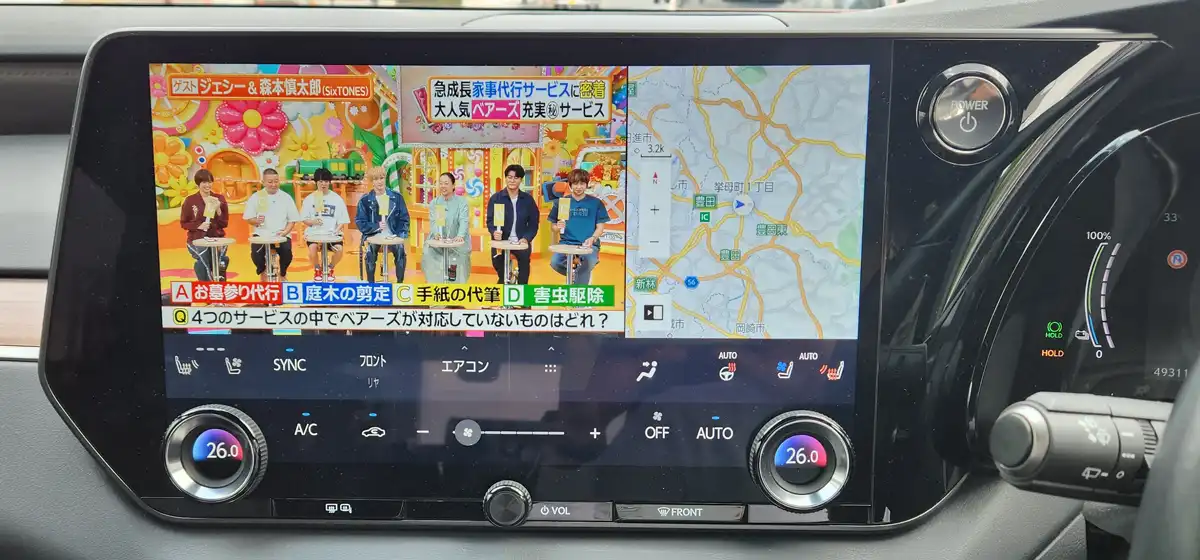
まずは、最も簡単な地上波デジタルテレビチューナー+キャンセラーで見る方法の手順とメリット・デメリットとについて解説していきます。
上図は、テレビチューナー内蔵のレクサス純正ディスプレイオーディオでテレビを見ている状態です。2025年のソフトウェアアップデートにより、画面サイズ14インチモデルではテレビとナビ画面の2画面同時表示ができるようになりました。
テレビチューナー+キャンセラーで見る手順
地上波デジタルテレビチューナーとキャンセラーで見る手順は以下の通りです。
- テレビチューナーを取付(非装着の場合)
- テレビアンテナを取付(非装着の場合)
- キャンセラーキットを取付
- テレビ or 外部入力にソース・モード切替
- 見たい番組のチャンネルを選択
お使いのカーナビやディスプレイオーディオにテレビチューナーが内蔵されていない場合、テレビチューナーとアンテナを後付けする必要があります。
10年ほど前までは、カーナビやディスプレイオーディオには地上波デジタルテレビの機能が標準装備されている場合が多かったのですが、最近は輸入車を中心にテレビ機能の廃止が進んでいます。
例えば、私が購入した2018年式のフォルクスワーゲン ティグアン(2世代目)にはテレビ機能が標準装備されていましたが、2024年式フォルクスワーゲン ティグアン(3世代目)ではテレビ機能が廃止されています。
また、純正ナビ・オーディオが装着されている場合は、キャンセラーキットを後付けすることで走行中の映像表示制限を解除できます。
必要部品:テレビチューナー+キャンセラー
テレビチューナーとキャンセラーで見る方法で必要となる部品は、以下の2部品です。
- 1) テレビチューナー+アンテナ一式(非装着の場合)
- 2) キャンセラーキット(TV KITなど)
1) 地上波デジタルテレビチューナー
後付け可能なアフターマーケット品のテレビチューナーは最近では選択肢が少なく、実は安心できる有名メーカー品では以下ALPINE(アルパイン)製くらいしか販売されてません。
正確に言うと、10年以上前まではパイオニアやパナソニックなど多くのメーカーが販売してましたが、カーメーカー純正装着の増加、テレビから動画アプリへのシフトなどの流れもあり、現在は販売から撤退しています。
RCA入力対応の別売チューナーALPINE(アルパイン) TUE-T500の最新価格は以下の通りです。


 ポチップ
ポチップ
さらに高画質なHDMI入力対応の別売チューナーALPNE(アルパイン) TUE-T600の最新価格は以下の通りです。お使いのカーナビにHDMI入力端子が装備されている場合は、HDMI対応のTUE-T600の方がおすすめです。
 ポチップ
ポチップ
トヨタディスプレイオーディオへの地デジテレビチューナー対応
例えば、トヨタ純正のディスプレイオーディオへの地デジTVチューナ追加は下表のようになります。
ディスプレイオーディオの世代や仕様によって価格が変わってきます。
| ディスプレイ オーディオ 世代/仕様 |
地上波DTV 後付け方法 |
追加 価格 |
|---|---|---|
| トヨタ レクサス コネクテッド ナビ対応 ディスプレイ オーディオ (TV標準車) |
○ (標準装備) |
0円 |
| トヨタ コネクテッド ナビ対応 ディスプレイ オーディオ (TV非標準車) |
メーカー オプション として 新車購入時に 申込手続き |
3.3 万円 |
| トヨタ コネクテッド ナビ非対応 ディスプレイ オーディオ |
販売店 オプション として 申込手続き |
3.3 万円 |
トヨタ/レクサス車には多くの車種で純正ディスプレイオーディオが標準装着されてますが、テレビについては標準装備(車によってはメーカーオプション)の「コネクテッドナビ対応車」と、テレビが販売店オプション(グレードによっては標準装着)の「コネクテッドナビ非対応車」に分かれています。
また、コネクテッドナビ対応か非対応かは、以下の例の通り車種や年式によって変わってきます。
- コネクテッドナビ対応車:レクサスRX/NX/LBX/ES/IS(概ね’22年式以降)など、トヨタノア/ヴォクシー(概ね’22年式以降)、アルファード/シエンタ/ハリアー/RAV4/カローラクロス/ヤリス/ヤリスクロス/クラウン/プリウス(概ね’23年式以降)など
- コネクテッドナビ非対応車:レクサスRX/NX/LBX/ES/IS(概ね’22年式以前)など、トヨタノア/ヴォクシー(概ね’22年式以前)、アルファード/シエンタ/ハリアー/RAV4/カローラクロス/ヤリス/ヤリスクロス/クラウン/プリウス(概ね’23年式以前)など
トヨタの純正品以外のディスプレイオーディオをお使いの場合や、トヨタコネクテッドナビ対応ディスプレイオーディオ(テレビ非標準設定車)で新車購入時にテレビオプションを申込手続きされて無い車(中古車など)の場合は、トヨタ純正品では無くアフターマーケット品のテレビチューナーで対応可能です。
2) キャンセラーキット
ディスプレイオーディオで走行中もテレビ視聴を可能にするキャンセラーキットと呼ばれる部品は、データシステム社等様々なメーカーから発売されています。
ここではおすすめ品の一例としてデータシステム社のTV KITと呼ばれるキャンセラーキットを紹介します。
TV KITは車種や年式ごとに部品が違う場合があるので、データシステム公式サイトの適合情報にて品番の確認をされるのがおすすめです。
以下のTV KITは、最近のノア、ヴォクシー、ヤリス、ヤリスクロス、シエンタ、カローラ、カローラクロス、RAV4等(適合情報よる年式確認要)に適合する品番:TTV437Sの例です。
 ポチップ
ポチップ
また以下のTV KITは、最近のアルファード/ヴェルファイア、プリウス、ランドクルーザー250、クラウン、bZ4X等(適合情報よる年式確認要)に適合する品番:TTV443Sの例です。
ポチップ
さらに以下のTV KITは、最近のハリアー、ランドクルーザー300、レクサスRX/NX/UX/LBX等(適合情報よる年式確認要)に適合する品番:TTV442Sの例です。
ポチップ
これらのキャンセラーキットの入手方法は、
- カー用品店(オートバックス・イエローハット等)で購入
- ネット通販(Amazon・楽天・Yahooショッピング等)で購入
があります。
カー用品店だと取付作業まで依頼できるので安心ですが、取付費用が必要となるのと販売価格がネット通販よりは割高な傾向にあるので、安く対応したい場合は、自分で取付されるのもおすすめです。
データシステムのキャンセラーキットであれば、車種毎のキャンセラーキットの取付方法が記載されてますので、自分で作業するのに不安のある方でも安心です。
メリット:リアルタイム視聴可能、通信料不要、高画質映像
テレビチューナー+キャンセラーでテレビを見る方法のメリットは以下3点です。
- ネット通信費用無しで視聴可能
- 全番組がリアルタイムで視聴可能
- 特に純正アンテナだと高画質
- 設定/操作方法が簡単
テレビチューナーで見る方法は、全番組が簡単にリアルタイムでネット通信料無しで見れるのが最大のメリットです。
また、特に純正アンテナを利用する場合、最大4つのアンテナを使いダイバーシティ受信と呼ばれる技術を使って信号処理が行われるので走行中でもかなり高画質な映像が期待できます。
ただし、走行中にも映像を見るには、テレビチューナーに加えてキャンセラーキットという部品が必要になります。
デメリット:初期費用高め、キャンセラー取付必要
続いて、テレビチューナー+キャンセラーでテレビを見る方法のデメリットは以下3点です。
- 初期費用(テレビチューナー+キャンセラー代)がやや高い(約3+2万円)
- オンデマンド(見逃し配信等)視聴不可能
- 走行中の視聴はキャンセラー取付が必要
純正のディスプレイオーディオ内蔵テレビチューナーの場合、キャンセラーと呼ばれる部品を後付けして制限を解除しない限り、上図のように走行中は映像が見れないです。
これらのデメリットへの対処として、例えば以下の対応方法があります。
- 初期費用がやや高い(約3+2万円) ⇒ キャンセラーはAmazonなどネットで安く購入
- オンデマンド(見逃し配信等)視聴不可能 ⇒ ”方法2)”で対応
- 走行中の視聴はキャンセラー取付が必要 ⇒ キャンセラーは必要と理解、または”方法2)”で対応
PR
方法2】オットキャスト等AIBOXのTVerで見る
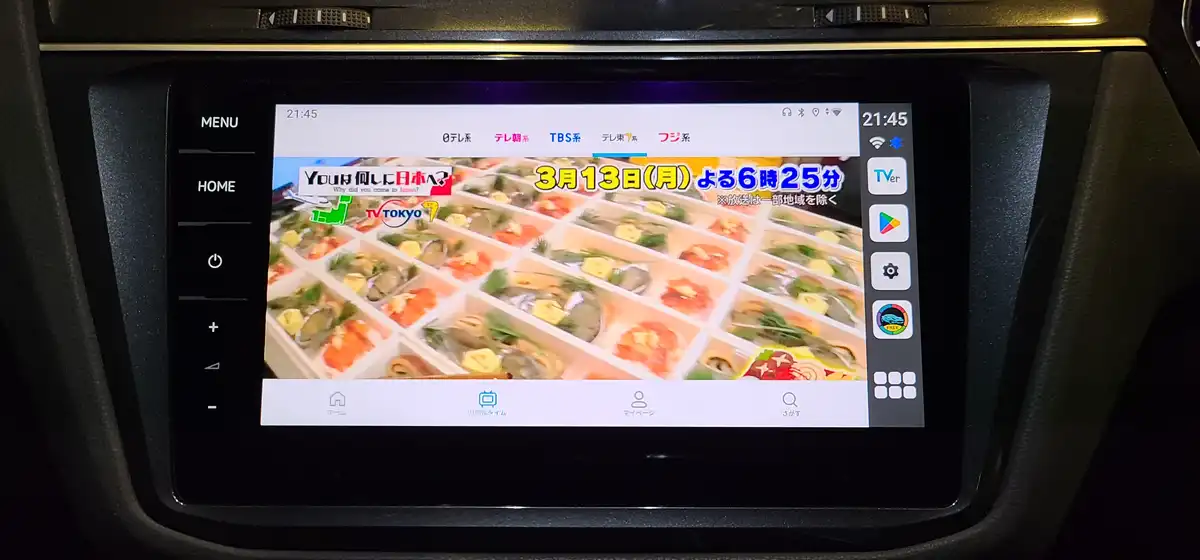
次は、キャンセラー無しでも走行中にテレビ・YouTube・アマプラビデオまで見れてしまう、AI BOX+TVerアプリで見る方法の手順とメリット・デメリットとについて解説していきます。
こちらの方法では、地上波デジタルTVチューナー+アンテナの代わりにTVerアプリ+インターネット接続を使います。TVerアプリを活用することで、オットキャストなどのAIBOXでもネット回線経由で地上波のテレビ番組が見れるようになる仕組みです。
AIBOX+ティーバーアプリでテレビを見る手順
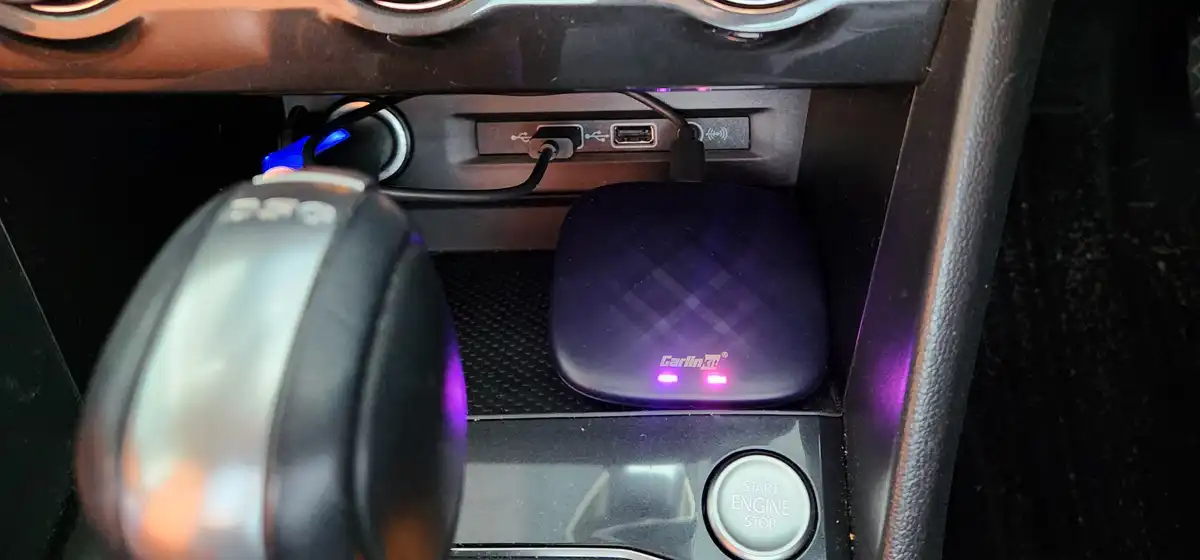
AIBOXを使ってTVerアプリでテレビを見る具体的な手順は以下の通りです。
- オットキャスト等のAIBOXを用意
- AIBOXを付属ケーブルで車の通信用USB端子に接続
- ディスプレイオーディオをCarPlayモードに切替
- AIBOXをWi-Fiなどでインターネットに接続
- AIBOXへTVerアプリをインストール
- TVerアプリで見たい番組のチャンネルを選択
TVerアプリで視聴する動画コンテンツは、プライムビデオのような事前ダウンロードは不可能で、テザリング等のWi-Fi環境やモバイルネットワーク環境下でのストリーミング再生のみ可能です。
また、一部のトヨタ/レクサス車の場合、通信用USBポートのバスパワー電源だけでは通電タイミングや駆動電流が合わないようで、以下のようなY字分岐のUSB電源補助ケーブルを使い、通信用USB接続に加えて電源供給用USB接続を行わないと接続できない場合があります。
実際、新型クラウンのコネクテッドナビとCarPlay AI BOXの オットキャストP3の組み合わせではバスパワー駆動では接続できず、以下のUSB電源補助ケーブルで追加電源供給を行ったところ無事接続ができました。
 ポチップ
ポチップ
万が一、USB電源補助ケーブルで電源供給を行ってもCarPlay接続できない場合は、こちら”CarPlay繋がらない問題へのiPhone/カーナビの7つの対処方法“の記事にCarPlay接続エラー対処方法をまとめてありますので、合わせてご参考にどうぞ。

また、CarPlay AI-BOXでアプリで動画を見るためのさらに詳しい手順は、こちら”Apple CarPlayの動画再生方法“の記事に詳しく書きましたので、もしよければこちらも合わせてご参考にどうぞ。
ディスプレイオーディオへのAI BOX接続方法
ディスプレイオーディオへのAI BOX追加方法は以下の通りとなります。
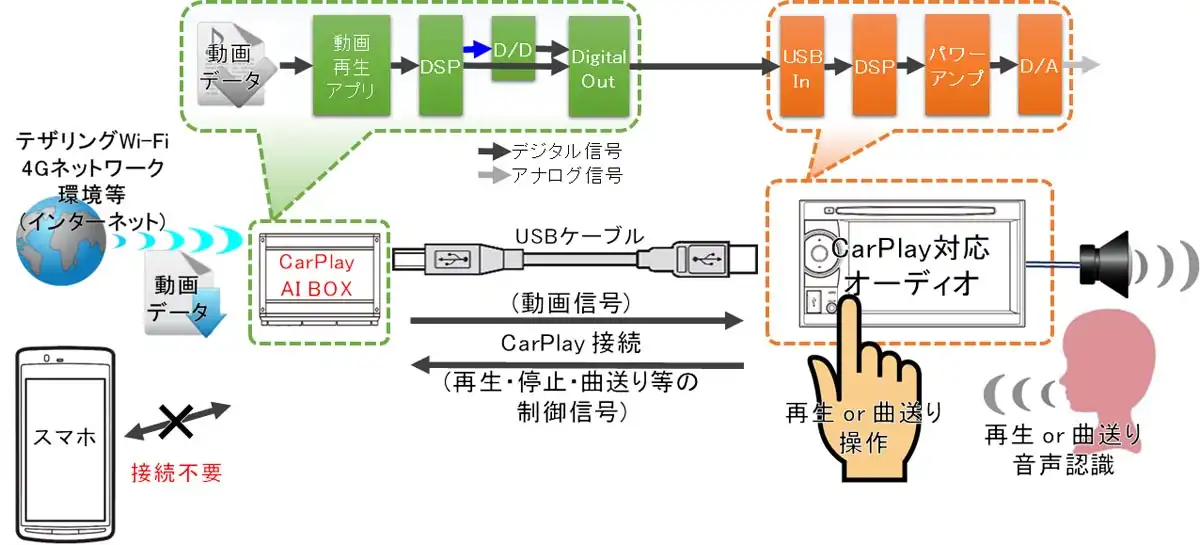
上図の通り、CarPlay対応のディスプレイオーディオやカーナビにAI BOXと呼ばれる機器をUSB接続することで、スマホでTVerアプリが使えるのと同じように車の画面でも利用可能になります。
AI BOX接続可能な車
AI BOXが接続可能なディスプレイオーディオ/カーナビ搭載車とは、USBケーブル接続による有線CarPlay対応車です。
ほとんどの有線CarPlay対応車(だいたい2017年式以降)では利用可能ですが、もう少し詳しく書くと、
- 有線CarPlay対応、タッチパネル操作対応車(トヨタ, 2021年頃以降のレクサス, 日産, ホンダ, ダイハツ, スズキ, VW, Benz, Porsche等):使用可能
- 有線CarPlay対応、タッチパネル操作非対応車(マツダ等):Bluetoothリモコンを使えば使用可能
- 有線CarPlay対応の一部の車または無線CarPlayのみ対応車(BMW, MINI, 一部のスバル, 日産GT-R):使用不可能
となっています。私も実際、トヨタ、レクサス、VW、Benz、Porscheのディスプレイオーディオやカーナビではちゃんと使えることを日々確認済ですので、ほとんどの有線CarPlay対応車では利用可能と言えます。
必要部品:AIBOX+付属USBケーブル
AI-BOXでTVerアプリでテレビを見るのに必要となる部品は以下の通りです。
- 1) CarPlay AI Box本体+付属USBケーブル
- 2) SIMカード・テザリング対応スマホ・車載用Wi-Fiルーター等
インターネット接続手段にこだわりがある場合は、SIMカード・テザリング対応スマホ・車載用Wi-Fiルーター等いろいろありますが、AIBOX内蔵のクラウドSIMでも問題なければ、実質AIBOXさえ購入すれば他に何もいらないです。
AIBOXをこれから検討される方の参考になるよう、AIBOXの性能や価格についての比較一覧表を以下の通りまとめてみました。AIBOXもスマホなどと同じように性能進化のスピードが速く、ハードウェアの性能差による価格幅も大きいので、注意すべき点として以下4点があります。
- 発売直後の割高な最新機種は買わないこと
- モデル末期の旧機種は買わないこと
- 極端に性能不足だと実際使いづらいので安さだけで選ばないこと
- 無駄に高額にならないよう必要十分な機能/性能を見極めること
上記観点を具体的に2026年現在の状況として書くと、以下の通りです。
- 発売直後の新機種:ほぼ2023年以前発売機種のため該当無
- モデル末期の旧機種:Android OS9以下はNG、OS10も要注意
- ハードウェア性能:RAMはできれば4GB以上理想は8GB以上
- 必要十分機能の見極め:HDMI搭載機種は高価格なので必要性を確認
1) ティーバー対応AIBOXの価格/性能比較一覧
AI BOXをこれから検討される方の参考になるよう、AI-BOXの性能や価格についての比較一覧表を以下の通りまとめてみました。
| AIBOX機種名 | おす すめ |
実売 価格 |
SoC (CPU) |
メモリ+ ストレージ |
Android OS |
ネット接続 対応 |
車接続 対応 |
2画面 分割操作 |
HDMI 対応 |
|---|---|---|---|---|---|---|---|---|---|
| オットキャスト Play2Video Ultra |
△ | 2.0 万円 |
△ 4コア Cortex-A53 |
△ 4+32 GB |
○ ver.12 |
△ Wi-Fi (SIM非対応) |
△ 有線CP |
× | × |
| オットキャスト OttoAibox E2 |
◎ | 3.4 万円 |
◎ 8コア SM6125 2GHz |
○ 4+64 GB |
○ ver.13 |
◎ Dual Wi-Fi 物理SIM クラウドSIM |
○ 有線CP 有線AA |
○ 5:5/3:7 可変 |
× |
| オットキャスト OttoAibox P3 Lite |
○ | 3.7 万円 |
◎ 8コア SM6125 2.0GHz |
○ 4+64 GB |
○ ver.12 |
○ Wi-Fi 物理SIM クラウドSIM |
△ 有線CP |
○ 5:5/3:7 可変 |
× |
| ATOTO CB6D AI BOX |
◎ | 4.0 万円 |
○ 8コア QCM6125 2.0GHz |
◎ 8+128 GB |
○ ver.13 |
○ Wi-Fi 物理SIM |
△ 有線CP |
○ 5:5/3:7 可変 |
× |
| CarlinKit Tbox Ambient |
◎ | 3.2 万円 |
◎ 8コア SM6225 2.4GHz |
◎ 8+128 GB |
○ ver.13 |
○ Wi-Fi 物理SIM |
△ 有線CP |
△ 5:5のみ |
× |
| CarlinKit Tbox UHD HDMI |
◎ | 4.0 万円 |
◎ 8コア SM6225 2.4GHz |
◎ 8+128 GB |
○ ver.13 |
○ Wi-Fi 物理SIM |
○ 有線CP 有線AA |
○ 5:5/3:7 可変 |
〇 (出力 のみ) |
| オットキャスト OttoAibox P3 |
◎ | 4.6 万円 |
◎ 8コア SM6125 2.0GHz |
◎ 8+128 GB |
○ ver.12 |
○ Wi-Fi 物理SIM クラウドSIM |
△ 有線CP |
○ 5:5/3:7 可変 |
〇 (出力 のみ) |
| KEIYO APPCAST AN-S154R |
○ | 4.3 万円 |
◎ 8コア SM6125 2.0GHz |
○ 4+64 GB |
○ ver.13 |
○ Wi-Fi 物理SIM |
△ 無線CP |
△ 5:5のみ |
× |
| CarlinKit Tbox Ultra3 |
○ | 5.5 万円 |
◎ 8コア SM6350 2.0GHz |
◎ 8+128 GB |
◎ ver.15 |
○ Dual Wi-Fi 物理SIM |
◎ 有線CP 無線CP 有線AA |
○ 5:5/3:7 可変 |
× |
| オットキャスト OttoAibox P3 Pro |
◎ | 5.0 万円 |
◎ 8コア SM6225 2.4GHz |
◎ 8+128 GB |
○ ver.13 |
◎ Dual Wi-Fi 物理SIM クラウドSIM |
○ 有線CP 有線AA |
◎ 5:5/3:7 左右入替 保存OK |
〇 (出力 のみ) |
| KEIYO APPCAST II 2 AN-S109 II |
○ | 4.0 万円 |
◎ 8コア SM6125 2.0GHz |
○ 4+64 GB |
○ ver.12 |
△ Wi-Fi (SIM非対応) |
△ 有線CP |
△ 5:5のみ |
◎ (入力 +出力) |
| KEIYO APPCAST III 3 AN-S129 |
◎ | 4.0 万円 |
◎ 8コア SM6125 2.0GHz |
○ 4+64 GB |
○ ver.12 |
○ Wi-Fi クラウドSIM |
△ 有線CP |
△ 5:5のみ |
◎ (入力 +出力) |
※1:上記価格は通常時の販売価格なので、セール中は価格が違う場合もあります
※2:上記は2026年10月時点の情報ですが、一時的に在庫れのモデルがあったり、リンク先で代替品が表示されたりする場合があります
TV視聴アプリであるTVerにも対応したAI BOXのおすすめ機種を3つの観点でまとめると、以下の通りです。
- Ottocast OttoAibox E2(大手ブランド)
- CarlinKit Tbox Plus 128GB(後発割安ブランド)
 ポチップ
ポチップ
 ポチップ
ポチップ
- オットキャストOttoAibox P3, P3 Pro(大手ブランド)
- DRIVIM D-BOX 220(大手OEMブランド)
- CarlinKit Tbox UHD-HDMI(後発割安ブランド)
 ポチップ
ポチップ
 ポチップ
ポチップ
- KEIYO APPCAST3 AN-S129(HDMI+SIM付)
- KEIYO APPCAST2 AN-S109 II(HDMI付)
 ポチップ
ポチップ
オットキャスト以外のAI BOXの品薄問題
ちなみに、上記のAIBOXはAmazon/楽天/Yahooショッピング/AliExpress等のネット通販から購入可能ですが、機種によっては品薄状態が続いているので、なるべく在庫があるうちに確保いただくのがおすすめです。
オットキャストはわりと大手メーカーですが、特にCarlinKit・DRIVIM・KEIYOはそこまで大きなメーカーでは無いのですぐ品薄になりがちです。もし一度在庫切れになると次にいつ入荷されるか分からず、次の休日に間に合わないなどまさに欲しいタイミングで買えないこともあるのでご注意下さい。
AI BOXを長く使いたいなら高性能モデルがおすすめ
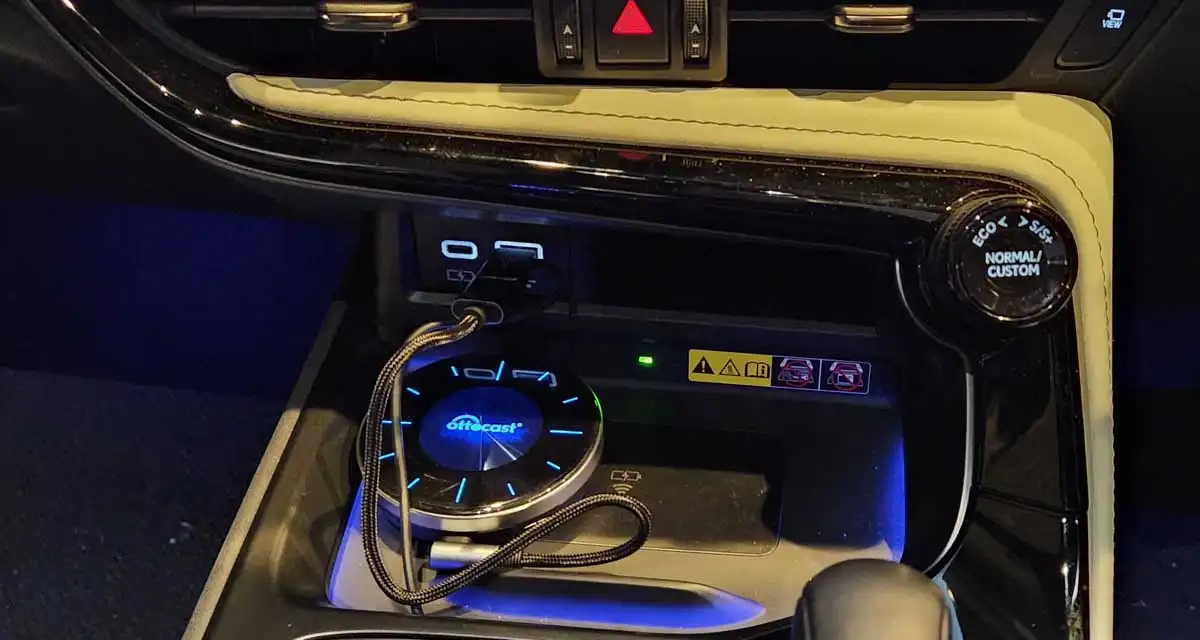
ちなみに私の失敗談ですが、高性能なAIBOXは4万円前と高額だったので、最初は価格が安めの2万円程度のモデル(現在は廃版のCarlinKit V3)を購入しました。
しかししばらく使ってるうちに操作のモタツキがガマンできなくなり、高性能モデルのCarlinKit Tbox AmbientやオットキャストOttoAibox P3へ買い直しをしており、現在は上図のOttoAibox P3 をメインで使ってます。特にRAM容量8GBだと安心で、カーナビとTVerなど複数アプリを同時に起動しても操作のモタツキが無くとても快適です。
長く使う予定であれば、最初から高性能モデルを買っておくのが絶対おすすめです。
AI BOXのおすすめ機種の詳細については、こちら”CarPlay AI BOXおすすめ5選比較“の記事に、ストリーミング再生したい場合等に必要になる格安SIM等のネット接続方法の選び方ついては、こちら”AIBOXの通信料比較とSIMカードおすすめ3選“の記事にまとめましたので、合わせてご参考にどうぞ。
2) SIMカード・テザリング対応スマホ・車載用Wi-Fiルーター等(DCT-WR200Dなど)
AIBOXをインターネット接続するために必要になるのが、SIMカード・テザリング対応スマホ・Wi-Fiルーター(ポケットWi-Fi)などです。
最新のオットキャストAIBOXなどはクラウドSIMにも対応しているので、物理SIMカードやWi-Fiルーター用意しなくても、使いたい分だけ通信容量をプリペイド式で購入することもできます。
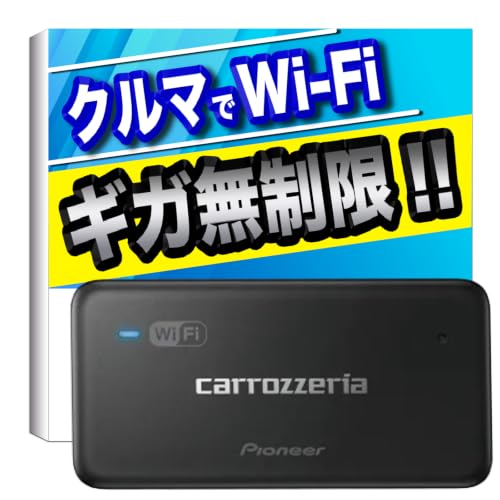
ただし、車内でテレビを見る機会が多く、容量を気にせず使いたい方は、以下のような車専用の車載用Wi-Fiルーターがおすすめです。
 ポチップ
ポチップ
車の中での使用に限定されますが、格安の通信料で実質容量無制限で利用可能です。
メリット:キャンセラー不要、見逃し配信対応

オットキャストなどのAI BOX+アプリでテレビを見る方法のメリットは以下の3点です。
- キャンセラー取付無しで走行中に視聴可能
- オンデマンド(見逃し配信等)視聴可能
- 初期費用がそこそこ安い(2.5万円~)
上図は、オットキャストのAI BOXにTVerアプリをインストールし、オンデマンドで見れる過去番組一覧の例です。
TVerは、民放5社の番組が基本的にリアルタイム+放送終了後1週間まで完全無料で見れます。
ちなみに、一部の人気番組は数年前放送の番組も見ることができます。
デメリット:通信料必要、リアルタイム視聴制限有
続いて、AI BOX+アプリでテレビを見る方法のデメリットは以下の4点です。
- 初期費用は安いがネット通信料が必要
- TVer等のアプリではリアルタイム視聴ができない番組もある
- TVer等のアプリではフルスクリーン表示できない場合もある
- ディスプレイオーディオのCarPlay対応が必要
TVer等のアプリは、ある程度の番組はリアルタイム視聴もでき、見逃し配信のようなオンデマンド視聴もできますが、万能ではありません。
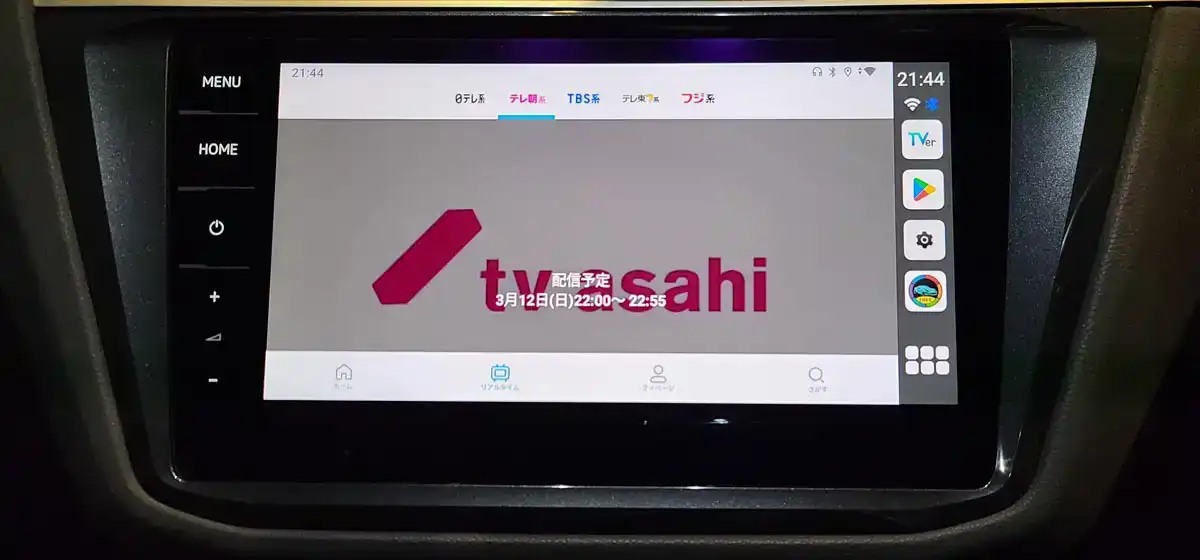
例えば、普通のTVではリアルタイム放送中にも関わらず、アプリのTVerではリアルタイム視聴できない番組もあります。ちなみに、WBCの生放送はTVerアプリでのリアルタイム視聴ができませんででした(下図:オットキャストPICASOU2+TVerアプリ)。
この時、方法1)のテレビチューナーを使えば、当然リアルタイム視聴が可能でした(下図)。

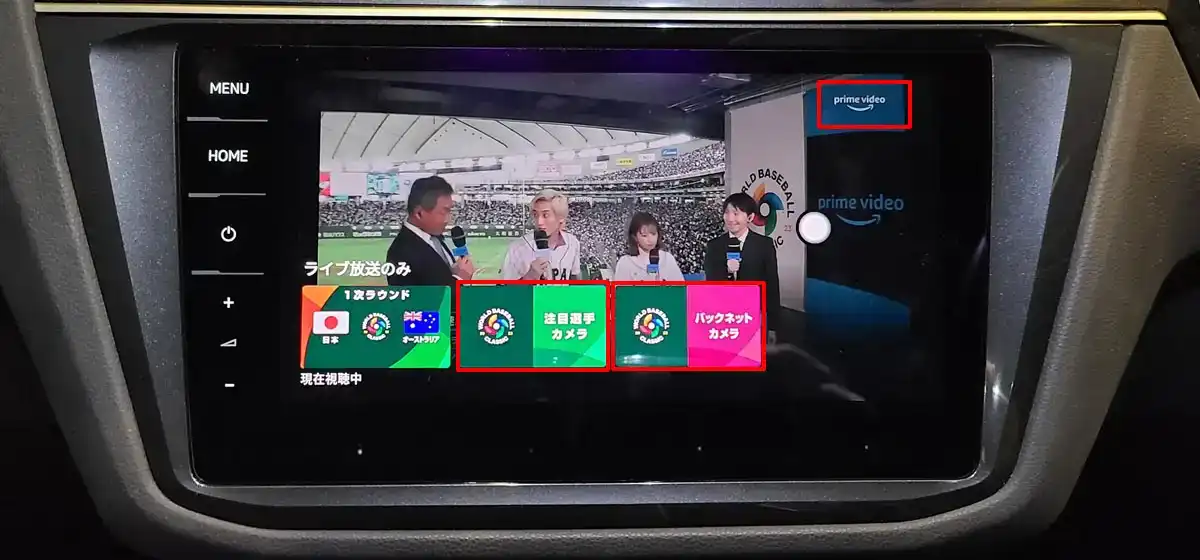
意外だったのが、WBCのリアルタイム視聴は、TVerアプリではできなかったのに対し、アマゾンプライムビデオアプリではできたことです。
しかも、プライムビデオならではのオンデマンド放送の利点を生かして、「注目選手カメラ」や「バックネットカメラ」など好みのカメラ視点を自由に切り替えることができました(下図:オットキャストPICASOU2+プライムビデオアプリ)。
いずれにせよ、AIBOXを用意しておけばTVerアプリやプライムビデオアプリなど様々なアプリをその時々によって使い分けることが可能です。
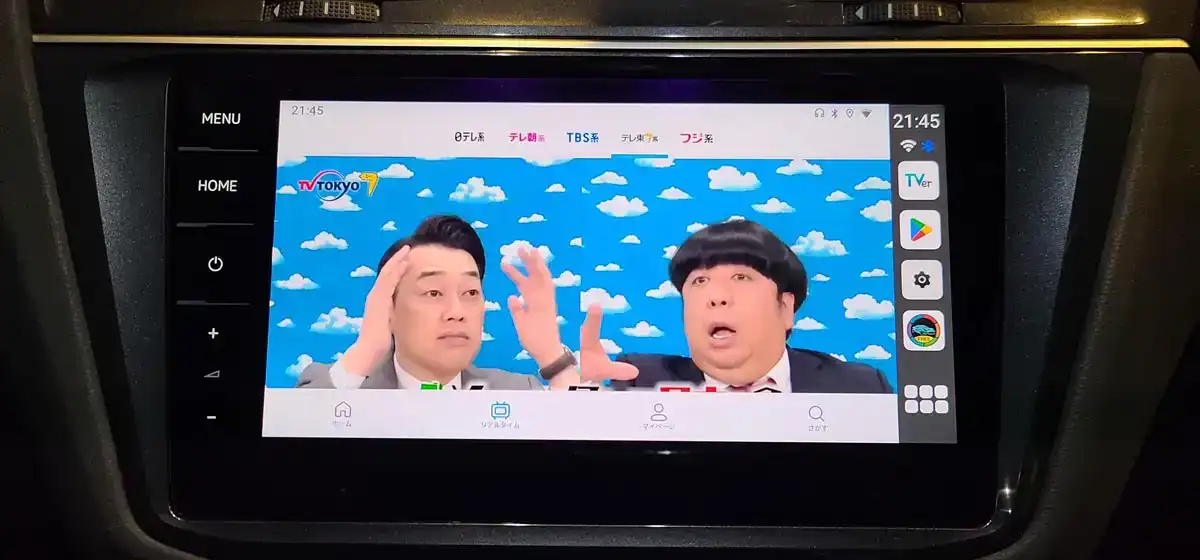
また、TVer等のアプリを使ってTV番組を見る場合、アプリやアプリ内の番組によっては画面いっぱいに表示可能ないわゆるフルスクリーン表示ができない場合があります。具体的には、下図TVerの例のように画面の上端・下端・横端にアプリメニューなどの帯が表示され、コンテンツが画面いっぱいに表示されないのです・・・まぁそこまで大きな問題では無いかもしれませんが。(TVerでもフルスクリーンで視聴できる場合もあります)
これらのデメリットへの対処として、例えば以下の対応方法があります。
- ネット通信料が必要 ⇒ 格安データ専用SIM等でなるべく安く抑える
- TVer等のアプリではリアルタイム視聴ができない ⇒ ”方法1)”で対応
- TVer等のアプリではフルスクリーン表示できない場合もある ⇒ 大きな問題では無いので我慢、または”方法1)”で対応
- ディスプレイオーディオのCarPlay対応が必要 ⇒ 実際ほとんどのディスプレイオーディオはCarPlay対応済
ネット通信料を安く抑える方法ついては、こちら”AIBOXの通信料比較とSIMカードおすすめ3選“の記事にまとめてみましたので、もしよければ合わせてご参考にどうぞ。
PR
方法3】ファイヤースティックのTVerをHDMI-USB変換で見る
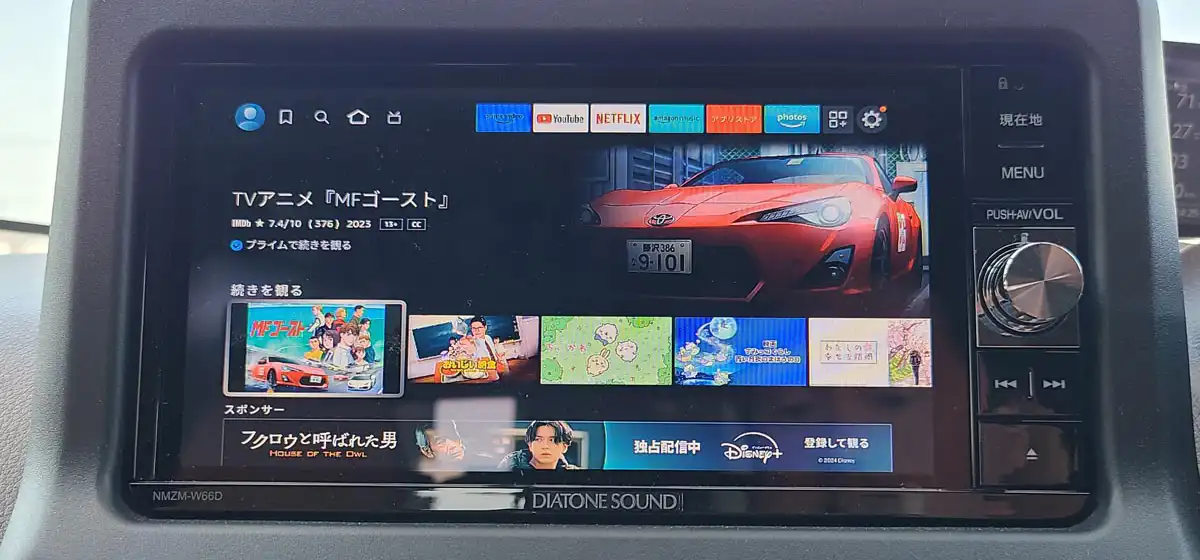
さらに次は、キャンセラーは必要となるものの、テレビに加えプライムビデオやYouTubeを安定的に高画質で見れる、Fire-TV Stick+TVerアプリ+キャンセラーで見る方法です。
ファイヤースティック+ティーバーでテレビを見る手順
Fire TV StickのTVerアプリでHDMI-USB変換でテレビを見る具体的な手順は以下の通りです。
- Amazon Fire TV Stickを用意
- Fire TV StickをUSB-HDMI変換アダプターで車の通信用USB端子に接続
- ディスプレイオーディオをCarPlayモードに切替
- Fire TV Stickの設定画面でスマホやルーターのWi-Fiを選択してインターネットに接続
- Fire TVのメニューからTVerアプリを起動
- TVerアプリで見たい番組のチャンネルを選択
必要部品:Fire TV Stick+HDMI-USB変換アダプター
Fire TV StickのTVerアプリでHDMI-USB変換でテレビを見るのに必要となる部品は、以下の通りです。
- 1) Fire TV Stick一式
- 2) テザリング対応スマホ or 車載用Wi-Fiルーター等
- 3) USB-HDMI変換アダプター
1) Fire TV Stick一式
以下の通り、家用のTVでも使われるAmazonのFire TV Stick一式を1セット用意します。ファイヤースティックのラインナップにはSelect、Plus、Maxの3種類がありますが、車内で使うには、以下のFire TV Stick 4K Selectで十分です。
 ポチップ
ポチップ
少しでも快適に使いたい人は、サラウンドオーディオ対応かつCPU性能がアップグレードされた以下のFire TV Stick 4K Maxもおすすめです。
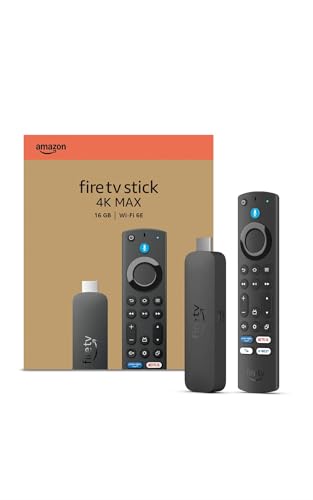 ポチップ
ポチップ
2) テザリング対応スマホ or 車載用Wi-Fiルーター等(DCT-WR200Dなど)
Fire TV Stickをインターネット接続するために必要になるのが、テザリング対応スマホやモバイルWi-Fiルーター(ポケットWi-Fi)です。
既にテザリングやモバイルWi-Fiルーターをお使いの方はそのままお使いいただければ問題ありません。
これからモバイルWi-Fiルーター(ポケットWi-Fi)を準備される方で基本的に車の中以外で使う予定の無い方は、以下のような車専用の車載用Wi-Fiルーターがおすすめです。
ポチップ
車の中での使用に限定されますが、格安の通信料で実質容量無制限で利用可能です。
3) HDMI-USB変換アダプター
HDMI-USB変換アダプターとしては、以下4種類が有名です。
私はKEIYO APP HDMI INを使っていますが、オットキャストCar TV Mateと全く同じ機能です。ただし、オットキャストのCar TV Mateにはワイヤレス機能を追加したPro とMaxもあり、HDMI入力後付けと同時にCarPlayやAndroid Autoのワイヤレス化も行いたい方におすすめです。
| USB-HDMI 変換アダプター |
価格 | USB変換 HDMI入力 |
ワイヤレス CarPlay |
ワイヤレス Android Auto |
|---|---|---|---|---|
| KEIYO APP HDMI IN AN-S134 |
○ ¥10,000~ |
○ | × | × |
| オットキャスト Car TV Mate |
○ ¥14,000~ |
○ | × | × |
| オットキャスト Car TV Mate Pro |
△ ¥14,000~ |
○ | ○ | × |
| オットキャスト Car TV Mate Max |
△ ¥25,000~ |
○ | ○ | ○ |
とは言え、一番安くシンプルにHDMI入力機能のみ後付けできるので、以下の APP HDMI IN または オットキャスト Car TV Mate が一番おすすめです。
 ポチップ
ポチップ
iPhoneをお使いでCarPlay対応車に乗ってるけど、車がワイヤレスCarPlay非対応の場合は、以下のCar TV Mate Proがおすすめです。
 ポチップ
ポチップ
Androidスマホをお使いでAndroid Auto対応車に乗ってるけど、車がワイヤレスAndroid Auto非対応の場合は、以下のCar TV Mate Maxがおすすめです。
 ポチップ
ポチップ
メリット:見逃し配信対応、フルスクリーン高画質映像
Fire TV Stick+TVerアプリ+キャンセラーでテレビを見る方法のメリットは以下3点です。
- 初期費用がテレビチューナー+キャンセラーより安い(▼2~6万円)
- オンデマンド(見逃し配信等)視聴可能
- フルスクリーン表示で高画質で見れる
デメリット:初期費用高め、通信料必要
続いて、Fire TV Stick+TVerアプリ+キャンセラーでテレビを見る方法のデメリットは以下4点です。
- 初期費用は安いが高めのネット通信料が必要
- TVer等のアプリではリアルタイム視聴ができない番組もある
- ディスプレイオーディオのCarPlay対応が必要
これらのデメリットへの対処として、例えば以下の対応方法があります。
- 高めのネット通信料が必要 ⇒ 格安SIMでなるべく安く済ませる、ただし高画質で見ると通信容量を多く使うので注意
- TVer等のアプリではリアルタイム視聴ができない ⇒ ”方法1)”で対応
- 走行中の視聴はキャンセラー取付が必要 ⇒ キャンセラーは必要と理解、または”方法2)”で対応
- ディスプレイオーディオのHDMI対応が必要 ⇒ HDMI非対応でもHDMI追加キットで増設可能
Fire TV Stick+TVer+キャンセラーでテレビを見る方法詳細
キャンセラーの追加方法については、【方法1】で説明済なので、ここではFire TV Stickの追加方法のみについて説明します。
ディスプレイオーディオへのFire TV Stick追加方法は以下の通りとなります。
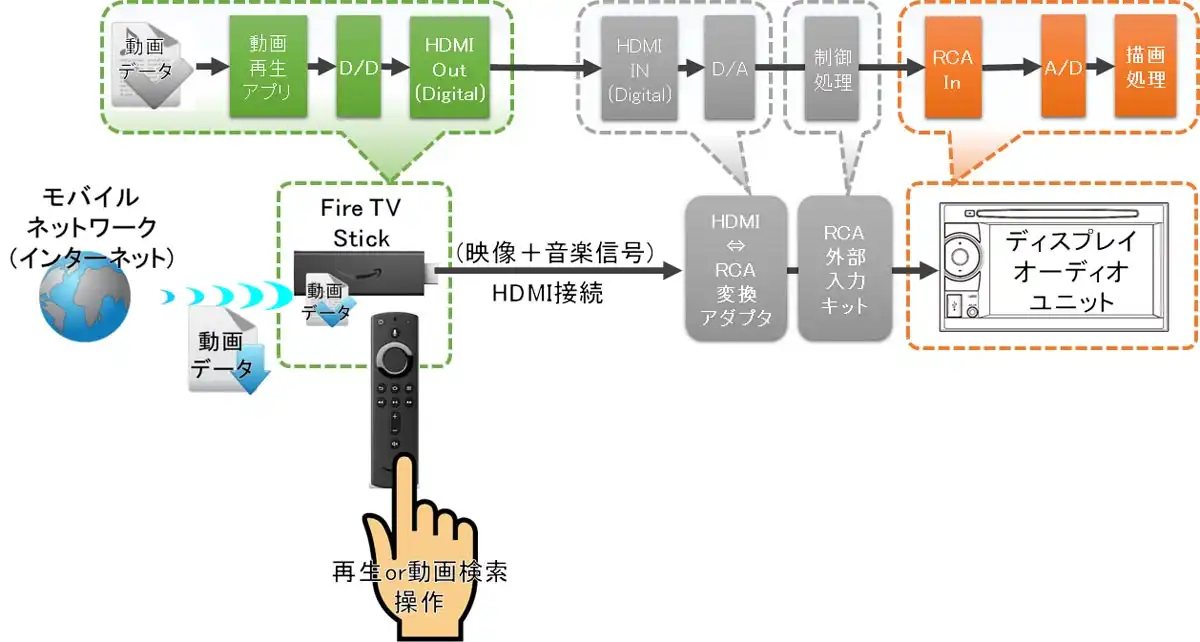
上図の通り、HDMI対応のディスプレイオーディオやカーナビにFire TV StickをHDMI接続することで、家のTVでFire TVでTVerアプリが使えるのと同じように車の画面でも利用可能になります。
ただし、家と同じように高画質で視聴してしまうと、通信料が大変なことになるので、画質や通信契約に注意が必要です。
PR
方法4】スマホのTVerをHDMI-USB変換で見る
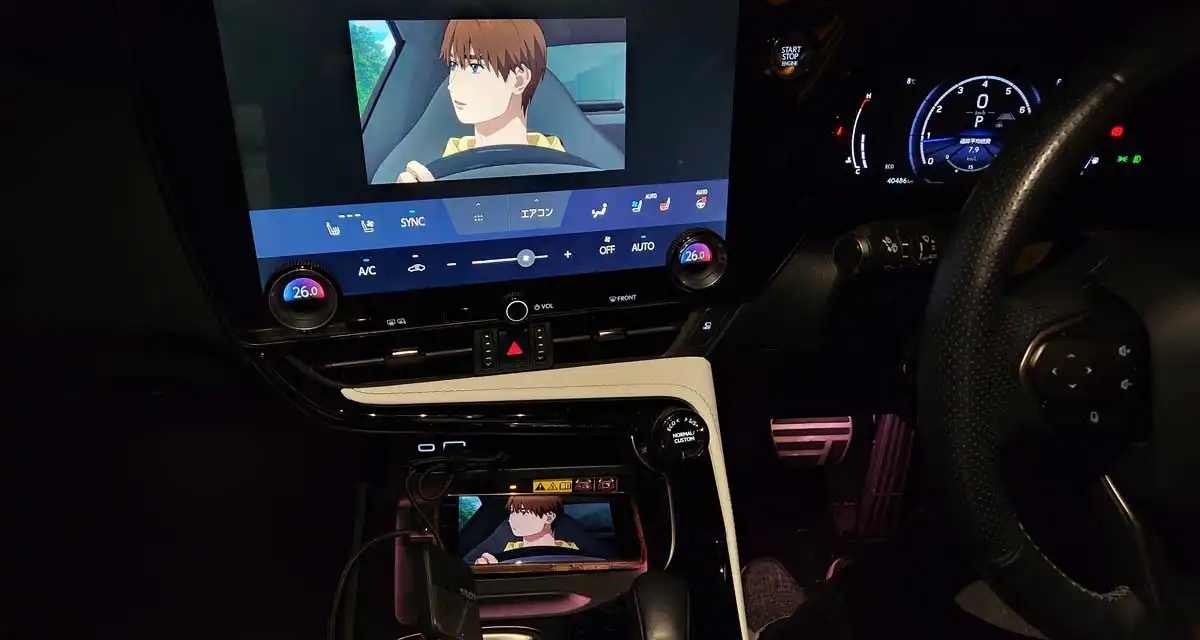
こちらの方法の詳細は、こちら”車のHDMI入力端子後付け方法3選!USB変換が走行中見れておすすめ“の記事にも書かせていただきましたので、合わせてご確認いただければと思いますが、簡単に書くと以下の通りです。
スマホ+ティーバーでテレビを見る手順
スマホのTVerアプリでHDMI-USB変換でテレビを見る具体的な手順は以下の通りです。
- スマホをUSB-HDMI変換アダプターで車の通信用USB端子に接続
- ディスプレイオーディオをCarPlayモードに切替
- スマホでTVerアプリを起動
- TVerアプリで見たい番組のチャンネルを選択
必要部品:スマホ+HDMI-USB変換アダプター
USB-HDMI変換とスマホでTVerアプリでテレビを見るのに必要となる部品は以下の通りです。
- 1) HDMI-USB変換アダプター
- 2) HDMI変換ケーブル
- 3) スマホ(iPhoneまたはAndroidスマホ)
1) HDMI-USB変換アダプター
先ほども書きましたが、HDMI-USB変換アダプターとしては、以下4種類が有名です。
私はKEIYO APP HDMI INを使っていますが、オットキャストCar TV Mateと全く同じ機能です。ただし、オットキャストのCar TV Mateにはワイヤレス機能を追加したProとMaxもあり、HDMI入力後付けと同時にCarPlayやAndroid Autoのワイヤレス化も行いたい方におすすめです。
| USB-HDMI 変換アダプター |
価格 | USB変換 HDMI入力 |
ワイヤレス CarPlay |
ワイヤレス Android Auto |
|---|---|---|---|---|
| KEIYO APP HDMI IN AN-S134 |
○ ¥10,000~ |
○ | × | × |
| オットキャスト Car TV Mate |
○ ¥14,000~ |
○ | × | × |
| オットキャスト Car TV Mate Pro |
△ ¥14,000~ |
○ | ○ | × |
| オットキャスト Car TV Mate Max |
△ ¥25,000~ |
○ | ○ | ○ |
とは言え、一番安くシンプルにHDMI入力機能のみ後付けできるので、以下の APP HDMI IN または オットキャスト Car TV Mate が一番おすすめです。
ポチップ
iPhoneをお使いでCarPlay対応車に乗ってるけど、車がワイヤレスCarPlay非対応の場合は、以下のCar TV Mate Proがおすすめです。
ポチップ
Androidスマホをお使いでAndroid Auto対応車に乗ってるけど、車がワイヤレスAndroid Auto非対応の場合は、以下のCar TV Mate Maxがおすすめです。
ポチップ
2) HDMI変換ケーブル
 HDMIケーブルや変換アダプタは、iPhone14以前か、iPhone15以降/アンドロイド系かよって、以下のように使い分けます。
| HDMIケーブル・変換アダプタの使い分け方法 | |
|---|---|
| iPhone14以前 | Apple Lightning Digital AVアダプタ +HDMIケーブル |
| iPhone15以降 Androidスマホ |
USB TypeC to HDMI 変換ケーブルまたは 変換アダプタ+HDMIケーブル |
| Fire TV Stick | HDMIケーブル不要(直接接続) |
Lightningコネクタ採用前のドックコネクタ採用のiPhone4S 以前や、USB TypeC以外の少し前のアンドロイド系のモデルについては、こちら”iPhone/AndroidスマホをHDMI変換する5つの方法とアダプタの選び方“の記事でHDMI関連の接続方法について詳しく書かせていただきましたので、合わせてご参考にどうぞ。
メリット:キャンセラー不要、見逃し配信対応
HDMI変換でスマホ画面ミラーリングでテレビを見る方法のメリットは以下の4点です。
- キャンセラー取付無しで走行中に視聴可能
- オンデマンド(見逃し配信等)視聴可能
- 初期費用がそこそこ安い(3万円~)
- 接続するだけで面倒な設定が不要
デメリット:ネット通信料必要、操作性良くない
続いて、HDMI変換でスマホ画面ミラーリングで見る方法のデメリットは以下の4点です。
- 初期費用は安いがスマホのネット通信料が必要
- スマホ画面でしか操作できずやや使いにくい
- TVer等のアプリではリアルタイム視聴ができない番組もある
- ディスプレイオーディオのCarPlay対応が必要
TVer等のアプリは、ある程度の番組はリアルタイム視聴もでき、見逃し配信のようなオンデマンド視聴もできますが、万能ではありません。
方法5】ポータブルテレビの車内持込で見る
複雑な配線や内装の脱着を伴うそれなりに大変な取り付け作業を避けたい人は、ポータブルテレビを車内に持ち込む方法がおすすめです。市販の地デジ対応ポータブルテレビ+受信アンテナキットさえ用意すれば、車種や年式を問わず、簡単にテレビが見られます。
手軽にテレビが見られる反面、走行中の画質や使い勝手には注意点もあるため、詳しく解説していきます。
ポータブルテレビの車内持込で見る手順
地上波デジタル放送対応ポータブルテレビを車内に持ち込んで見る手順は以下の通りです。
まず本体とアンテナを用意し、車内の見やすい位置に設置するという流れが基本です。
- ポータブルテレビ本体とロッドアンテナ準備
- アンテナをテレビ本体に接続し、受信感度確認
- ダッシュボードや後部座席等、同乗者が見やすく運転者の視界を遮らない場所に固定
- シガーソケット電源等に給電ケーブル接続
- 地域に合わせてチャンネル設定、映り具合を確認・調整
必要部品:ポータブルテレビ+受信アンテナセット
ポータブルテレビの車内持込で見る方法で必要となる部品は、基本的にポータブルテレビ本体と受信アンテナのみですが取り付け場所によっては固定用マウント器具等も必要です。
カーナビやディスプレイオーディオの改造などは一切不要必要なので、現状の車内環境を変えたくない人や複数の車で使いまわしたい人に向いています。
- 1) フルセグ/ワンセグ対応ポータブルテレビ本体
- 2) 付属ロッドアンテナまたは別売りのブースター内蔵アンテナ
- 3) テレビ本体固定用のマウント器具(ヘッドレスト取付時など)
- 4) シガーソケット電源分配器(口数不足の場合)
ポータブルテレビは、大きすぎると車内で邪魔になってしまうので、最大でも14インチ以下がおすすめです。以下のような日本メーカーの製品もあります。
 ポチップ
ポチップ
固定用マウントは、以下のようにいろいろな位置にアーム可動可能な製品がおすすめです。
 ポチップ
ポチップ
メリット:全車種対応、リアルタイム視聴可能、通信料不要、キャンセラー不要
ポータブルテレビの車内持込で見る方法のメリットは以下の4点です。
特に汎用性の高さは大きな魅力で、車種やグレードを選ばず全て車に対応できる点が最大のメリットです。
- 全車種対応(カーナビの有無・仕様に関わらず利用可能)
- ネット通信費用無しで視聴可能
- 全番組がリアルタイムで視聴可能
- キャンセラー取付無しで走行中に視聴可能(車用設計ではないので映像表示規制無)
- 初期費用がそこそこ安い(1.5万円~)
ポータブルテレビを一度購入する初期投資さえ完了すれば、通信費等の追加費用負担無しで長く使えます。
また、複数車での使いまわしや乗り換えや買い替えの際も、そのまま次の車に持ち込める柔軟性もあります。
デメリット:特に走行中は画質悪い、車内がごちゃつく、操作性良くない
ポータブルテレビの車内持込で見る方法のデメリットは以下の4点です。
ポータブルテレビならではの手軽さと引き換えに、視聴環境は他の方法と比較するとやや不安定になるのが最大のデメリットです。
- 走行中は電波状況不安定化により画質悪化しやすい(トンネル/ビル陰/山奥など)
- 後付け部品が多く車内がごちゃつく(本体/アンテナ/配線/取付具)
- 車内利用を想定した視野角・輝度が確保されていないと視認性良くない
- リモコン経由でしか操作できずやや使いにくい
以上より、こちらのポータブルテレビで見る方法は、快適性よりも手軽さやコストパフォーマンスを重視する人に向いている方法と言えます。
逆に長距離ドライブでの安定視聴を求める人には最適とは言えず、あくまで補助的な選択肢とお考えいただくのがおすすめです。
FAQ|車でテレビを見る方法でよくある質問
ここからは、車でテレビを走行中も見る方法について、よくある質問と回答(FAQ)を私の経験を元にまとめました。
Q:車の走行中にテレビを見るのは違法ですか?
A:テレビに限らずカーナビ画面を運転者が走行中に注視するのは道路交通法(第71条)違反です。スマホ画面見ながらの運転と同じで、違反として取り締まりを受ければ反則金+点数加算となります。
ただし、停車中や助手席・後部座席の同乗者が見るのであれば違法では無いです。
Q:車の走行中にテレビを見るためにキャンセラーを付けるのは違法ですか?
A:キャンセラーの取り付け自体は法律違反では無いです。
ただし、キャンセラーを使って運転者が走行中にテレビを見ると道路交通法(第71条)違反となるため、キャンセラー取り付け作業は断られるディーラーもあります。
Q:テレビキャンセラーを取り付けると車検に通らなくなりますか?
A:基本的にはテレビキャンセラー装着状態でも車検に通ります。
キャンセラーの装着自体は保安基準不適合になりませんが、OBD2診断機を使った最新の車検において、キャンセラーから車側へエラーコード(DTC)が記録されていると不適合となる可能性があります。
テレビキャンセラーは、信頼できるデータシステム社など日本メーカーの製品やスイッチで純正状態に戻せる切り替え機能付の製品を選ぶのが安心です。
Q:トヨタのディスプレイオーディオで走行中にテレビを見るにはどうすればいいですか?
A:トヨタディスプレイオーディオのテレビ装着形態は、標準装備・オプション・選択不可の3パターンなので、オプションの場合は、T-ConnectスタンダードまたはT-Connect エントリーの基本サービスを契約の上、TVオプションを申し込み、キャンセラーを装着すれば走行中でも見れるようになります。
TVオプション以外の方法としては、AIBOXのUSB接続や、スマホのHDMI外部入力+キャンセラーで、TVer(ティーバー)アプリから視聴する方法もあります。
Q:テレビキャンセラーを付けるとナビの自車位置がズレたり運転支援機能が使えなくなったりしますか?
A:最近の新型車(特に2022年以降のトヨタ・レクサス等のコネクテッドナビ搭載車)では発生する可能性があります。
従来型のテレビキャンセラーでは車速信号を遮断することで走行中も停車中と見せかけてテレビ映像を表示させていました。
このためGPS位置情報と車速信号を併用して自車位置を計算するカーナビでは自車位置が乱れたり、同じくGPS位置情報と車速信号を併用して制御を行うTSS(トヨタセーフティーセンス)のLCA(レーンチェンジアシスト)機能などにエラーが出る場合があります。
最近ではこれらの制御エラーが出にくい最新タイプのキャンセラーもデータシステム社などから登場しているため、各製品の適合表をご確認いただき、車種・年式に合った製品を選ぶのが重要です。
Q:テレビキャンセラー取り付け作業を依頼すると工賃はいくらかかりますか?
A:キャンセラー部品代の1万~2万円に加えて作業工賃の相場は1万~1.5万円程度です。よって部品代と工賃を合わせると2万~3.5万円程度です。
意外と費用がかかるので、自分で取り付け可能な2万~3万円前後のAIBOXを買ってしまうのもアリかと思います。
まとめ | 車でテレビを走行中も見る方法
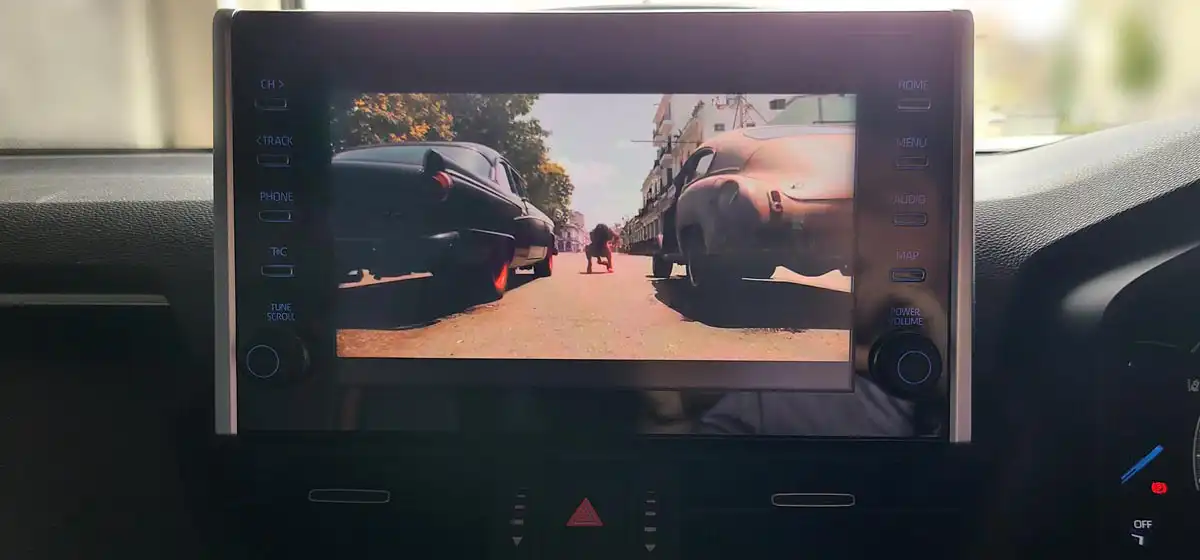
最後にもう一度、ディスプレイオーディオでテレビを走行中も見る方法についてまとめておきます。
- 方法1】テレビチューナー+キャンセラー
- 方法2】オットキャスト等AIBOXのTVer
- 方法3】Fire TVのTVerをHDMI-USB変換
- 方法4】スマホのTVerをHDMI-USB変換
- 方法5】ポータブルテレビの車内持込
何を重視する人かによっておすすめの方法は変わってきますが、1番おすすめなのは”方法1)+2)”と2つの方法併用してを準備しておくことでした。
- ★おすすめ1位★:【方法1+2併用】または【方法1+4併用】
⇒できる限り快適にテレビを見たい人に特におすすめ
- ★おすすめ2位★:【方法1】
⇒ できる限り月額費用を抑えたい人に特におすすめ - ★おすすめ3位★:【方法4】
⇒ できる限り初期費用を抑えたい+車がCarPlay対応の人
また、もう少し具体的にテレビを見る方法の選び方をまとめると以下の通りでした。
- 初期費用を抑えたい+通信費より高画質優先の人
⇒ 【方法3】 - 地上波TVよりYouTube/アマプラを見たい+車がCarPlay対応の人
⇒ 【方法2】または【方法4】 - 地上波TVよりYouTube/アマプラを見たい+通信費より高画質優先の人
⇒ 【方法3】 - 2台以上の車で機器を使い回したい人
⇒ 【方法2】または【方法4】
以上、ここでは、ディスプレイオーディオでテレビを走行中も見る方法について書かせていただきましたが、テレビに限らずYouTube等の動画を車で見る方法を知りたい場合は、こちら”ディスプレイオーディオでYouTubeを走行中見る方法“の記事にまとめましたので、合わせてご参考にどうぞ。