オットキャストOttoAiboxを使えば、カーナビ画面でYouTube動画が見れるようになりますが、多くの機種の中で最新・最上級のフラッグシップモデルがP3 Proです。

ただ、オットキャスト P3 Proには前モデルP3と比較して操作性が大幅改善したとの高評価も多い一方で、低評価な口コミもあり、それぞれのTOP3口コミは以下の通りです。Amazonレビュー延べ361件を解析した結果、肯定的な意見が69%と多くを占めました。
- 動作がサクサク・スムーズ (41件)
- 車内で動画が見られて快適 (38件)
- 取付がUSB挿すだけで簡単 (36件)
- 認識しない等で初期設定に苦労 (19件)
- 他機種より高くコスパ悪い (16件)
- 動作がモッサリ感じる場合あり (13件)
高評価1位は動作がスムーズな点ですが、一方で低評価3位に動作がモッサリとの口コミもあったり、人によって感じ方に差が出る操作性は意見が分かれています。
また、コスパが悪いとの口コミ評価があるように、実はちゃんと動画が見れて2万円以上安い他製品も存在するので、口コミ・レビューを正しく把握いただくことで、自分にとってP3 Proが本当に最適なのか見極めることができます。
そこでここでは、オットキャスト P3 Proの実機を私が実際に、トヨタヤリス・RAV4・クラウン、フォルクスワーゲンティグアン、レクサスNX350など、複数の車種で半年以上使ってみて分かった結果から、以下の通り進化した良い点だけでなく残念に感じた注意点や懸念点についてもあえて正直にお伝えします。
- P3 Proの口コミと分析結果
- P3 Proの前モデルからの進化点
- P3 Proの注意点・懸念点
ここで紹介させていただく内容は、以下の通り私が実際に使い込んでみて分かった内容ですので、それなりに参考にしていただけると思います。ちなみに、P3 Proの基本的な使い方から設定・接続方法については、こちら”オットキャストP3 Proの使い方・設定・接続エラー対処法“からどうぞ。
- オットキャスト 11台所有しトヨタ/レクサス等9台の車で3年検証した私の経験を踏まえた実機レビューをご紹介
- カーオーディオ開発歴20年の私の経験を元にした口コミの分析・考察結果をご紹介
|
この記事を書いた人
|

オットキャストP3 Pro概要/できること
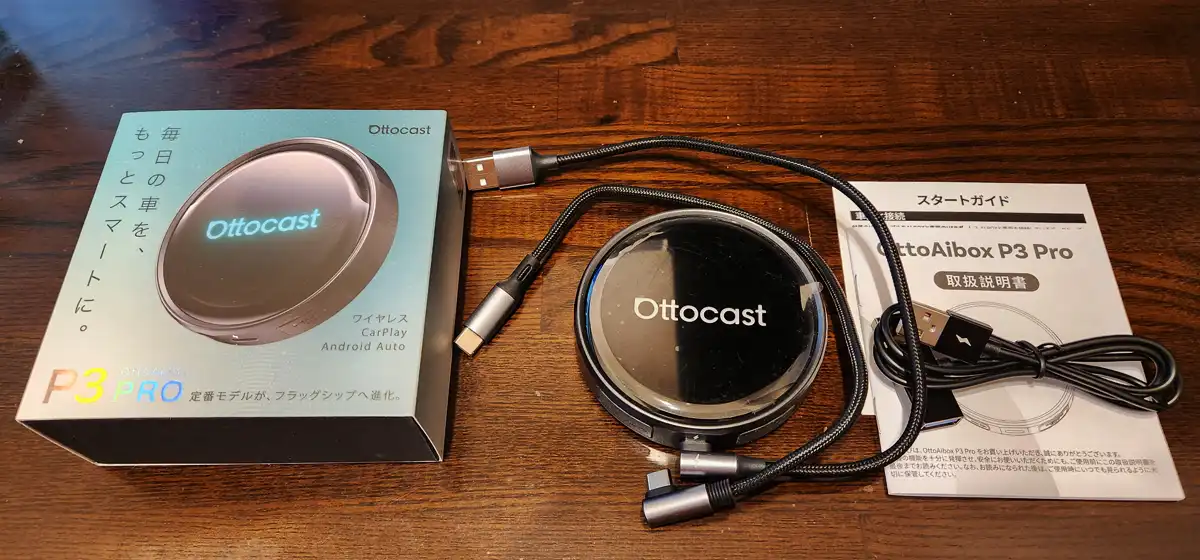
オットキャストP3 Proのパッケージ・本体・付属ケーブル類
オットキャストP3 Proでできること
オットキャストOttoAibox P3 Proでできることは以下5点です。
- YouTube/アマプラ/TVer/Netflix等の動画が走行中でも視聴可
- Googleマップ/インスタ/Chrome等あらゆるアプリが利用可
- 同時に2つのアプリを画面分割表示可
- 後席モニターがあればHDMIで映像出力可
- CarPlay/Android Autoのワイヤレス化可
最も分かりやすいのが車の走行中でも動画が見れることです。
P3 Proがおすすめな人・おすすめしない人
続いて、オットキャストOttoAibox P3 Proがおすすめな人とおすすめでは無い人は以下の通りです。
| オットキャスト P3 Pro 人別おすすめ対比表 | |
|---|---|
| おすすめな人 | おすすめしない人 |
| 車内で動画を見たい人 | 車内では動画より音楽で十分な人 |
| スマホはスマホで個別に使いたい人 | スマホをナビ画面に映したい人 |
| 有線CarPlay対応車に乗っている人 | 有線CarPlay非対応車に乗っている人 |
| 高性能で快適な操作性を求める人 | 購入費用をできるだけ抑えたい人 |
| 家族で長距離ドライブをする人 | 通勤等の短距離利用メインの人 |
こちらも分かりやすく言うと、車の走行中に動画が見たい人やせっかくなら価格の安さより操作性や性能を求める人には向いてますが、そうでない人にはあまり向いてません。
P3 Proのスペック比較と選び方
P3 Proのスペックを比較一覧表にすると、以下の通りです。比較のために前モデルP3・廉価モデルE2も合わせて書きました。
| オットキャスト P3 Pro/P3/E2 比較表 |
実売 価格 |
2画面分割 左右入替 設定保存 |
2画面分割 調整比 |
任意アプリ メニュー登録 |
マルチカラー イルミ |
CPU | デュアル Wi-Fi |
有線CP/AA 接続両対応 |
Android OS |
独自AI アシスタント |
HDMI 端子 |
|---|---|---|---|---|---|---|---|---|---|---|---|
| OttoAibox P3 Pro |
5.0 万円 |
○ | ○ 5:5 3:7 |
○ | × | ◎ 8コア SM6225/ 2.4GHz |
○ | ○ | ◎ ver.13 |
△ 有料 |
○ 出力 |
| OttoAibox P3 |
4.6 万円 |
× | ○ 5:5 3:7 |
× | ○ | ○ 8コア SM6125/ 2GHz |
× | × | ○ ver.12 |
× | ○ 出力 |
| OttoAibox E2 |
3.4 万円 |
× | ○ 5:5 3:7 |
× | × | ○ 8コア SM6125/ 2GHz |
○ | ○ | ◎ ver.13 |
× | × |
- 当サイト限定10%OFFクーポンコード配布中⇒「music10」
- 値引き済の商品でも表示価格からさらに上記クーポン割引適用可能(Amazon/楽天より最安の場合あり)
- 無料1年保証または最大2年の延長保証付帯可能
- 公式サイトなので偽物・日本の電波法非対応の並行輸入品購入のリスク無で安心
オットキャスト P3 Pro 口コミ分析
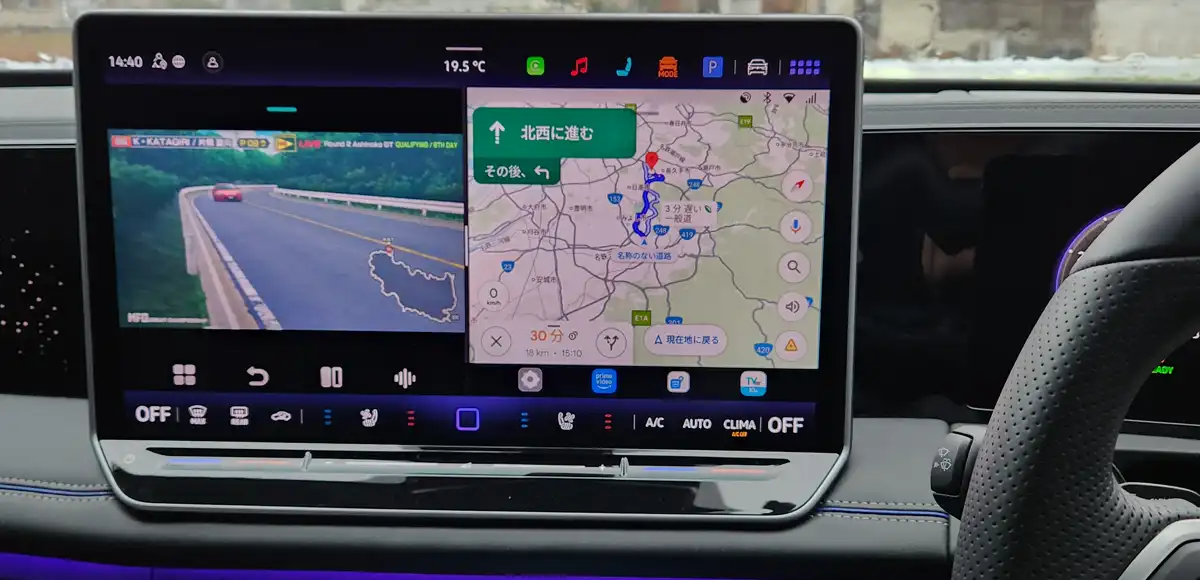
P3 Proのカーナビ画面表示例(アニメ動画+Googleマップ)
オットキャスト P3 Proは価格もそれなりに高いので、購入前には実際に使っているユーザーの生の声を把握しておくのがおすすめです。
P3 Proの口コミを確認すると、上図のように動画もナビアプリも見れて満足との意見が多い一方で、利用環境によっては使いにくさを感じる意見もあります。 ここでは、様々なサイトから購入者の口コミを分析し、私自身によるレビュー結果も踏まえ、OttoAibox P3 Proのリアルな評価をお伝えします。
P3 Proの低評価口コミ分析|起動が遅い・補助ケーブル必要・初期設定が手間
オットキャストP3 Pro低評価口コミTOP5とコメント例
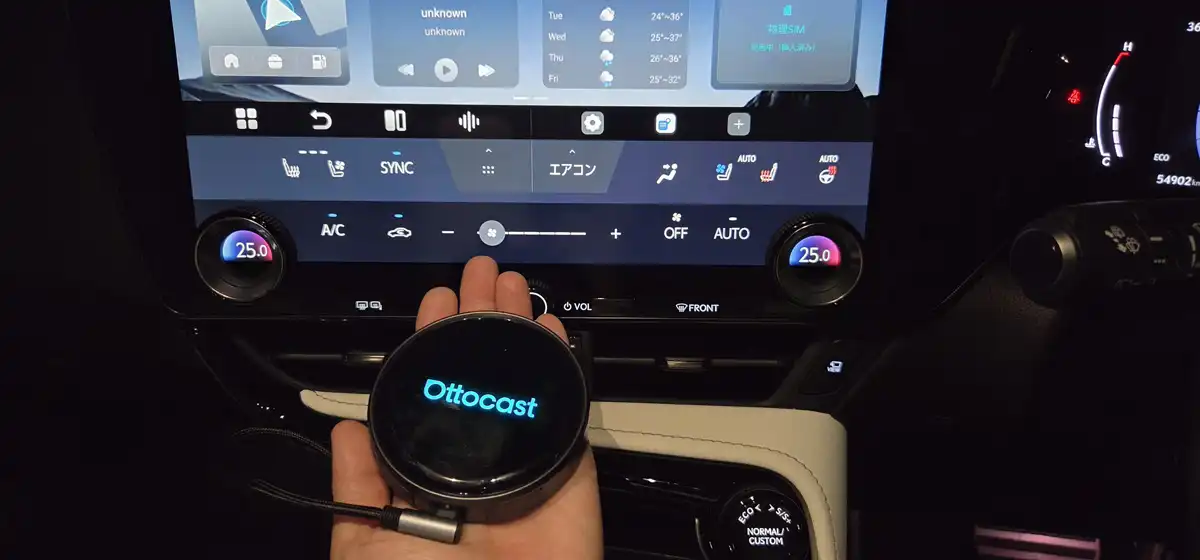
オットキャストP3 ProをレクサスNXで評価検証中の様子
Amazonレビュー延べ361件を解析した結果、オットキャスト P3 Proを実際に使っているユーザーの低評価口コミは31%にあたる109件あり、TOP5の内容と件数は以下の通りです。
| オットキャスト P3 Pro 低評価口コミTOP5(母数:109件) | ||
|---|---|---|
| 順位 | 口コミ要旨 | 件数 |
| 1位 | 認識しない/電源が落ちる等で初期設定に苦労 | 19 |
| 2位 | 約5万円だと他モデル比+1~3万円高くコスパ悪い | 16 |
| 3位 | 動作がワンテンポ遅れたりモッサリ感じる場合あり | 13 |
| 4位 | トヨタ/スバル/マツダ等一部車種と相性が悪く動作せず | 12 |
| 5位 | 起動まで毎回約20~30秒待ち時間あり | 10 |
オットキャストP3 Pro低評価口コミ事例
続いて、具体的な低評価口コミ事例は以下の通りです。
- 設定に悪戦苦闘したが付属の電源補助Y字ケーブルを使って取付完了|60代男性トヨタシエンタオーナー
- 最初起動しなかったが、付属の補助電源ケーブル使用で問題なく起動|50代男性トヨタヴェルファイアオーナー
- なんとか接続できたが、機械操作に不慣れで設定に時間かかった|40代男性スバルレヴォーグオーナー
- 車のエンジンをかけてから起動までに20秒程かかる|60代男性
- 2画面表示がGoogleマップは対応しているがYahooカーナビは非対応|40代男性VWティグアンオーナー
P3 Proに限らずOttoAibox共通のデメリットである、起動に時間がかかったり人によっては初期設定が大変と感じたりする不満の声や、制約により2画面表示ができないアプリもあることに対する不満の声があります。
Y字補助電源ケーブル無だと起動できない問題|口コミ分析
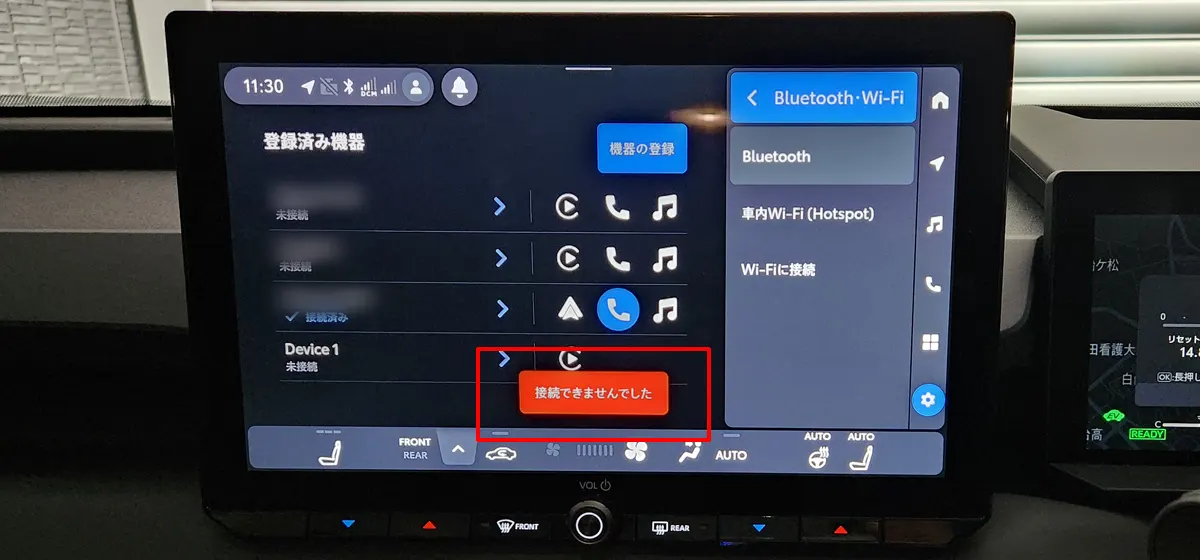
P3 Proが接続・起動できない場合の画面表示例
オットキャスト P3 Proに限らずAIBOXは、車の通信用USBポート経由での電源供給と通信確立が両方成立して初めて起動できます。
これに対し、2022年以降登場したトヨタ新型90系ノア・ヴォクシー、40系アルファード・ヴェルファイア、230系クラウン、60系プリウス、60系RAV4やレクサスNX・RXなどのディスプレイオーディオ(Plus含む)のコネクテッドナビ搭載モデルでは、電源供給タイミングの相性が悪いようで、P3 Proを起動させられない場合があります。
対策として、下図のように付属のY字補助電源ケーブルを追加接続することで、ほとんどの場合P3 Proの起動が可能です。
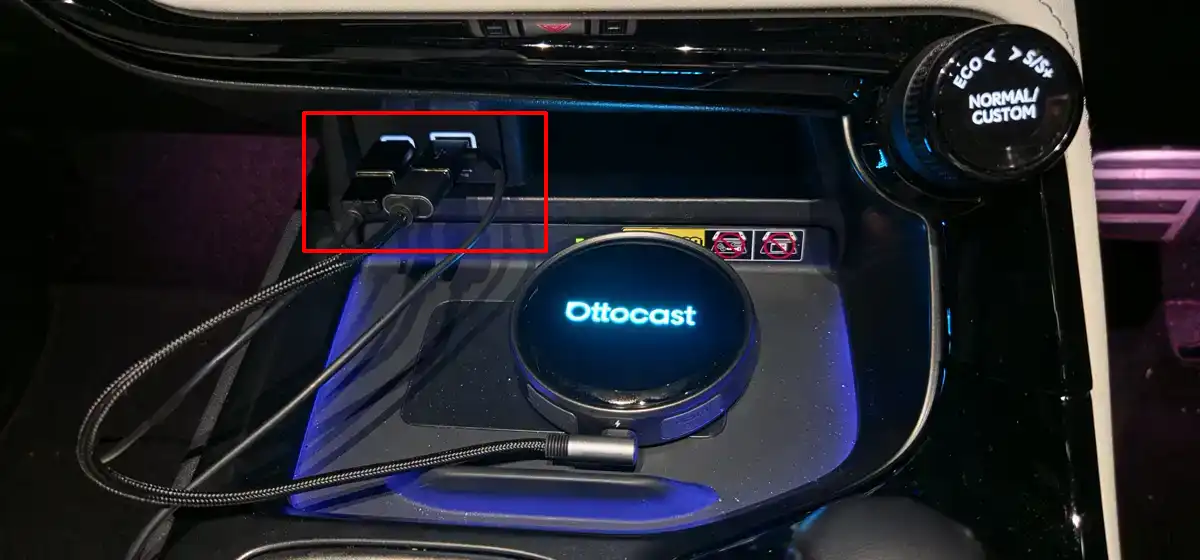
P3 ProのY字補助電源ケーブル追加接続例
起動に関する不具合の対処方法としては、こちら”トヨタ自動車公式サイト:Apple CarPlay/Android Autoが故障したとお考えになる前に”のトラブルシュートをご確認いただくのもおすすめです。
もし、補助電源ケーブルで電源供給を行っても P3 Proを起動できない場合は、以下をお試し下さい。
上図のトヨタ新型RAV4で私もP3 Pro起動できない問題を経験しましたが、ファームフェア更新と補助電源ケーブル接続の両方の対策を行ってようやく起動できるようになりました。
- OttoAibox P3 Proのファームウェアを最新版に更新
- シガーソケット等のUSB電源を15W以上の出力仕様品に交換
- 初回接続時のみ補助電源ケーブル無で接続して一度P3 Proを車に認識させた後、再度補助電源ケーブル有で接続
データ通信非対応の充電用USBポート接続だと起動できない問題|口コミ分析

充電専用USBポートと通信対応USBポートの例
上図はレクサスRXの例ですが、左側のカミナリのマークが充電専用のUSBポート、右側の三又のマークが通信対応のUSBポートです。
このように車のUSBポートには以下の2種類があります。
- 通信対応のUSBポート
- 充電専用のUSBポート
オットキャストP3 ProをCarPlay接続で使うには、充電専用USBポートではなく通信対応USBポートへの接続が必要です。もし充電専用USBポートに接続しても、P3 Proへ給電はできますがCarPlay接続によるカーナビとの通信はできません。
ここで問題なのが、USBポートにマークの記載が無い車です。マークの記載が無いUSBポートについては、
- USBポート1つづ試しに挿す
- 取扱説明書等でどのUSBポートがCarPlay通信対応か確認
等の対応を行うことになります。
先ほどの補助電源ケーブルで電源供給を行う場合は特にややこしいですが、以下のように接続します。
- 通信対応のUSBポート:補助電源ケーブルの通信用本線を接続
- 充電専用のUSBポート:補助電源ケーブルの割込電源線を接続
ディスプレイオーディオのCarPlay無効だと起動できない問題|口コミ分析
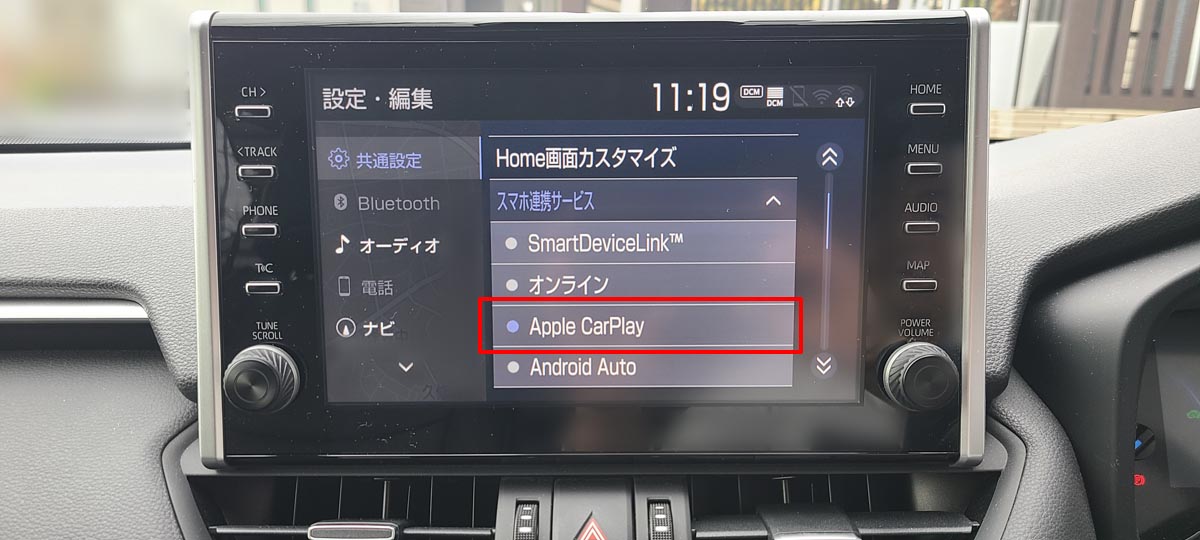
トヨタディスプレイオーディオのCarPlay有効化画面例
トヨタのディスプレイオーディオなどでは、CarPlayやAndroid Autoなど複数の接続方式から事前選択が必要な機種があります。
上図はトヨタRAV4のディスプレイオーディオの例ですが、スマホ連携サービスとして、「Apple CarPlay」が選択されている状態です。
もしも、「Apple CarPlay」以外が選択されている場合、オットキャストP3 Proを接続しても起動させることができません。
対策としては、上図のようにスマホ連携サービスメニューをタップすると接続方式がリストで表示されるので、「Apple CarPlay」を選択します。
いろいろ試しても接続や起動がうまくいかない場合は、こちら”CarPlay繋がらない問題へのiPhone/カーナビの7つの対処方法“の記事にCarPlay接続エラー対処方法をまとめてありますので、合わせてご参考にどうぞ。
起動時間が遅いP3 Pro|口コミ分析
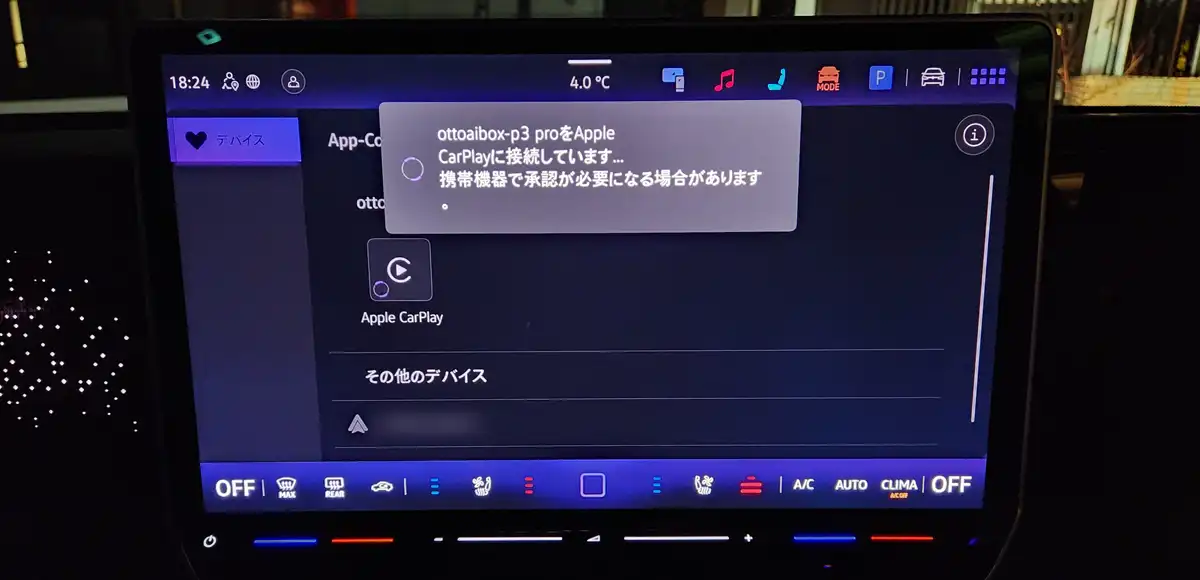
オットキャストP3 Proの接続・起動中の画面表示例
オットキャスト P3 Proでは汎用性や機能性の多さを重視するためAndroid OSを採用しており、スマホと同じように起動時に様々なファイルや設定を読み込む時間が必要です。
よって、ナビやオーディオに機能を絞ったカーナビと比較すると、スマホの再起動に時間がかかるのと同じように起動が遅いと感じるのはある意味仕方がないことです。
また、P3 Proはカーナビと接続され、お互いの通信により動作するため、もしお使いのカーナビがやや古めで処理能力が低い場合は、カーナビ性能の影響によって起動時間が長くなる場合もあります。
特定アプリ2分割画面表示できない問題|口コミ分析

オットキャスト P3 Proの2分割表示可能アプリ一覧画面
P3 Proでは地図と動画を同時に2分割画面に表示可能ですが、残念ながら、NetFlixやYahoo!カーナビなど分割画面非対応のアプリもあります。
主要なアプリの2分割画面表示可否は下表の通りです。
| カテゴリ | アプリ名 | 2画面表示 |
|---|---|---|
| 動画 | YouTube | ○ |
| Prime Video | ○ | |
| TVer | ○ | |
| TikTok | ○ | |
| Disney+ | ○ | |
| NetFlix | × | |
| 音楽 | Apple Music | ○ |
| Amazon Music | ○ | |
| Spotify | ○ | |
| ナビ | Google Map | ○ |
| Y!カーナビ | × | |
| moviLink | × |
つまり、画面右半分はYahoo!カーナビで画面左半分はNetFlixなどの使い方は仕様上不可能です。
とは言え、多くのアプリが2分割画面対応であり、例えば地図と動画を同時表示したい場合は、GoogleマップとAmazonプライムビデオの組み合わせであればOKです。
P3 Proの高評価口コミ分析|2画面便利・サクサク動作・キャンセラー不要
オットキャストP3 Pro高評価口コミTOP5
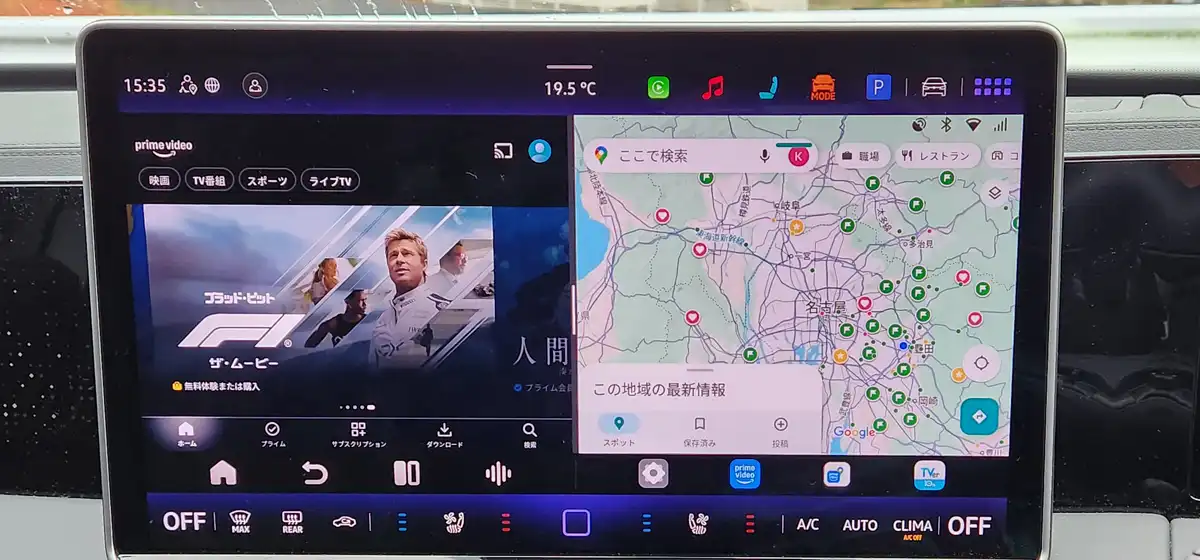
P3 Proのカーナビ画面表示例(プライムビデオホーム+Googleマップ)
Amazonレビュー延べ361件を解析した結果、オットキャスト P3 Proを実際に使っているユーザーの高評価口コミは69%にあたる252件あり、TOP5の内容と件数は以下の通りです。
| オットキャスト P3 Pro 高評価口コミTOP5(母数:252件) | ||
|---|---|---|
| 順位 | 口コミ要旨 | 件数 |
| 1位 | 画面操作時の動作がサクサク・スムーズでストレスなし | 41 |
| 2位 | 車内で動画が見られて快適、TVキャンセラーも不要 | 38 |
| 3位 | 取付が付属のUSBケーブルを挿すだけで簡単 | 36 |
| 4位 | 2画面分割表示の左右入替・幅変更が直感的で便利 | 27 |
| 5位 | HDMI出力対応で後席モニターでも動画が楽しめる | 26 |
オットキャストP3 Pro 高評価口コミ事例
続いて、具体的な高評価口コミ事例は以下の通りです。
- P3を使っていたが出来ることが増えて嬉しい、特に2画面表示が便利になったので満足|40代男性VWティグアンオーナー
- YouTubeやNetflixが純正ナビ画面で見れて車内エンタメ環境激変|30代男性トヨタヴォクシーオーナー
- 思ったよりサクサク動いて良かった|20代男性スバルレヴォーグオーナー
- テレビキャンセラー取り付けの代わりにこちらを購入、接続は簡単で操作も問題なく満足|40代男性トヨタノアオーナー
- 最近のトヨタ車はキャンセラー取付けで調子が悪くなるようでP3 Pro購入、満足|50代男性トヨタシエンタオーナー
P3 Proならではのメリットである2画面表示が前モデルP3よりも便利になったことを評価する声や、P3 Proに限らずOttoAibox共通の最大のメリットであるテレビキャンセラーを使わず簡単に走行中に動画が見られることを評価する声があります。
2画面表示がさらに便利になったP3 Pro|口コミ分析
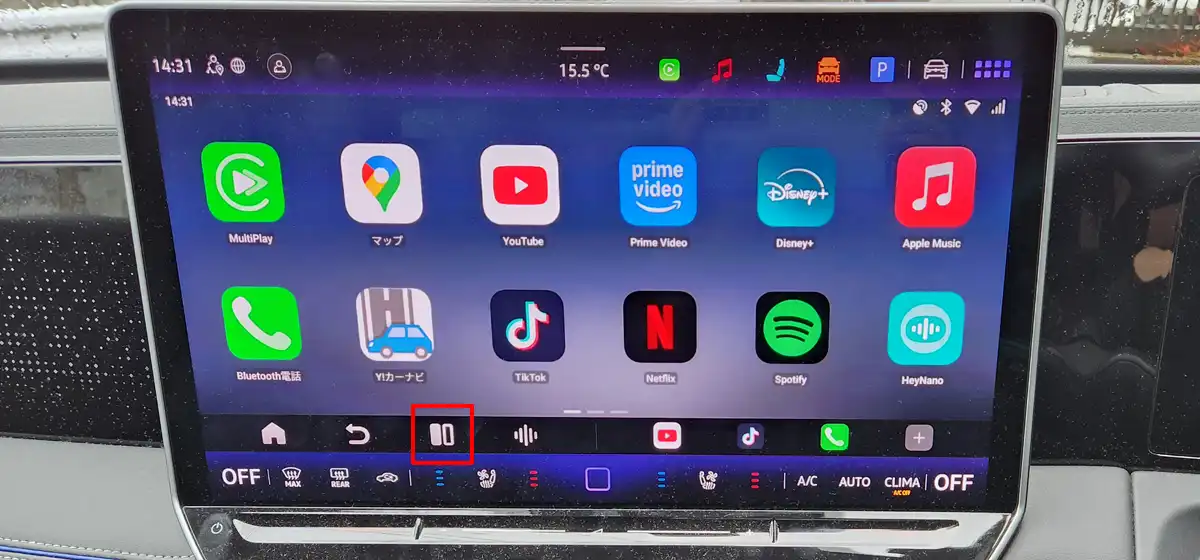
P3 Pro ホームメニューの2画面表示ボタン
OttoAibox P3からP3 Proに買い替えたユーザーから、特に2画面表示が便利になったとの口コミがあります。
P3でも2画面表示は可能でしたが、「戻るボタン」を3秒程度押し続ける長押し操作が必要でした。2画面表示との関連性が連想できない「戻るボタン」を押さなくてはならない事に加え、3秒以上押し続けるという隠しコマンドのような覚えにくい操作が必要で、使い勝手を悪化させていました。
これに対し、P3 Proでは2画面切替を容易に連想できるシンボルマークの「2画面表示ボタン」(上図赤枠)を1秒程押すだけの短押し操作で、覚えやすい簡単操作で2画面表示に切替できます。
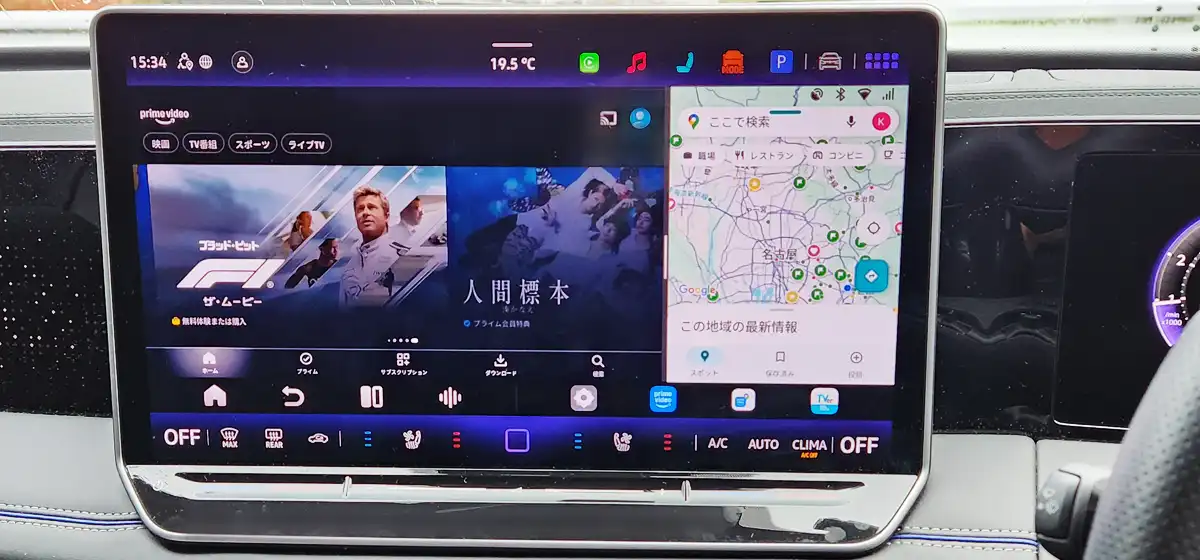
オットキャスト P3 Proの2画面分割比7:3表示例
もちろん、P3から採用済の画面分割比の変更も今まで通り可能で、境界線部分を左右にドラッグするだけで簡単に7:3/3:7/5:5の3通りに設定可能です。上図はアマプラビデオとGoogleマップを7:3で表示させた場合の画面です。
サクサク動作でスバル車にも対応したP3 Pro|口コミ分析

P3 ProのGoogleマップのワンタッチ拡大縮小操作例
P3 Proに対してサクサク動いて良かったとの口コミは多いですが、P3 ProはCPUやアンドロイドOSの最新化に加え、従来のCarPlay方式だけでなくAndroid Auto方式でも接続できるようになったことで、上図のようにGoogleマップのワンタッチ拡大縮小操作(ピンチイン・ピンチアウト)がサクサクできるようになりました。
そもそもP3 Proも含め多くのオットキャストはアンドロイドOS搭載にも関わらず、これまで車とはCarPlay方式でしか接続できませんでしたが、P3 Proでは有線Android Auto接続にも対応し、サクサク動作感がさらに改善したように感じます。

オットキャストP3 Pro背面の CP/AA切替スイッチ
上図赤枠のようにP3 Proの背面にはCP/AA(CarPlay/Android Auto)切替スイッチが搭載されており、ここで車との接続方式を変更できます。
さらに有線Android Auto対応により、そもそもオットキャスト自体が接続不可能していなかった、一部年式のレヴォーグなどスバル車(CarPlayがワイヤレス接続方式のみ対応のモデル)も接続可能となります。
テレビキャンセラーより選ばれるP3 Pro|口コミ分析

トヨタ純正ナビの走行中映像表示制約例
P3 ProなどのAIBOXが登場するまでは、走行中に動画やテレビを見る手段として、テレビキャンセラーの装着が主流でした。
テレビキャンセラーは、純正ナビの走行中映像表示制約(上図)を解除する機器ですが、以下のデメリットがあるため、最近ではP3 ProなどAIBOXを選ぶ人が多いです。
- キャンセラー取付けにはオーディオ取外し・配線加工など専門作業と時間が必要
- キャンセラー取付けにより純正の走行支援機能が利用不可になる事例あり
- いくつかの輸入車には対応するキャンセラー無(ソフトコーディング必要)
また世の中の動画コンテンツは、10年ほど前まではテレビ・DVDが主流でしたが、最近ではテレビ・DVDより動画アプリが主流になりつつあります。
つまり、テレビキャンセラーを装着したところでテレビやDVDのみが走行中に見れるようになるだけですが、AIBOXを装着すると走行中の映像表示に加えてTVer・YouTube・Amazonプライムなどいろいろな動画アプリが見れるようになるので明らかに便利と言えます。
実機レビューで見えたOttoAibox P3 Proの進化点
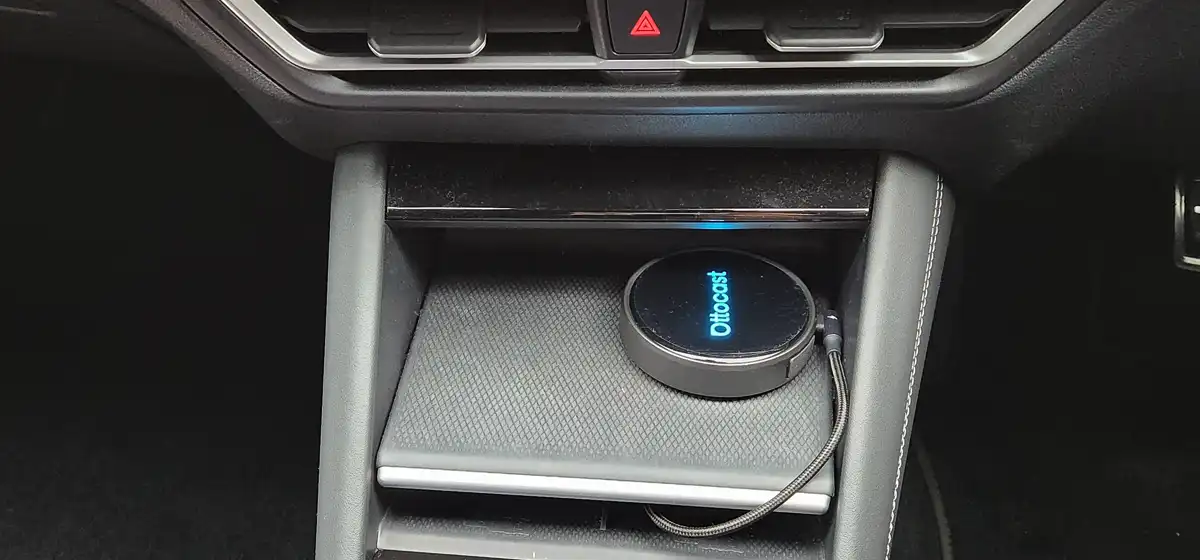
上図のオットキャスト P3 Pro(2025年末販売開始)は、前モデルP3からかなりの進化を遂げました。私は前々モデルのPICASOU2以降、新モデルが出る度に最新機種に入れ替えながら4年ほど使い続けていますが、今回のP3 Proの進化は今までで一番大きいと感じました。
ここでは、特に使い勝手の面で劇的に改善された以下3つの進化ポイントについて解説します。
- UI刷新|2分割&ホーム画面で操作性UP
- ハードウェア強化|最新CPU&Dual Wi-Fi搭載とAA接続車対応
- ソフトウェア最新化|独自AI&Android13搭載
1] UI刷新|2分割&ホーム画面で操作性UP
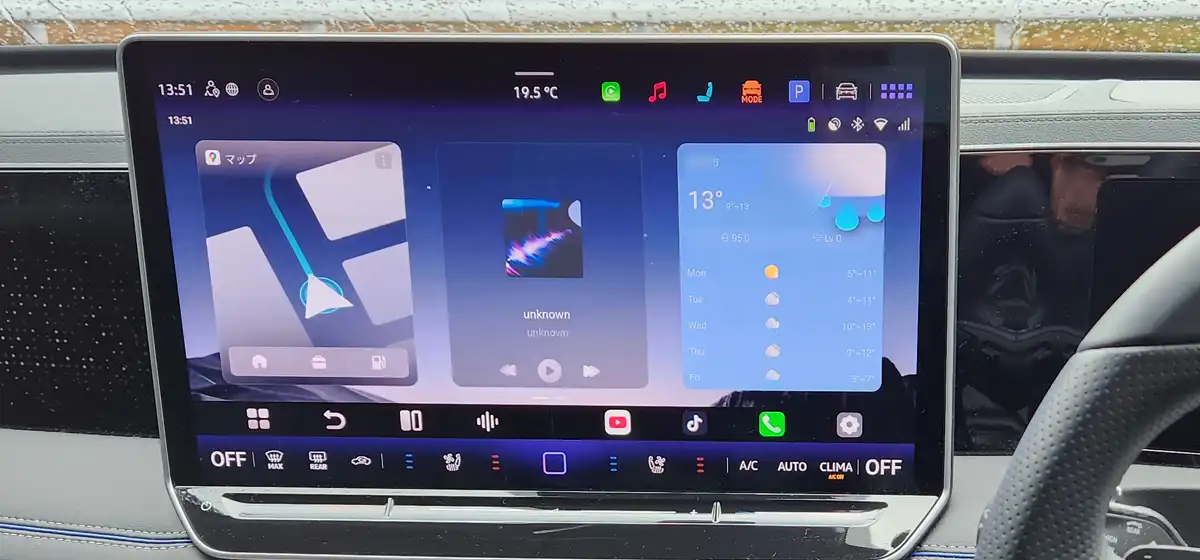
ここからは、オットキャスト P3 Proの進化点について詳しく解説していきます。
最も大きな進化点が、UI(ユーザーインターフェース)の刷新です。
画面内のメニュー・アイコン・ウィジェットの配置レイアウトが、OttoDrive 3.0と呼ばれる最新版に一新され、車載UIとして評価の高いテスラモデル3やスマホの画面表示系に近いレベルにまで操作性が改善していると感じました。具体的には、2画面分割表示と上図のようなホーム画面での操作性が改善されています。
まずは、目的地へのルート案内を見ながらYouTubeなど動画アプリも見られる画面分割表示ですが、以下5つの点で使いやすさが改善されています。
- 2画面割当アプリのアイコン選択機能追加
- 2画面時の左右画面入替機能追加
- 2画面割当アプリの設定保存機能追加
- メニューバー内にお気に入りアプリ登録機能追加
- 画面スクロール(スワイプ)操作が横方向に統一
2画面割当アプリのアイコン選択機能追加
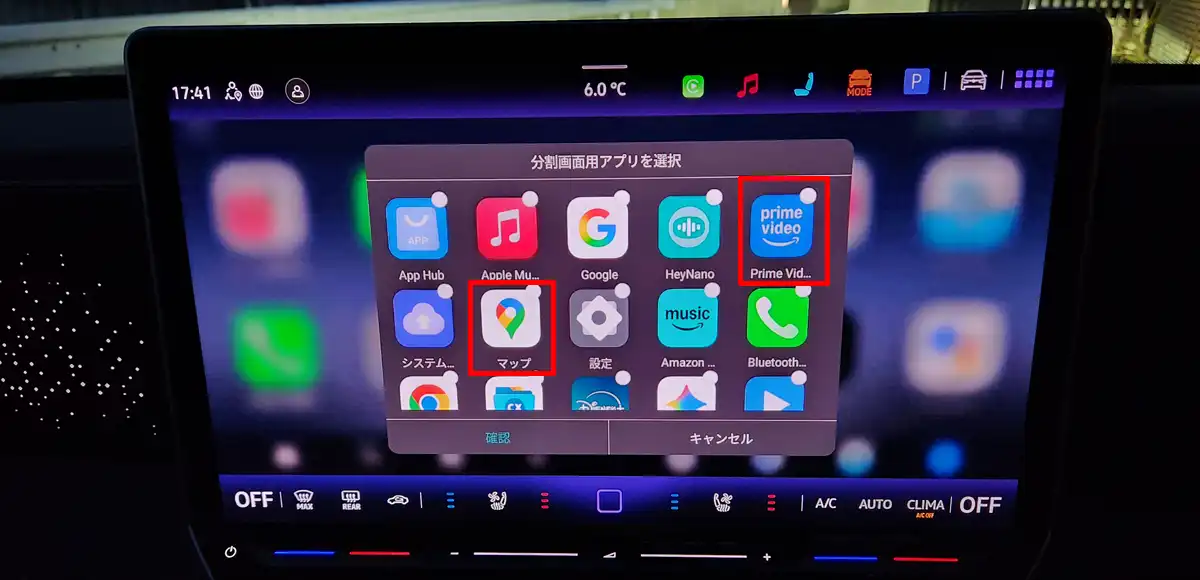
上図のように分割した2画面に割り当てるアプリをアイコンで直感的に選択できる機能が追加されました。Googleマップとアマプラビデオを2画面にしたい場合は、下図赤枠の2つのアイコンを選択するだけで簡単にできます。
2画面時の左右画面入替機能追加
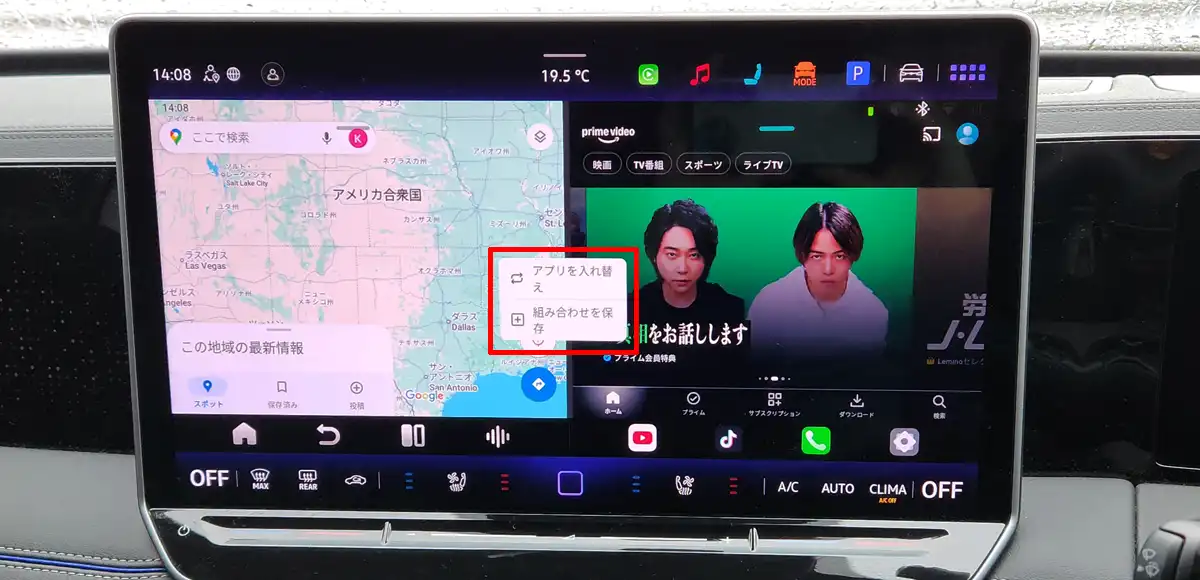
上図のように2画面に分割した境界線をタップすると左右入替のメニューが表示され、左右の画面を簡単に入れ替えることが可能になりました。
2画面割当アプリの設定保存機能追加
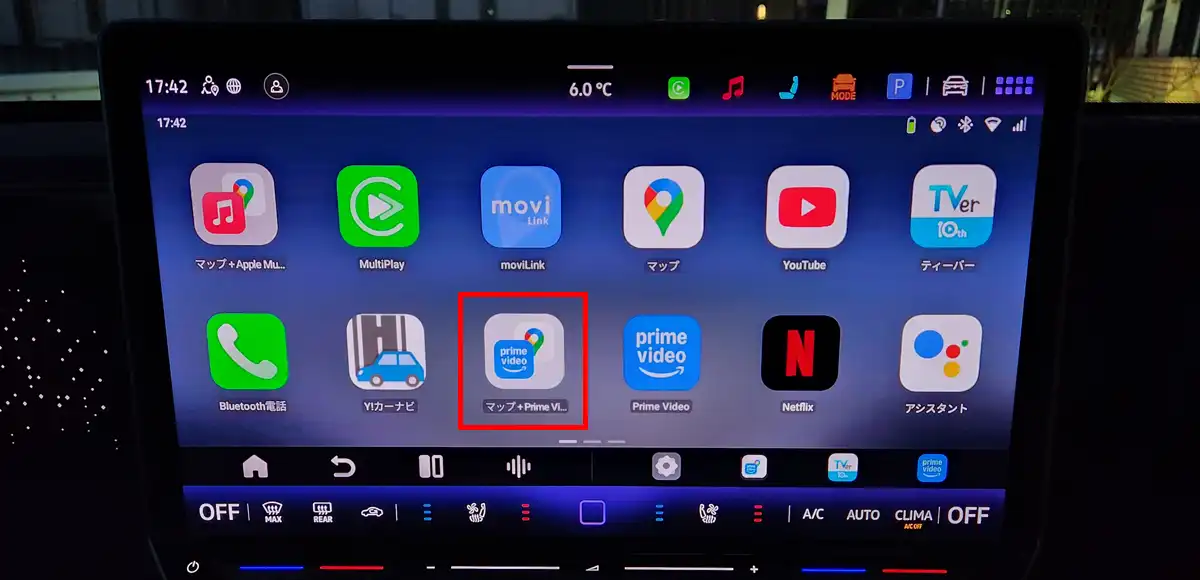
さらに、設定した2画面状態をアイコンとして保存可能になりました。例えば上図のGoogleマップとアマプラビデオの2画面を保存すると下図赤枠のようなアイコンになります。1つのアイコンの中にGoogleマップとアマプラビデオの各アイコンがグルーピングされて入れられています。
これにより、以下のような設定もボタン1つで簡単に呼び出しできるようになりました。
- 運転席側の画面半分:ルート案内表示
- 助手席側の画面半分:動画再生表示
メニューバー内にお気に入りアプリ登録機能追加
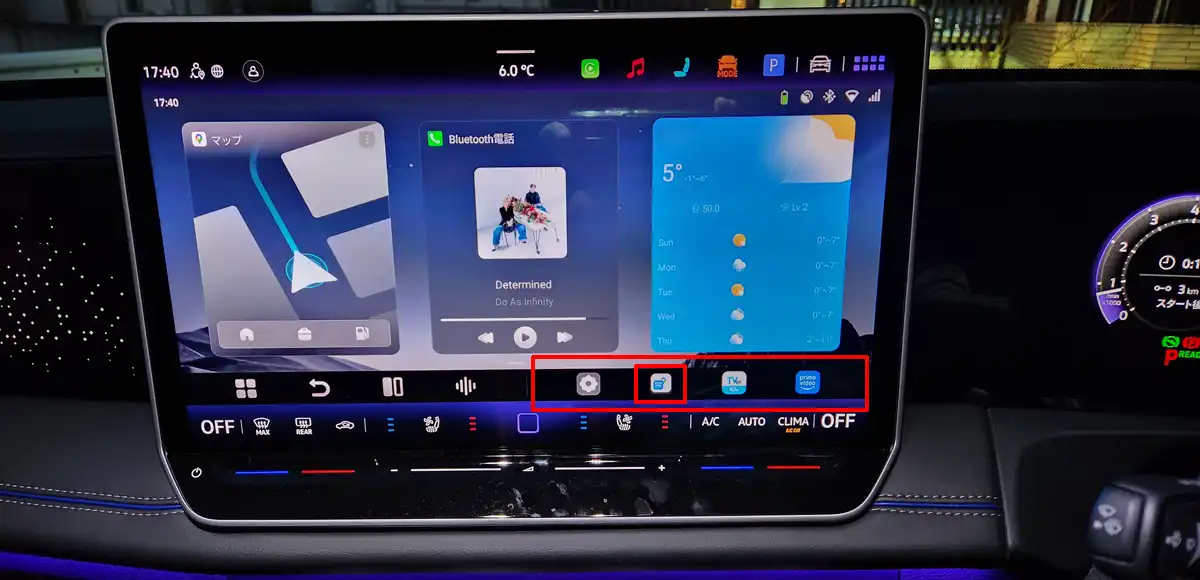
ホーム画面にもUI進化ポイントがあります。
天気予報などのウィジェットデザインが洗練されたのも進化の1つですが、それよりもホーム画面のメニューバー(上図赤枠部)の中によく使うアプリを自由に配置し素早く起動可能になったことがホーム画面の使い勝手において最大の進化と感じました。
スマホやパソコンではメニューバーにお気に入りアイコンを登録できるのは既に当たり前ですが、カーナビでこのようなUIを採用しているのは、テスラやVWの最新モデルなどまだまだ限られています。もちろん先ほどのGoogleマップとアマプラビデオの2画面呼び出しアイコンもこちらのメニューバーに登録可能です。
画面スクロール(スワイプ)操作が横方向に統一
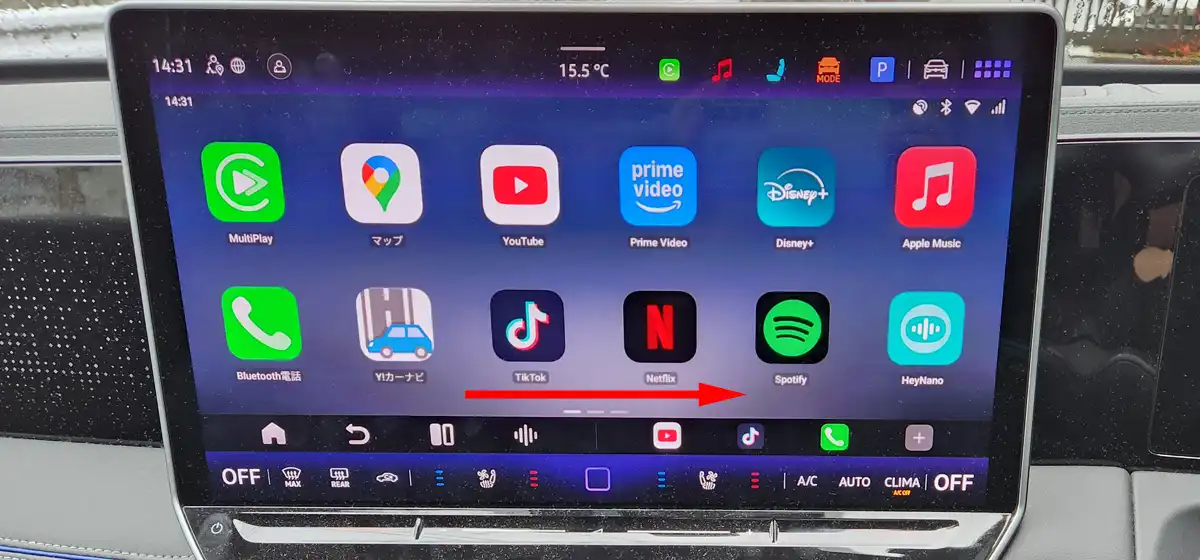
最後に以外と気付きにくいのに便利なのが、画面のスクロール(スワイプ)操作方向の統一です。
実は、下表の通りP3ではHome画面とアプリ一覧画面でスクロールの操作方向が90度違っている状態でした。これでも操作できない事は無いのですが、違和感を感じてた人もいると思います。
| Home画面 (ウィジェット表示) |
アプリ一覧画面 (アイコン表示) |
|
|---|---|---|
| OttoAibox P3 Pro |
横スクロール操作 | 横スクロール操作 |
| OttoAibox P3 |
横スクロール操作 | 縦スクロール操作 |
UIのお手本とも言えるiPhoneのiOSや最新のAndroid OSでは、実はウィジェットもアプリアイコンもかなり前から横スクロールに統一されています。
このように、ユーザー好みの使い方にきめ細かく対応できるUIへの刷新が、P3 Proの一番の進化ポイントです。
2] ハードウェア強化|最新CPU&Dual Wi-Fi搭載とAA接続車対応
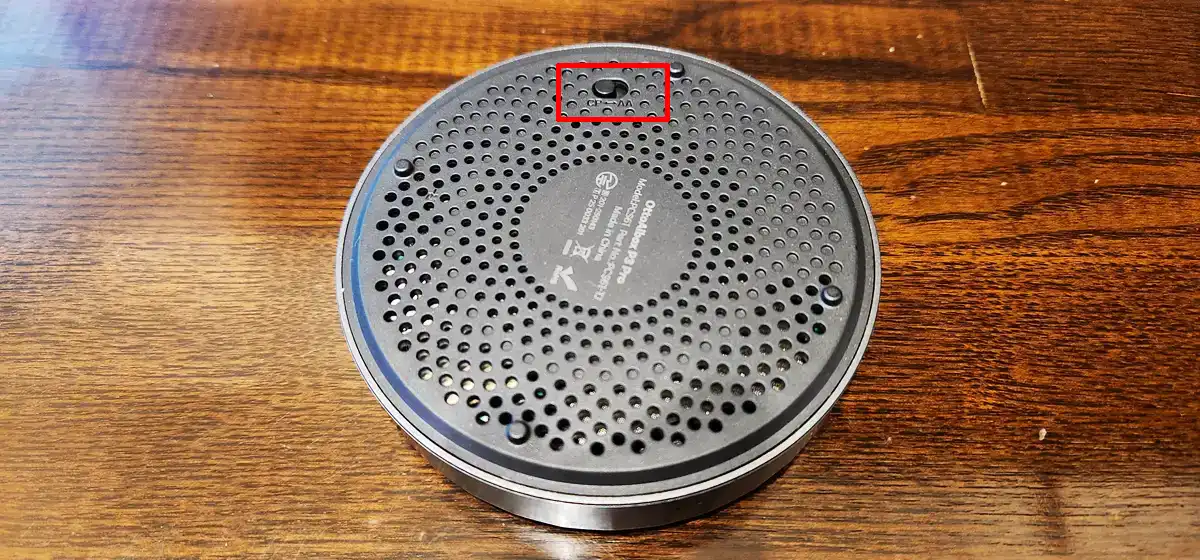
次にハードウェアの基本性能も地味に強化され、動作の安定性や接続性が改善されました。具体的には、最新の高性能CPUであるクアルコム社製スナップドラゴン680(SM6225)が採用され、接続性においてもデュアルWi-Fi機能とCarPlay/AndroidAuto接続切替スイッチ(上図赤枠部)が採用されています。
これにより、以下の点で前モデルより使い勝手が良くなっています。
- CPU駆動周波数2.0→2.4GHzに高速化
- 車内Wi-FiとCarPlay等スマホ接続用のWi-Fiデュアル化で切替/再接続不要
- 有線接続がAndroid Autoのみ対応車でもOttoAiboxが接続可能に
スバルやBMWの一部車種など、有線接続がAndroid Autoのみ対応の車種でも利用可能となったことによる対応車種拡大や、Wi-Fi切替/再接続対応不要化による接続性向上は、ハードウェア性能の底上げとして実感できるかと思います。
3] ソフトウェア最新化|独自AI Nano&Android 13搭載
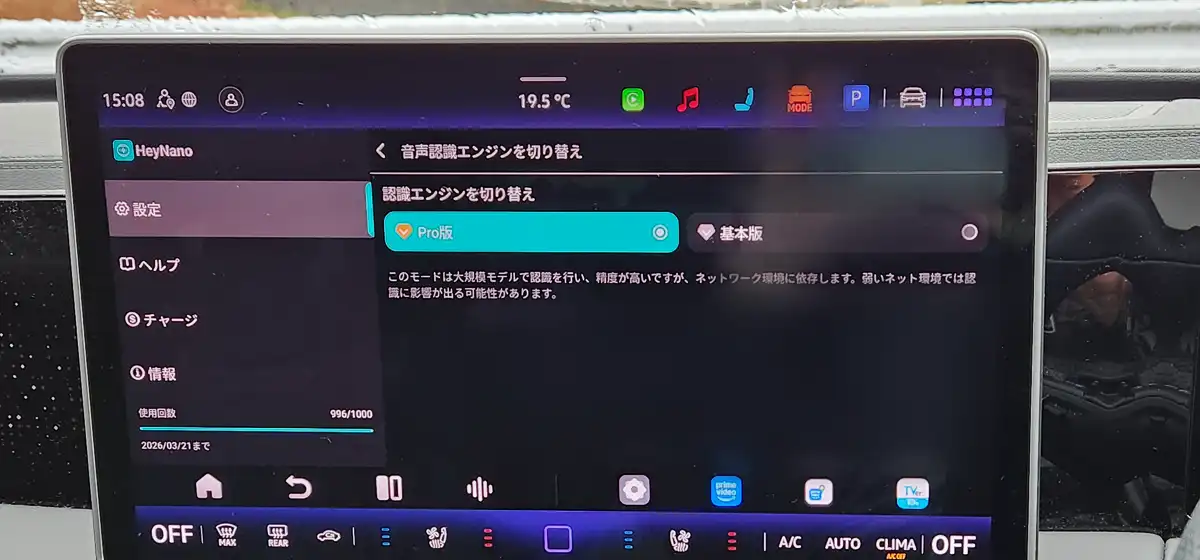
最後にソフトウェアも最新化され、搭載OSは新しめのAndroid OS 13が採用されています。またオットキャスト独自のAIアシスタントHey Nanoの最新版(上図)が搭載されことで、運転中の使い勝手が向上しています。
以下2点が具体的な進化ポイントです。
- Android13により最新のアプリ互換性&セキュリティを確保
- 最新AIアシスタントNanoにより高速かつ的確なハンズフリー音声操作が可能
古いバージョンのOSサポートが順次打ち切られる中、Android 13のような少しでも新しめのソフトウェア環境を選んでおくことで、長期利用の観点でも安心です。
オットキャストP3 Pro進化点まとめ|P3との仕様差比較表
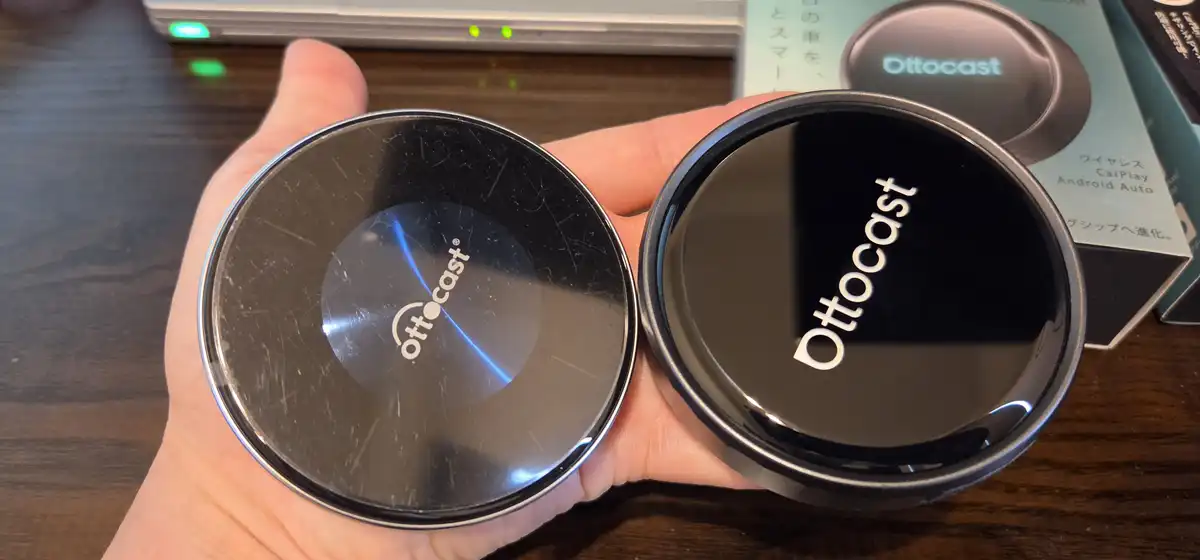
ここまでご紹介した、前モデルP3からのP3 Pro 進化点をまとめると以下の比較表の通りとなります。価格はP3の方が少し高いものの、実用性において多くの点でP3 Proの方がP3より優れる結果です。
| オットキャスト P3 Pro/P3 比較表 |
実売 価格 |
2画面分割 左右入替 |
2画面分割 設定保存 |
2画面分割 調整比 |
任意アプリ メニュー登録 |
CPU | デュアル Wi-Fi |
有線CP/AA 接続両対応 |
Android OS |
独自AI アシスタント |
|---|---|---|---|---|---|---|---|---|---|---|
| OttoAibox P3 Pro |
5.0 万円 |
○ | ○ | ○ 5:5 3:7 |
○ | ◎ Qualcomm SM6225/ 2.4GHz |
○ | ○ | ◎ ver.13 |
△ 有料 |
| OttoAibox P3 |
4.6 万円 |
× | × | ○ 5:5 3:7 |
× | ○ Qualcomm SM6125/ 2GHz |
× | × | ○ ver.12 |
× |
P3 ProとP3など他モデルとの詳しい比較結果については、こちら”オットキャストP3 Pro/P3/P3Lite/E2の違い5項目“の記事にまとめましたので、もしよければ合わせてご参考にどうぞ。
ちなみにどちらの機種も、こちらのオットキャスト公式ストアでは、当サイト限定かつ期間限定のクーポンコード「music10」の入力で、表示価格からさらに10%オフで購入できるセール中です。ただしセール終了日が未定なので、少しでも安く手に入れたいと思われてる方は、お早めに購入いただくのがおすすめです。
実機レビューで見えたOttoAibox共通の注意点とP3 Pro特有の懸念点
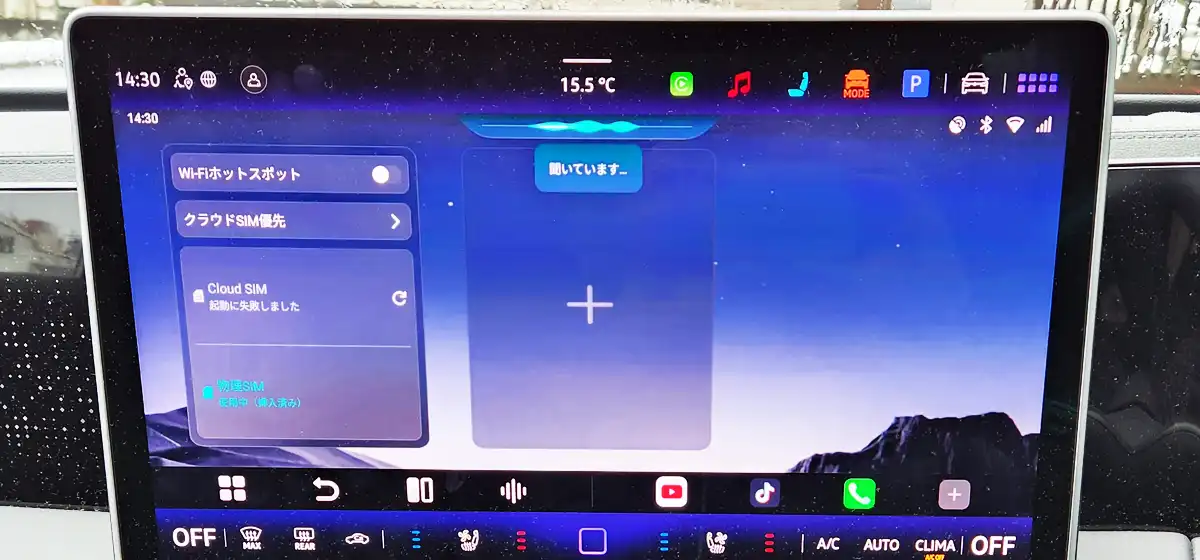
オットキャストのOttoAiboxはとても便利な製品ですが、買った後にこんなはずでは…と後悔しないためにも知っておいていただきたい注意点や懸念点があります。
最新のP3 Proのレビューでも高評価な意見がある一方で、使い方や仕様変更に関してはマイナス評価の意見もあります。 ここでは、以下それぞれを2点ずつに整理して正直にお伝えしていきます。
- OttoAiboxシリーズ共通の注意点
- OttoAibox P3 Pro特有の懸念点
OttoAibox共通の注意点1|事前DL/車内WiFi/格安SIMで通信節約
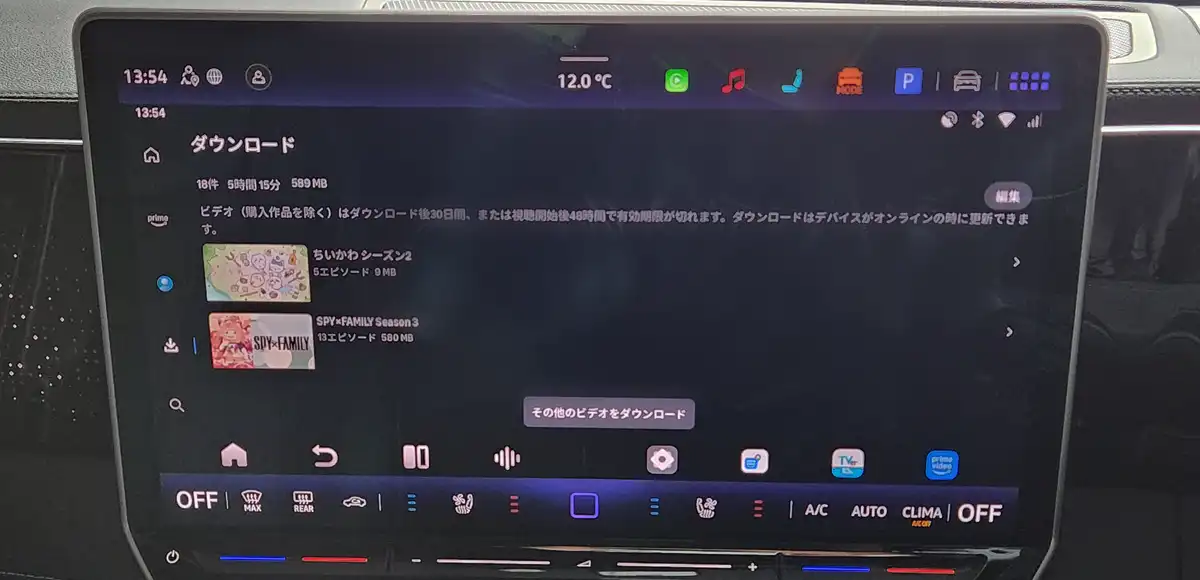
OttoAiboxに限らずスマホでも同じですが、YouTubeやAmazonプライムビデオなどの動画アプリをストリーミングで視聴するには、インターネット接続が必要です。
特に高画質な動画を長時間視聴するとスマホのテザリングでは通信制限や通信料金増加のリスクがあるため、上図のように動画コンテンツを事前ダウンロードしておくなどの工夫がおすすめです。通信を節約する対策案としては、以下の3点です。
- 自宅Wi-Fiで動画データを事前ダウンロード
- 車内専用Wi-Fiで高速・安価な通信環境を確保
- 格安SIMを専用スロットに挿入して安価な通信環境を確保
このように、ご自分のスマホ契約プランに合わせて、追加で必要十分な通信環境を準備することで、通信料金を節約することが可能です。
OttoAiboxで動画や音楽をストリーミング再生するための車内のインターネット接続手段を一覧表にすると、以下の通りです。車内Wi-Fiには自動車メーカー純正と後付けの2種類があります。
| 車内 ネット通信 接続方式 |
初 期 費 用 |
月 額 費 用 |
課 金 方 式 |
AIBOX 通信方式 |
|---|---|---|---|---|
| 格安 SIMカード (HIS  等) 等) |
○~△ 約¥3,000 (契約 手数料) |
○~× ¥約200 ~10,000 |
△ 段階制 (+1GB毎 約¥200 ~1,000) |
モバイル ネットワーク 接続 |
| スマホの Wi-Fi テザリング |
○ ¥0 |
△~× スマホ料金 に含む |
△ スマホ契約 次第 (+約¥200 ~1,000/GB) |
Wi-Fi 接続 |
| 純正 車内Wi-Fi (トヨタ等の 一部車種限定) |
○ ¥0 |
△ ¥1,100 (トヨタ等 の場合) |
○ 無制限 (6GB/3日間で 速度制限の 場合あり) |
Wi-Fi 接続 |
| 後付け 車内Wi-Fi (docomo in Car Connect) |
△ ¥25,000 (車載WiFi ルーター) |
△ ¥1,100 (1年契約 の場合) |
○ 基本 無制限 |
Wi-Fi 接続 |
詳しくは、こちら”オットキャスト等AIBOXの通信料比較とSIMカードおすすめ3選“の記事で、低容量の格安SIMカード・車内Wi-Fiなど様々な接続方法の通信料比較についてまとめましたので、合わせてご参考にどうぞ。
OttoAibox共通の注意点2|安全運転と道路交通法順守
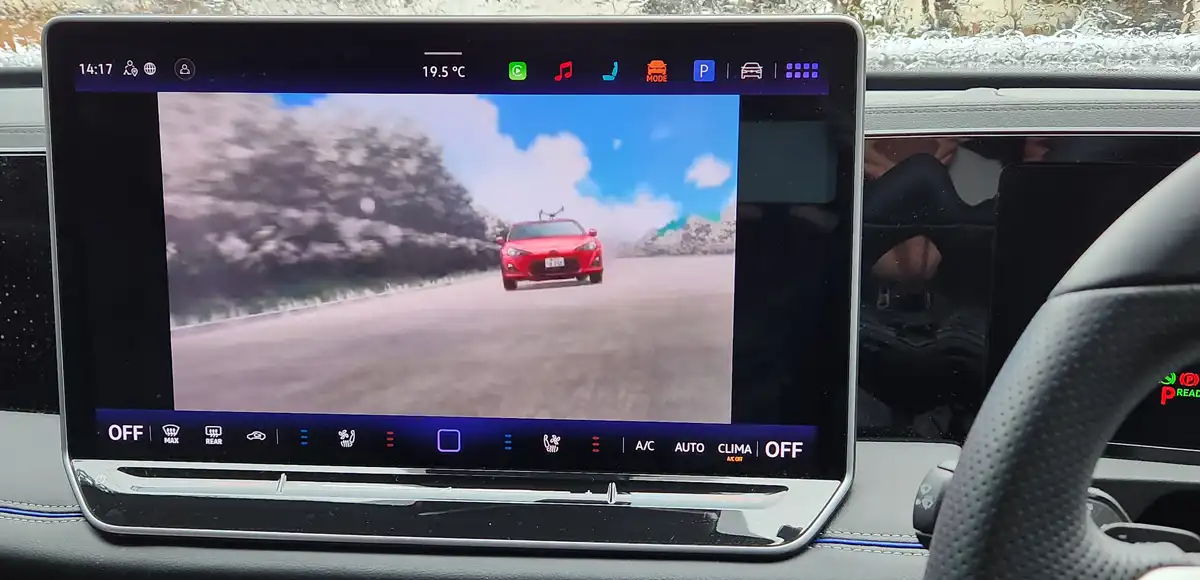
OttoAiboxを装着すると上図のように車内で動画コンテンツが見られるようになりますが、運転中は安全確保や法令順守が最優先なので、以下の点に注意いただければと思います。
- 動画視聴は走行中は助手席・後席の同乗者のみに限定
- 画面操作は走行中は控えて信号待ちなど停車中に実施
- 2分割表示活用で運転席側は地図、助手席側は動画と使い分け
OttoAiboxは便利な機器ではありますが、自分や周囲の事故防止のためにも交通ルールを守った上で使うのが基本です。
P3 Proの懸念点1|前モデル搭載マルチイルミ機能は廃止
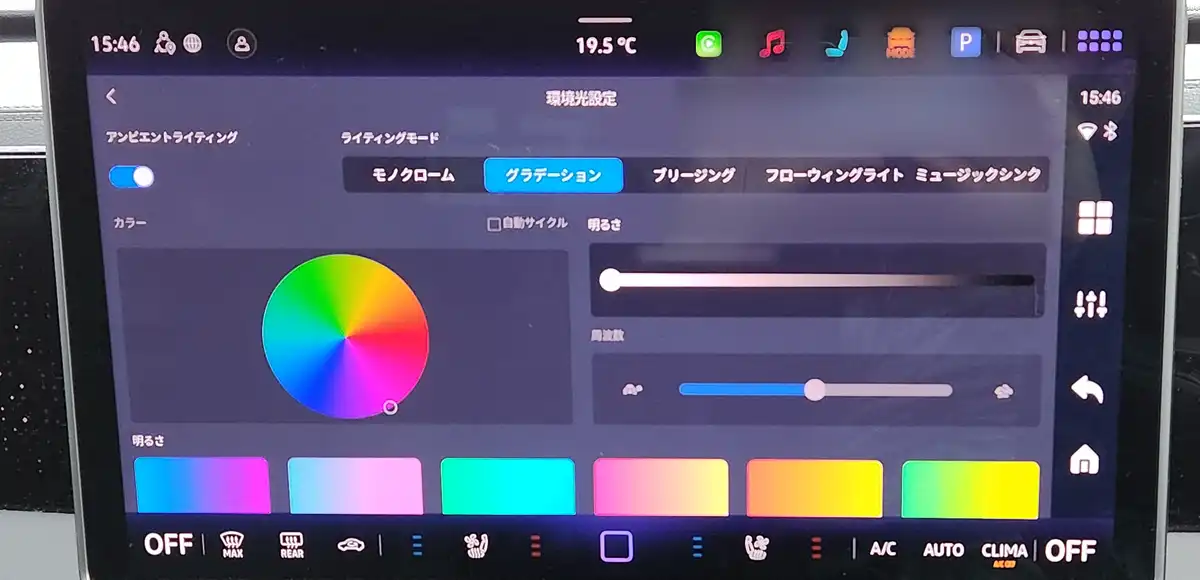
デザイン面での変更点として、前モデルP3に搭載されていた、上図のようにカスタマイズ性の高いマルチカラーイルミネーション機能は廃止されました。
車内を彩るイルミネーションの雰囲気や照明色のカスタマイズが好きなユーザーは、やや残念に感じるかもしれません。
一方でイルミネーションなどのオマケ機能は、買った直後はいろいろいじるものの、時間が経つにつれて使わなくなる人が多いのも事実なので、以下のように前向きにとらえることもできます。
- 光ギミック廃止した落ち着いた外観デザイン
- イルミ機能廃止で捻出したコストでデュアルWi-Fiなど実用機能追加済
派手めな演出が好きな人はマイナスに感じるかもしれませんが、シンプルさや実用性を求める人にはうれしい変更かもしれません。
P3 Proの懸念点2|独自AI Hey Nanoは万能ではない
上図は、P3 Pro搭載のオットキャスト独自のAIアシスタントHey Nanoの最新版ですが、以前のOttoAibox Nano搭載のAIよりは進化しているものの、現時点ではできる機能が限定的で、Googleマップと連携した目的地設定・Web経由での音楽再生・Web情報を引用した一般的な会話に留まります。
AIは学習量が基本性能のキモになりますが、IT大手GoogleのGeminiのような幅広いドメインに及ぶ自然対話や深い推論が可能な最先端AIに追い付くのは難しく、期待しすぎるとがっかりしますし、現実的な使用に耐えうるPro版は有料でしか利用できません。
- 大手Gemini/Chat GPTより性能劣るのに有料
- アプリ連携はGoogleマップ起動程度のみ
- 通信状態によって反応速度が左右されやすい
今後のOTA(ソフトウェアアップデート)による進化に期待しつつ、現時点ではおまけ程度の機能ととらえておくのがよいかもです。
FAQ|オットキャストP3 Pro よくある質問と回答
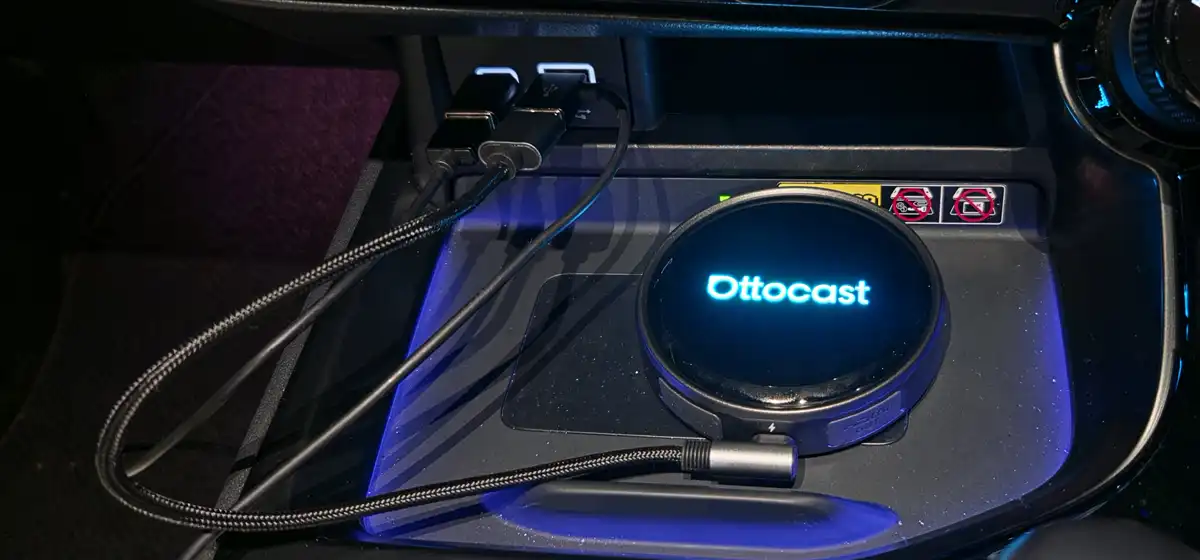
ここからは、オットキャスト P3 Proの購入前によくある質問と回答(FAQ)について、何度もオットキャスト購入経験がある私なりにまとめてみました。
Q:オットキャストP3 Proの対応車種は?
A: 2019年式以降の国産車、2016年式以降の輸入車で有線Apple CarPlay機能搭載車であれば概ね利用可能です。
また、P3 Proは有線Android Auto接続モードにも対応しているため、ワイヤレスApple CarPlayにしか対応していない一部のスバル車やBMW車でも基本的に利用可能です。
また、タッチパネル画面を採用していない、マツダ車・少し前のレクサス車・少し前のメルセデスベンツ車などは、追加で無料専用アプリAiControlまたはBluetoothリモコンを準備することで利用可能です。
ただし、従来のモデルから大幅にソフトウェアの進化がある車種ではオットキャスト側での車種適合開発に時間がかかる場合があり、トヨタ新型RAV4の場合は2025年末に販売開始後、約半年後の2026年5月に対応となりました。
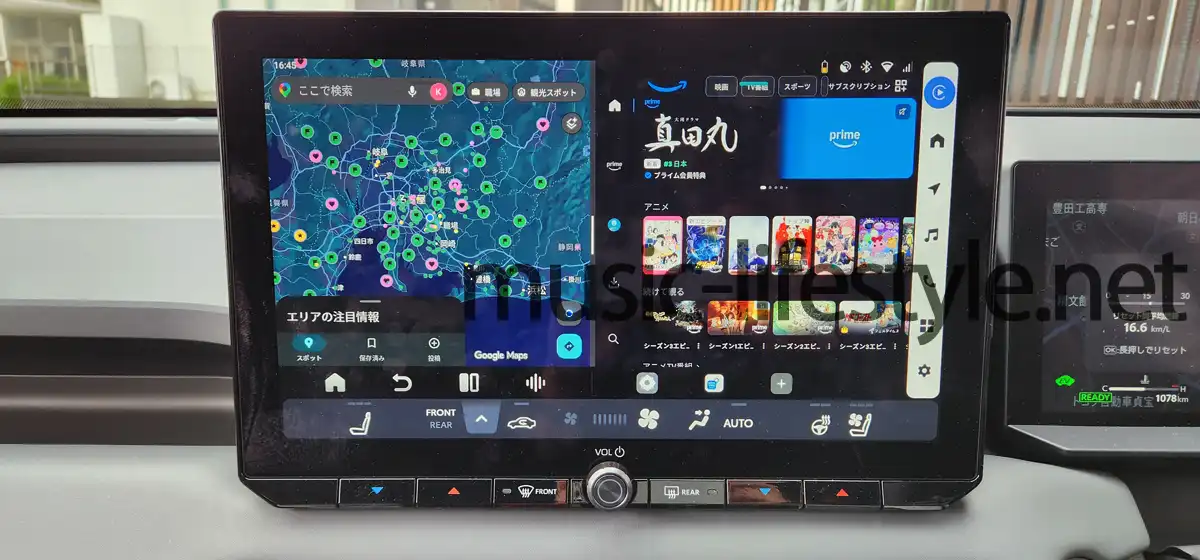
私が2026年5月時点で試してみた限り、上図の通りOttoAibox P3 Proは新型RAV4に適合済で利用可能でした。
Q:P3 Proの取り付けに特別な工具や知識は必要?
A: P3 Pro付属のUSBケーブル類で車の通信用USBポートと接続するだけで取り付け完了なので工具や部品の取り外しなどは一切不要です。
2021年式以降の一部のトヨタ・レクサス車などでは、補助電源Y字ケーブルを使って電源用USBポートやシガーソケットから電源を取る必要がありますが、こちらも接続するだけです。
Q:P3 Proでは走行中でも動画が見れてしまう?
A: P3 Proをカーナビに接続すると画面がスマホ同等になるので、走行中の動画視聴が可能になります。
一方で運転者の走行中動画視聴は、ながらスマホと同じで不安全ですし道路交通法でも禁止されているので、走行中は助手席や後席の人のみが視聴する前提でお使い下さい。
出典:政府広報オンライン
Q:SIMカードはあった方がいい?
A: P3 Proは物理SIMカード対応ですが、事前ダウンロード+オフライン再生・テザリング・車載Wi-Fi・Cloud SIMを使えばSIMカードは不要です。
- 動画等を事前ダウンロードしオフライン再生すれば外出中のインターネット利用はほぼ不要
- インターネット利用はするが、SIMカードの代わりにスマホテザリング・車載Wi-Fi・Cloud SIMのどれかで利用
ちなみに私は動画はオフライン再生がメインですが、アプリ起動時のオンライン認証などでインターネット接続が必要になる場合にスマホやWi-Fi接続を毎回行うのが面倒なので、低容量の格安SIMカード(月額198円)を利用しています。
Q:Cloud SIMとはどのようなもの?
A: 物理的なSIMカードや通信事業者との事前通信契約が不要で、P3 Pro画面操作や専用アプリのみでクラウド経由でデータ通信容量を購入してすぐに使えるしくみです。
オットキャスト P3 Proの画面や専用アプリから必要な分だけプリペイドでデータ購入してインターネット接続できます。
物理SIMカードのような事務契約や設定といった煩雑な手続きが不要なのが最大のメリットです。
Q: オットキャストP3 Proの保証期間は?
A: オットキャストP3 Proの保証期間は14日/30日/1年/2年の4段階あります。
保証を希望される場合は、正規代理店であるオットキャスト公式ストアでの購入がおすすめです。
- 適合返品/返金保証(14日間):開封後に車との接続不適合が分かった場合に返品できる保証、返品時の送料はユーザー負担で、正規代理店購入時のみ適用
- 動作返品/返金保証(30日間):商品到着後、30日以内ならユーザー都合でも返品できる保証、返品時の送料と追加手数料はユーザー負担で、正規代理店購入時のみ適用
- 修理/返品(交換)保証(1年間):商品到着後、1年以内に不具合が発生した場合は修理や交換等を行える保証、正規代理店購入時のみ適用
- 延長修理/返品(交換)保証(2年間):商品到着後、2年以内に不具合が発生した場合は修理や交換等を行える保証、正規代理店購入時かつOTTOCAST CARE+を同時購入のみ適用
Q: P3 ProのHDMI出力の活用方法は?
A: 車の中では後部座席用モニターへの映像出力、家の中ではテレビと接続すればアンドロイドテレビとして動画アプリの大画面視聴が可能です。
また、車内で見る動画の事前ダウンロード作業を家のWi-Fiインターネット環境で行う場合の確認用画面出力としても使えます。
まとめ|OttoAibox P3 Pro進化点・注意点レビューと選び方
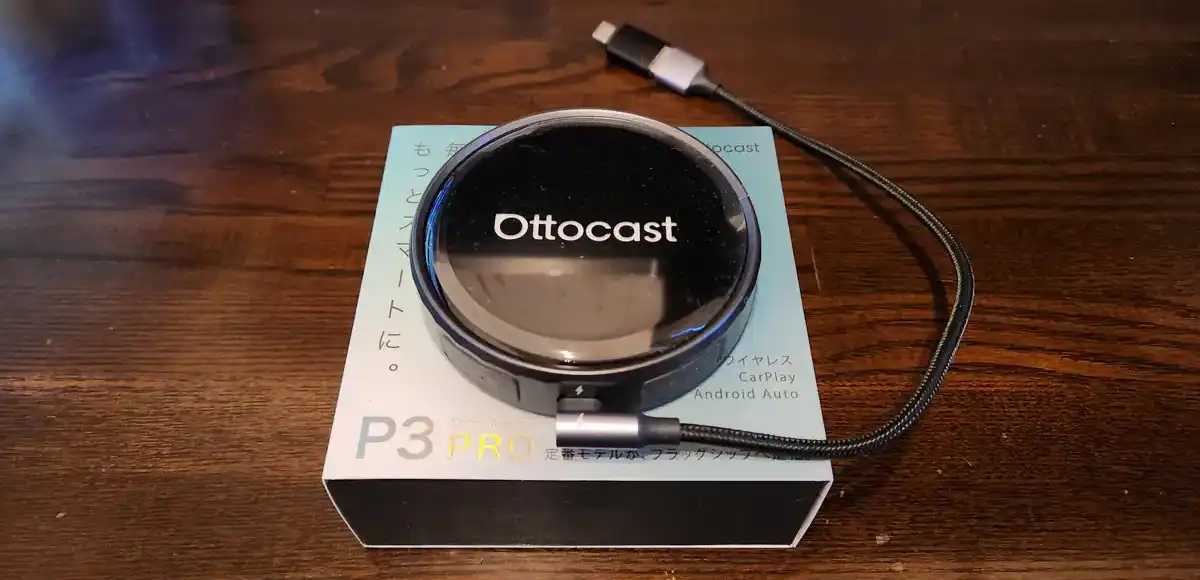
最後にもう一度、オットキャストOttoAibox P3 Proの進化点・注意点を踏まえたレビュー結果と各モデルの選び方についてまとめておきます。
まとめ(1)|OttoAibox P3 Proの進化点・注意点
OttoAibox P3 Proの進化点は、主に3点で以下の通りでした。
- 2画面割当アプリのアイコン選択機能追加
- 2画面時の左右画面入替機能追加
- 2画面割当アプリの設定保存機能追加
- メニューバー内にお気に入りアプリ登録機能追加
- 画面スクロール(スワイプ)操作が横方向に統一
- CPU駆動周波数2.0→2.4GHzに高速化
- 車内Wi-FiとCarPlay等スマホ接続用のWi-Fiデュアル化で切替/再接続不要
- 有線接続がAndroid Autoのみ対応車でもOttoAiboxが接続可能に
- Android13により最新のアプリ互換性&セキュリティを確保
- 最新AIアシスタントNanoにより高速かつ的確なハンズフリー音声操作が可能
続いて、OttoAibox P3 Proの注意点は、主に4点で以下の通りでした。
- 通信料増加防止の節約工夫が必要
- 安全運転と道路交通法を遵守
- 前モデル搭載のマルチイルミ機能は廃止
- 独自AIアシスタントは万能ではない
まとめ(2)|OttoAibox P3 Pro/P3/E2 3種類の比較と選び方
| オットキャスト P3 Pro/P3/E2 比較表 |
実売 価格 |
2画面分割 左右入替 設定保存 |
2画面分割 調整比 |
任意アプリ メニュー登録 |
マルチカラー イルミ |
CPU | デュアル Wi-Fi |
有線CP/AA 接続両対応 |
Android OS |
独自AI アシスタント |
HDMI 端子 |
|---|---|---|---|---|---|---|---|---|---|---|---|
| OttoAibox P3 Pro |
5.0 万円 |
○ | ○ 5:5 3:7 |
○ | × | ◎ Qualcomm SM6225/ 2.4GHz |
○ | ○ | ◎ ver.13 |
△ 有料 |
○ 出力 |
| OttoAibox P3 |
4.6 万円 |
× | ○ 5:5 3:7 |
× | ○ | ○ Qualcomm SM6125/ 2GHz |
× | × | ○ ver.12 |
× | ○ 出力 |
| OttoAibox E2 |
3.4 万円 |
× | ○ 5:5 3:7 |
× | × | ○ Qualcomm SM6125/ 2GHz |
○ | ○ | ◎ ver.13 |
× | × |
ちなみにこちらのオットキャスト公式ストアでは、当サイト限定かつ期間限定のクーポンコード「music10」の入力で、表示価格からさらに10%オフで購入できるセール中です。ただしセール終了日が未定なので、少しでも安く手に入れたいと思われてる方は、お早めに購入いただくのがおすすめです。
以下のオットキャスト公式ストアで最新価格や割引情報がご確認いただけます。
以上、ここではオットキャストOttoAibox P3 Proの進化点・注意点を踏まえたレビュー結果についてご紹介してきましたが、オットキャストはP3 Pro以外にも実は10種類以上のモデルがあります。そこで、オットキャスト全モデルを対象とした比較結果や選び方については、こちら”オットキャストおすすめどれがいいかランキング“の記事にまとめましたので、もしよければ合わせてご参考にどうぞ。