オットキャストP3 Proの使い方は簡単?設定・接続エラー対処法8選

Ottocast(オットキャスト)P3 Proは、正しい設定・接続方法が把握できていれば、意外と簡単に使いこなせる機器です。実際、車のUSBポートに挿し、わずかな初期設定さえ済ませば手軽にYouTubeの視聴も可能でとても便利です。

一方で、最初の起動作業でつまずいて接続できない…と悩む人が一定数いるのも事実です。
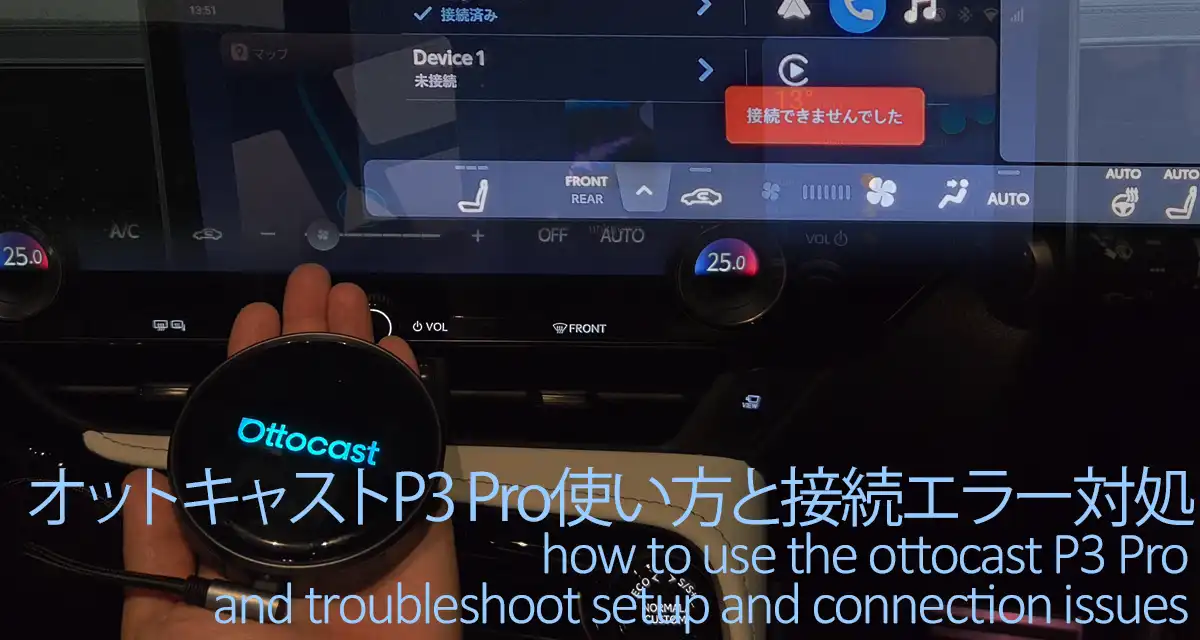
オットキャストP3 Proの使い方は簡単?設定・接続エラー対処法8選

接続エラーの原因は、対応車種の見落とし補助電源ケーブルの接続忘れなど、うっかりミスやちょっとした知識不足によるものがほとんどです。

実は、P3 Proを半年以上使っている私もP3 Proを別の車につなぎ替える際に、補助電源ケーブルの接続を忘れて起動ミスをしてしまってますが、対処方法を把握できているのですぐに対応できています。

そこで本記事では、私が実際にオットキャストP3 Proの実機をトヨタヤリス・RAV4、フォルクスワーゲンティグアン、レクサスNX350など複数車種で半年以上使ってみた経験をベースに、購入前に知っておくべき事前知識を解説します。

この記事で分かるP3 Pro購入前事前知識

また、この記事は以下の通り私の経験による事実がベースですので、安心してお読みいただければと思います。

この記事の信頼性
  • オットキャスト 11台所有しトヨタ/レクサス等9台の車で3年検証した私の経験を踏まえて使い方をご紹介
  • カーオーディオ開発歴20年の私の経験を元にした設定・接続トラブル対処法をご紹介
この記事を書いた人
管理人KYOのプロファイル画像

自動車エンジニア

KYO(きょー)

  • 自動車会社で車内の企画開発を20年担当
  • 年間30車種以上試乗最新技術を分析中
  • 開発現場で得た車ノウハウブログ発信中

PR

目次

オットキャストP3 Proとは?特徴とできること

オットキャストP3 Proとは?特徴とできること

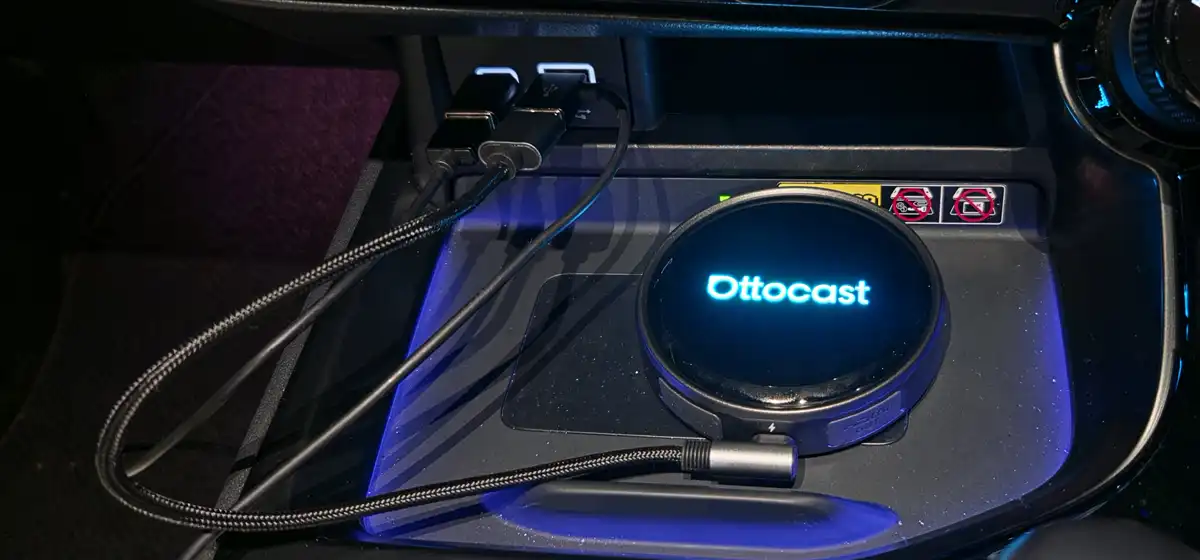
オットキャスト P3 Proは、上図のように車にUSB接続するだけカーナビ・ディスプレイオーディオ画面をスマホ化できるAIBOXと呼ばれる機器です。

有線方式のCarPlayやAndroid Autoに対応した車種であれば、面倒な分解や配線加工なしですぐお使いいただける点が魅力です。

前モデルのP3から主に操作性が改善され、より快適に使えるようになりました。ここでは、P3 Proの基本的な仕組みと、実際にできることを簡単に解説していきます。


P3 ProはCarPlay/Android Auto対応AIBOX
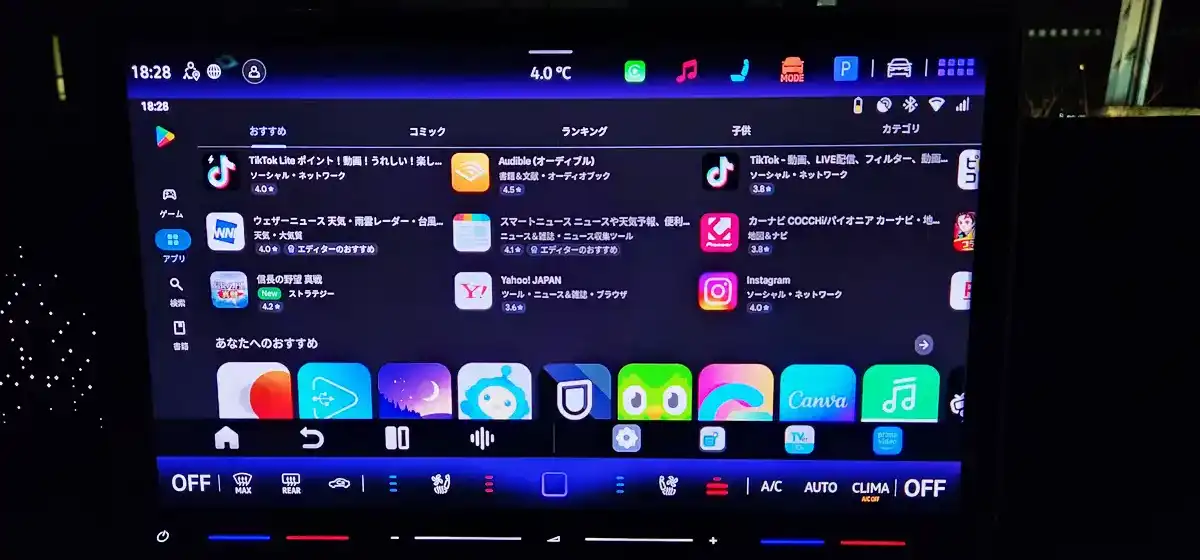
P3 ProはCarPlay/Android Auto対応AIBOX

P3 Proは、CarPlayやAndroid Autoに対応した車のUSBポートへ接続して使うAIBOXです。

スマホの画面をそのまま映すミラーリングとは異なり、本体単体でアプリを起動・操作できる点が特徴で、上図のようにGoogle Playストアからアプリを自由にインストールすることもでき、もちろん動画視聴も可能です。

よって、AIBOXで車のモニターでナビ案内や動画再生中であっても、車にスマホを接続する必要は無で、SNSを閲覧したり調べものをしたりスマホはスマホで自由に利用可能です。

主なスペックは以下の通りです。

オットキャストP3 Proの主要スペック
  • 8GBメモリ+128GBストレージで高性能かつ大容量
  • HDMI出力に対応し、後席モニターへの映像出力も可能
  • ネット接続方式はSIM(クラウド/物理両対応)・Wi-Fi(テザリング対応)
  • 動画・音楽・ナビなど様々なアプリがほぼ全て利用可能なAndroid OS13搭載

また、前モデルP3や下位モデルE2との仕様違いを一覧表にすると下表の通りです。

オットキャスト
P3 Pro/P3/E2
比較表
実売
価格
2画面分割
左右入替
設定保存
2画面分割
調整比
任意アプリ
メニュー登録
マルチカラー
イルミ
CPU デュアル
Wi-Fi
有線CP/AA
接続両対応
Android
OS
独自AI
アシスタント
HDMI
端子
OttoAibox
P3 Pro
5.0
万円

5:5
3:7
×
8コア
SM6225/
2.4GHz

ver.13

有料

出力
OttoAibox
P3
4.6
万円
×
5:5
3:7
×
8コア
SM6125/
2GHz
× ×
ver.12
×
出力
OttoAibox
E2
3.4
万円
×
5:5
3:7
× ×
8コア
SM6125/
2GHz

ver.13
× ×

オットキャスト公式ストアお得&安心情報
  • 当サイト限定10%OFFクーポンコード配布中⇒「music10
  • 2026年8月28日(金)までの期間限定最大70%オフお盆キャンペーン実施中!限定15%OFFクーポンコード配布中⇒「OBON15
  • 値引き済の商品でも表示価格からさらに割引適用可能(Amazon/楽天より最安の場合あり)
  • 無料1年保証または最大2年の延長保証付帯可能
  • 公式サイトなので偽物・日本の電波法非対応の並行輸入品購入のリスク無で安心
\最新のセール価格をチェック!/
※当サイト限定クーポンはオットキャスト公式ストア全商品に利用可能
(クーポン有効期限未定のため、安く手に入れたい人は早めのご購入がおすすめ)


P3 Proでできること3選

P3 Proでできること3選

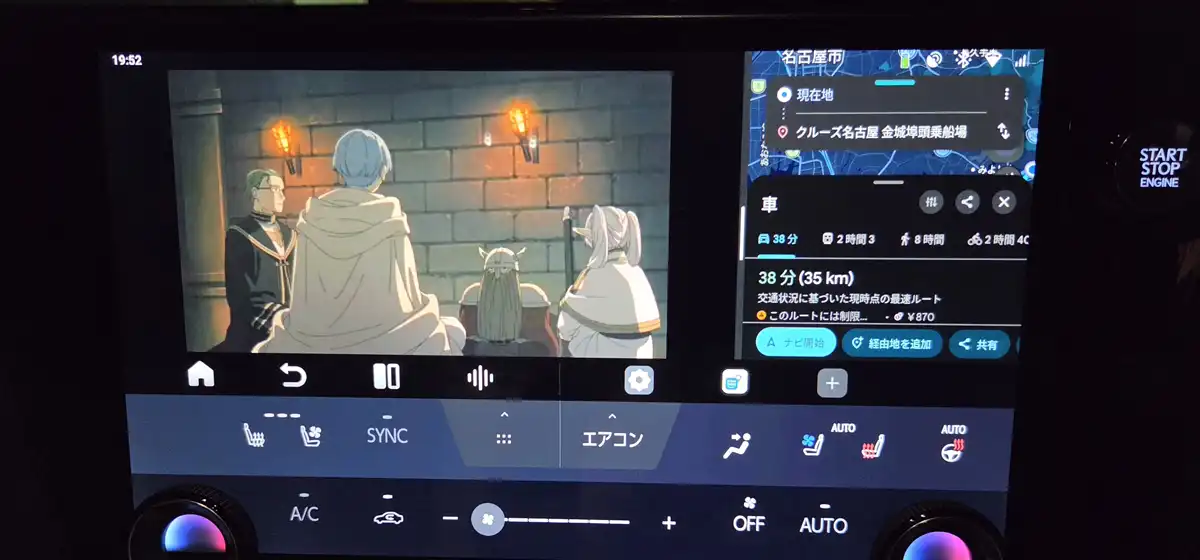
P3 Proをお使いいただくと、例えば上図のように動画やナビを表示でき、車内での過ごし方が大きく変わります。主にできることを3つご紹介します。

オットキャストP3 Proを使ってできること
  • 動画視聴:YouTubeやAmazon Primeなどの動画作品を走行中でも同乗者が楽しめる
  • ナビと動画の2画面表示:同乗者は動画を見ながら、運転者はナビルート案内を確認できるため便利に使える
  • AI音声会話:Googleアカウントと連携すれば、Geminiに話しかけるだけで目的地検索や会話ができる

このように、動画・ナビ・音声会話を1台で簡単にまかなえる点がP3 Proの強みです。休日のお出かけやドライブはもちろん、渋滞時の待ち時間でイライラせず快適に過ごしたい人にもおすすめの製品です。

次章からは、実際の設定・接続手順を具体的に解説していきます。

オットキャストP3 Pro設定・接続の使い方6ステップ
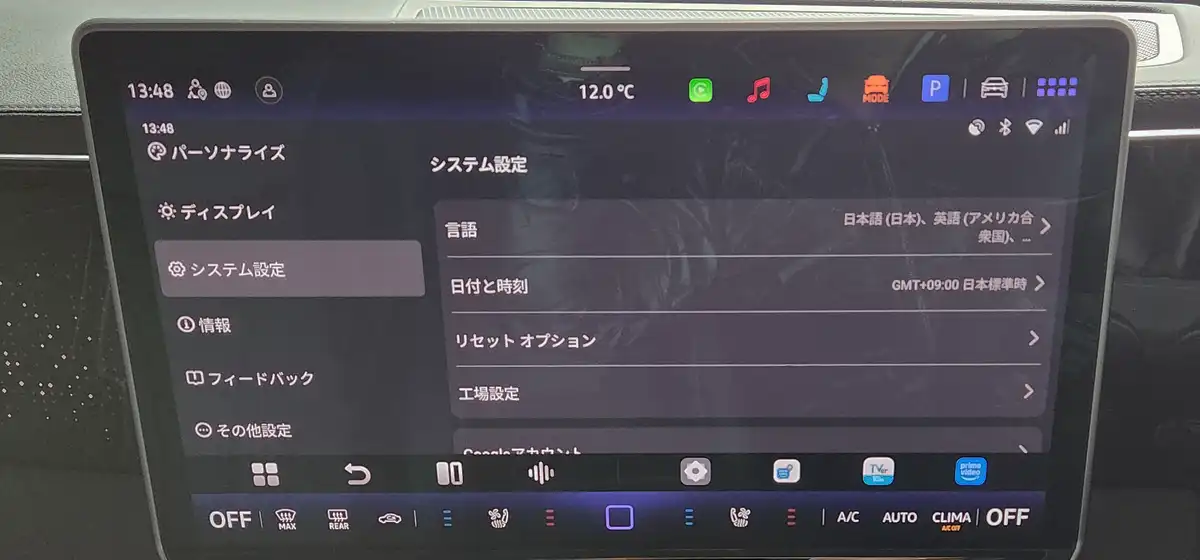
オットキャストP3 Pro設定・接続の使い方6ステップ

オットキャストP3 Proの設定は、上図の設定画面を見ると複雑に思う人もいるかもしれませんが、実際の手順はシンプルです。

車への接続からアプリ利用まで、正しい順番で進めれば初めての方でも迷いません。ここでは実際に私が半年以上使ってみた経験を踏まえ、使い方の手順6ステップでご紹介します。


1)車とUSBケーブルで有線接続

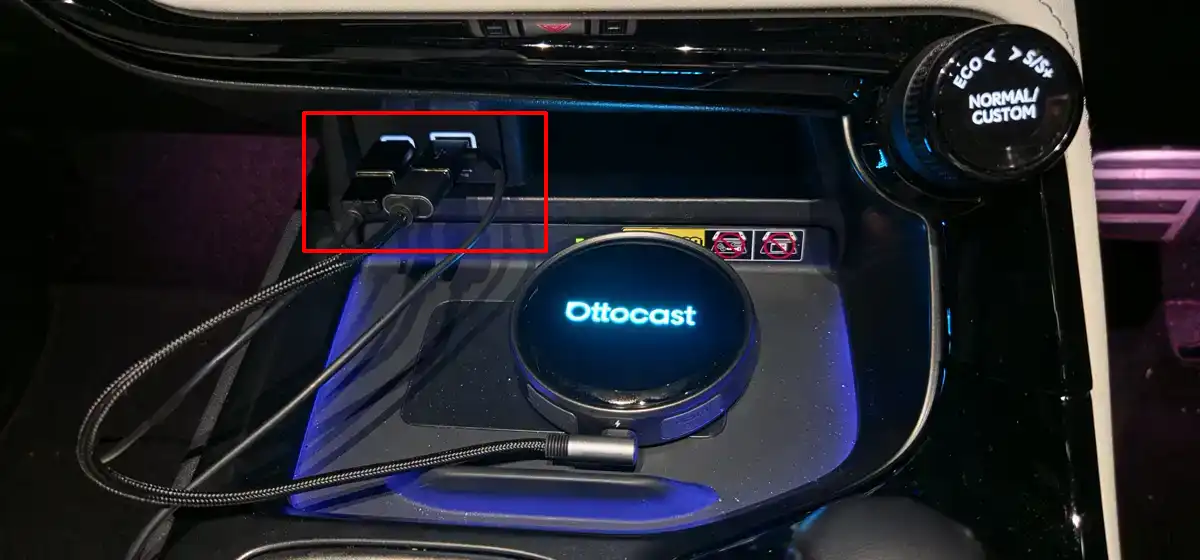
車のUSB端子へ付属ケーブル接続で取り付け完了

最初に行うのは、オットキャストP3 Proと車のUSBポートを付属のUSBケーブルでつなぐ作業です。上図のようにCarPlay対応のUSB通信用ポートに挿すだけでOK、面倒な分解・取り付け作業は必要ありません。

ただし、以下の点には注意が必要です。

P3 ProのUSB接続手順と注意点
  1. 車載ナビが有線CarPlay対応か事前確認
  2. P3 Pro本体のCP/AA切替スイッチと車載ナビのCP/AA切替が整合するよう設定
  3. 車側の通信用USBポート(Type-CまたはA)の位置を確認
  4. 付属の専用USBケーブルを使って車の通信用USBポートへ接続

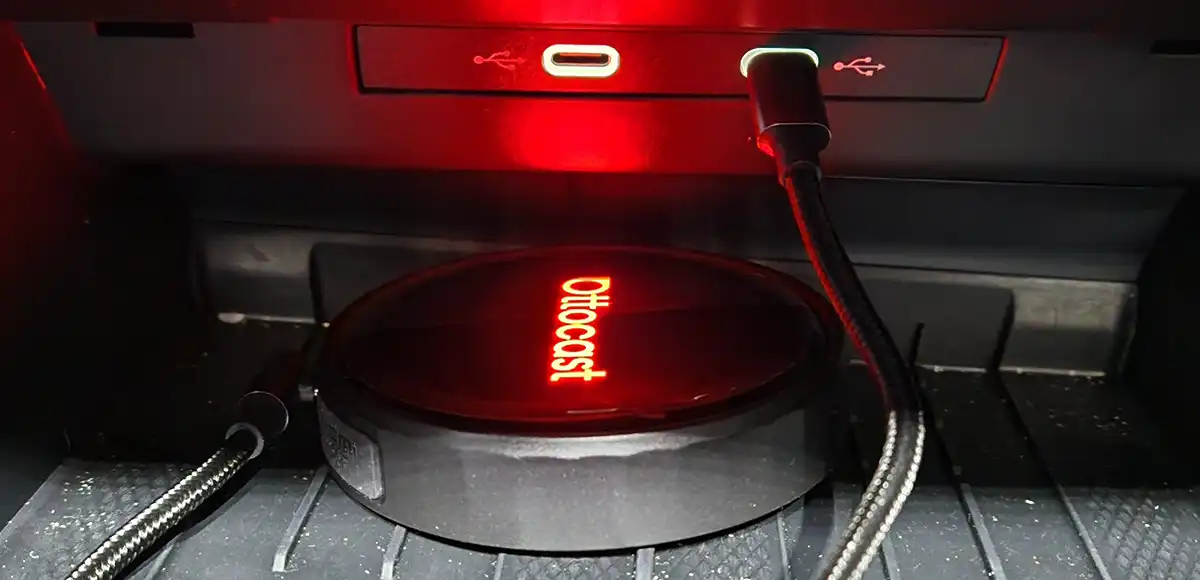
CarPlay/Android Autoの通信設定選択と対応USBポートの選択が正しければ、本体のインジケーターランプが上図のような赤色から下図のような水色に変わり、通信接続が成功したことが分かります。
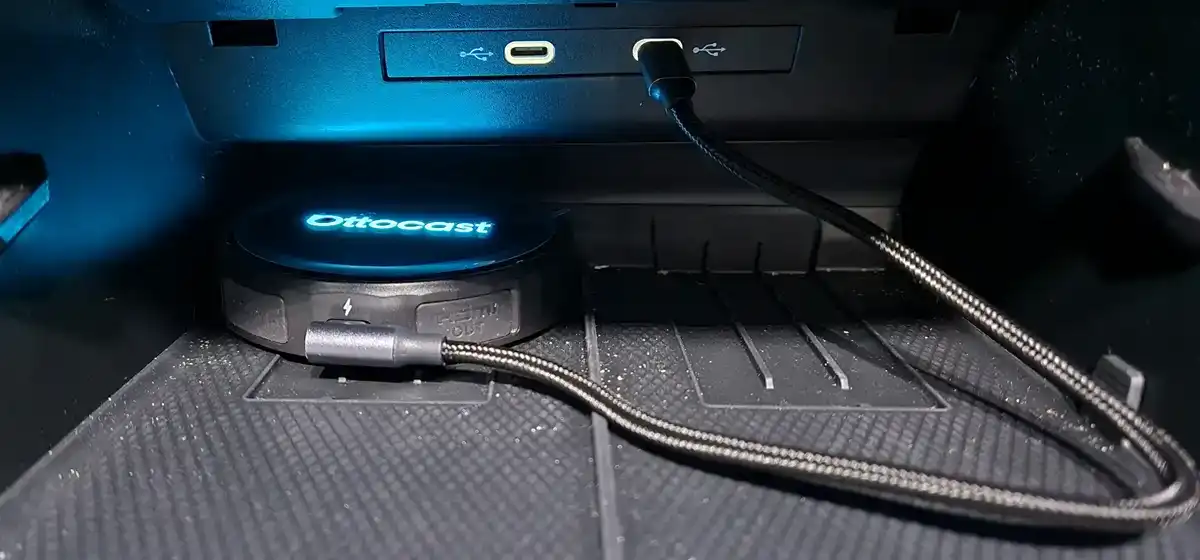
オットキャストP3 Pro通信接続成功時の青色点灯


2)エンジンONで自動起動を確認

2)エンジンONで自動起動を確認

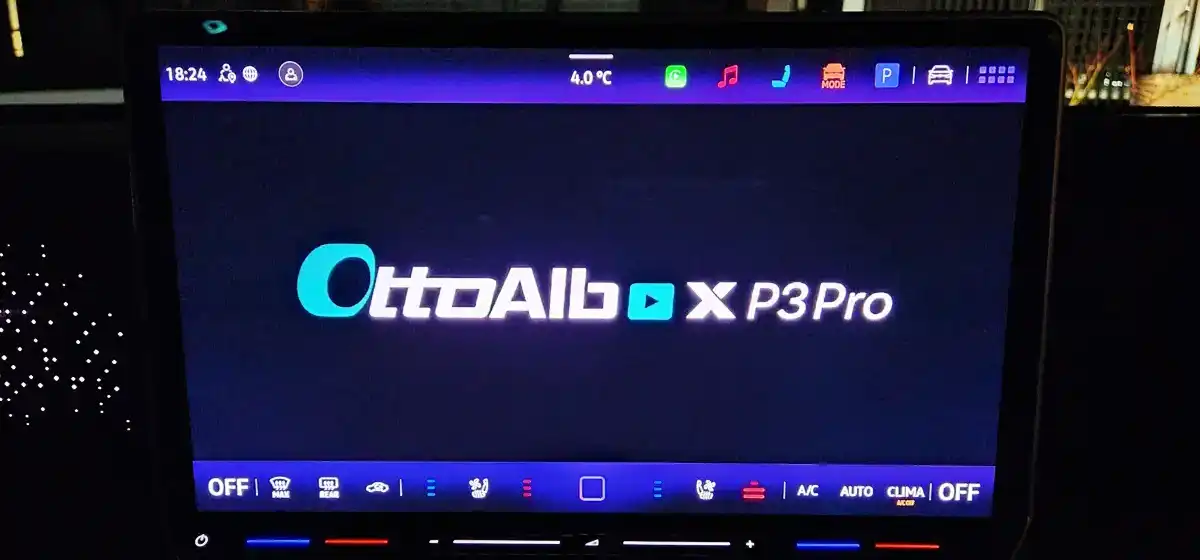
ケーブル接続が完了したら、エンジンをONにして、カーナビ画面に上図のような起動ロゴが表示されるまで20秒程待機します。

レクサスNX350でオットキャストP3 Pro+補助電源ケーブル接続による起動成功事例

多くの車種では、電源が入ると同時にオットキャストP3 Proも自動で立ち上がります。一方でトヨタ・レクサスなど一部の国産車種では電源供給タイミングが合わず、上図のようにY字電源補助ケーブルを接続しないとうまく起動しないことを私も確認済です。

P3 Proに電源補助ケーブル追加時の再起動手順
  1. ランプが青点灯しない・赤点灯が消灯の場合Y字電源補助ケーブルを追加接続
  2. USBケーブルを抜き差しして本体を再起動
  3. カーナビの電源ボタン長押しまたはエンジンボタンプッシュでナビを再起動

ここまで正常に起動すれば、次のネット接続設定に進みます。


3)ネット接続(SIMまたはWi-Fi)
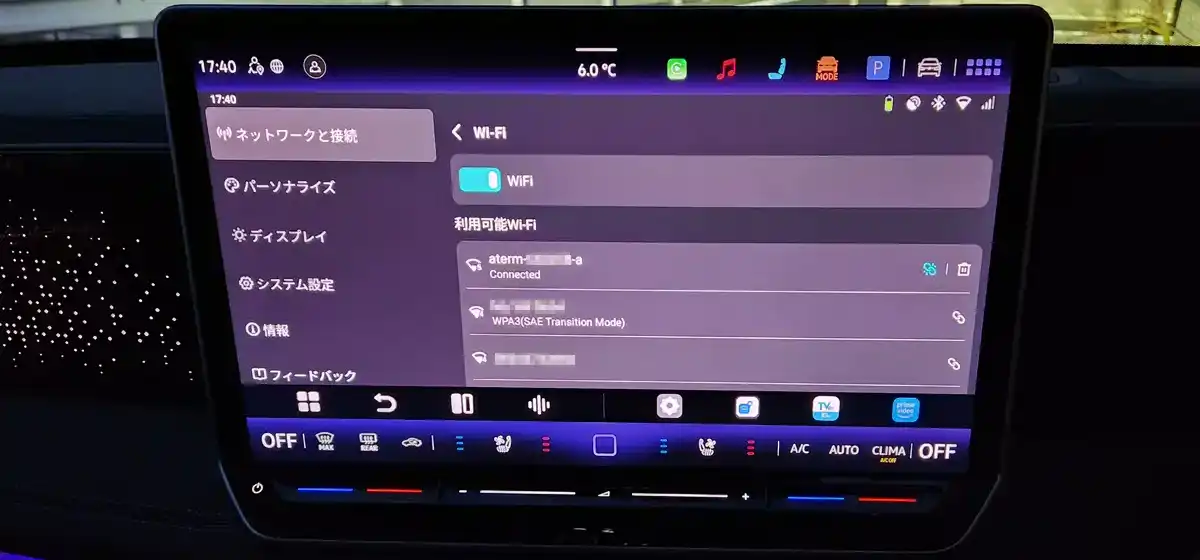
3)ネット接続(SIMまたはWi-Fi)

オットキャストP3 Proでナビや動画アプリをオンラインで使うには、インターネット接続が欠かせません。ネット接続方法には大きく分けて以下の2つがあります。

P3 Proのインターネット接続方法
  • Wi-Fi:スマホテザリングや車内Wi-Fiをオンにして、設定画面から接続先を選択(上図)
  • SIM:本体への物理SIM挿入またはクラウドSIMを事前チャージして有効化

テザリングの場合は、スマホ側でテザリングをONにし、本体側の設定画面でパスワードを入力するだけで接続完了です。

Wi-FiでもSIMでも一度初期設定を完了すれば、次回以降は自動接続されるため、基本的には毎回の操作は不要です。


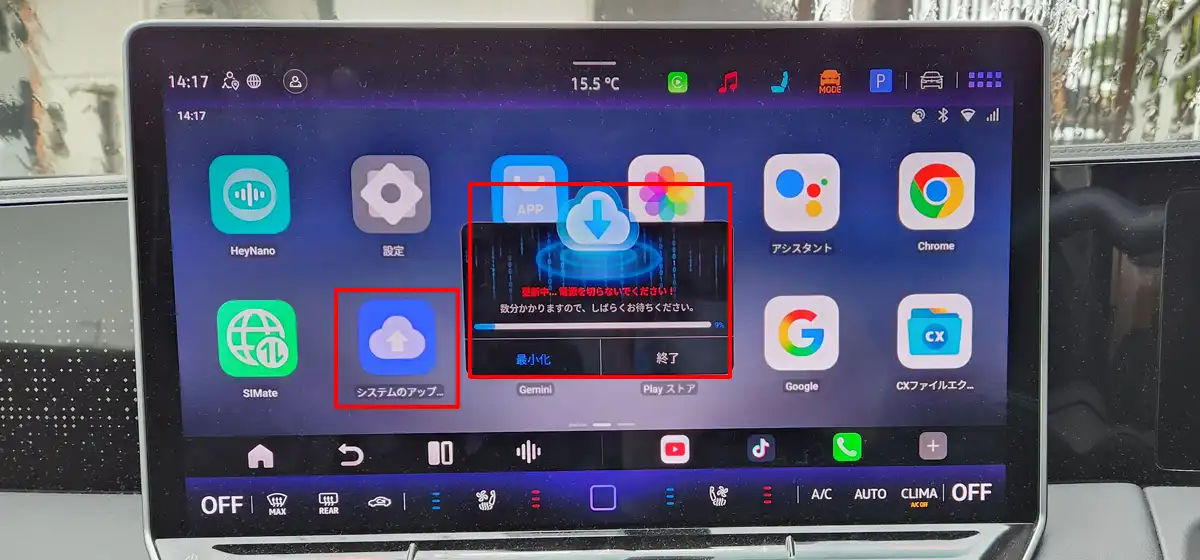
4)ソフトウェアアップデート
4)ソフトウェアアップデート

初期設定が終わったら、ファームウェア(システムソフトウェア)を最新版に更新するのがおすすめです。オットキャストP3 Proでは定期的にアップデートが配信されており、新機能の追加や不具合の修正が行われています。

ソフトアップデートの確認とメリット
  • アップデートの有無は設定またはアイコン一覧画面から確認
  • 新機能・新コンテンツ(ウィジェット種類等)が追加される場合あり
  • アップデートで不具合が解消される場合あり

特に購入直後はバージョンが古いままのことが多いため、最初の接続タイミングで一度アップデートを確認しておくと安心です。


5)Googleアカウント設定

オットキャストP3 ProはAndroid 13を搭載しているため、Googleアカウントと連携させることでより便利に使え、以下のようなメリットがあります。

Googleアカウントと連携のメリット
  • Google Playストアから自由にアプリをダウンロードできる
  • Geminiアプリを使って学習結果も反映させた音声目的地検索や会話ができる
  • チャンネル登録やライブラリなどの設定内容を複数の端末間で引き継げる

普段お使いのGoogleアカウントでログインするだけなので、特別な準備は必要ありません。一方、家族で共有する車の場合、毎回ログインするのが面倒であれば家族共用の専用アカウント新たに作成するのも手です。


6)追加アプリインストール

最後のステップは、必要なアプリのインストールです。Google Playストアから、YouTubeやNetflix、Amazon Prime Video、TVerなど普段お使いのアプリを追加できます。

追加アプリのインストール手順
  1. アプリを検索してインストールボタンをタップ
  2. 起動後、各サービスのアカウント情報でログイン
  3. NetflixやApple Musicなど一部アプリは専用ストアAppHub経由で更新
  4. 動画等各種アプリにログイン後、再生・ダウンロード品質等を設定(高画質にしすぎない)
  5. 自分が使いやすようにホーム画面のアプリアイコンやウィジェットレイアウトを再配置

主要なアプリはほとんど問題なく利用可能ですが、ログインが必要なアプリについては、車内での作業前にIDとパスワードを事前に手元に準備しておくとスムーズです。

ここまで完了すれば、初期設定はひとまず終了です。


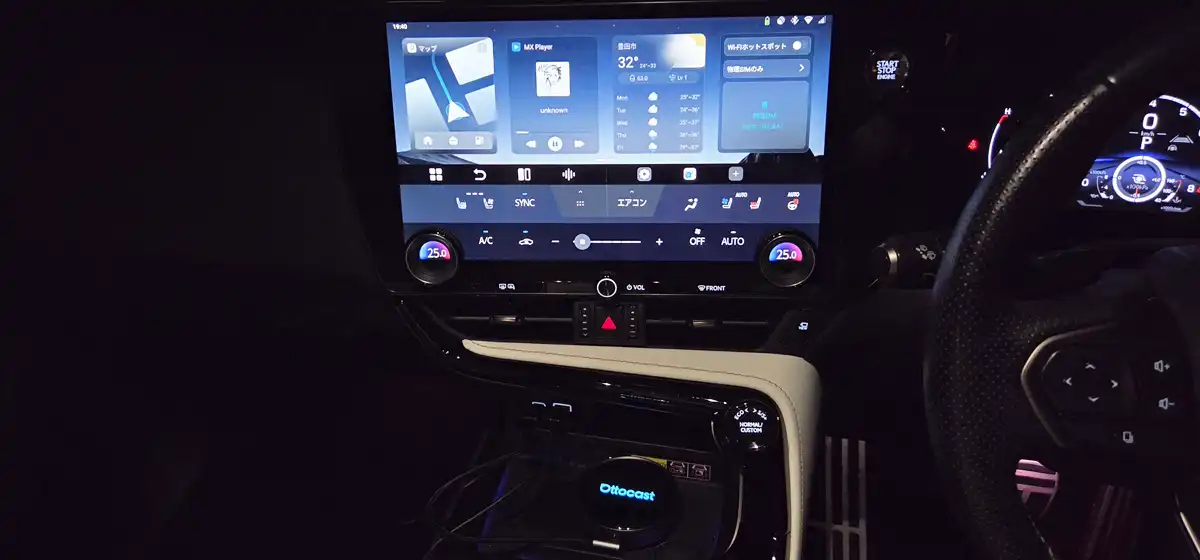
オットキャストP3 Proの使い方は簡単?シンプル便利機能3選
オットキャストP3 Proの使い方は簡単?シンプル便利機能3選

結論から言いますと、オットキャストP3 Proの使い方全く難しくないです。

基本操作はスマホに近く、フリックとタップと中心で完結するため機械が苦手な方でも扱いやすい設計になっています。

ここでは、私が実際に使ってみて特に便利と感じた機能を3つに絞ってご紹介します。今までのドライブがどう変わるのか、具体的にイメージしながら読み進めていただければと思います。


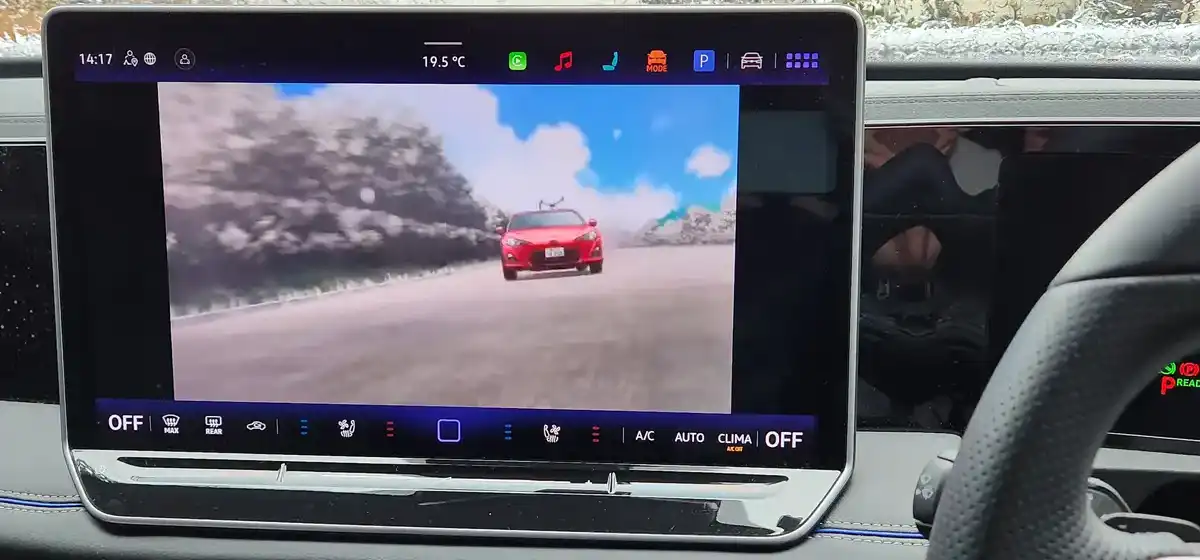
(1) YouTube・Amazonプライムなど動画視聴
(1) YouTube・Amazonプライムなど動画視聴

P3 Proの大きな魅力は、車内でスマホよりも大きな画面で動画視聴が可能となることです。Google Playストアからアプリをインストールするだけで、普段スマホで見ている動画をそのまま車内でも楽しめるようになります。

動画視聴|簡単に使える便利機能(1)
  • YouTube・Netflix・Amazon Prime Videoなど主要な動画配信に対応
  • 走行中でもキャンセラー不要で動画再生可能
  • Google Playストア経由で使えない一部アプリはApp Hub経由で追加可能

さらに、初回ログイン認証作業動画データのオフライン再生用ダウンロード作業など、お出かけ前に事前準備しておくことで、より快適かつスムーズにお使いいただけます。


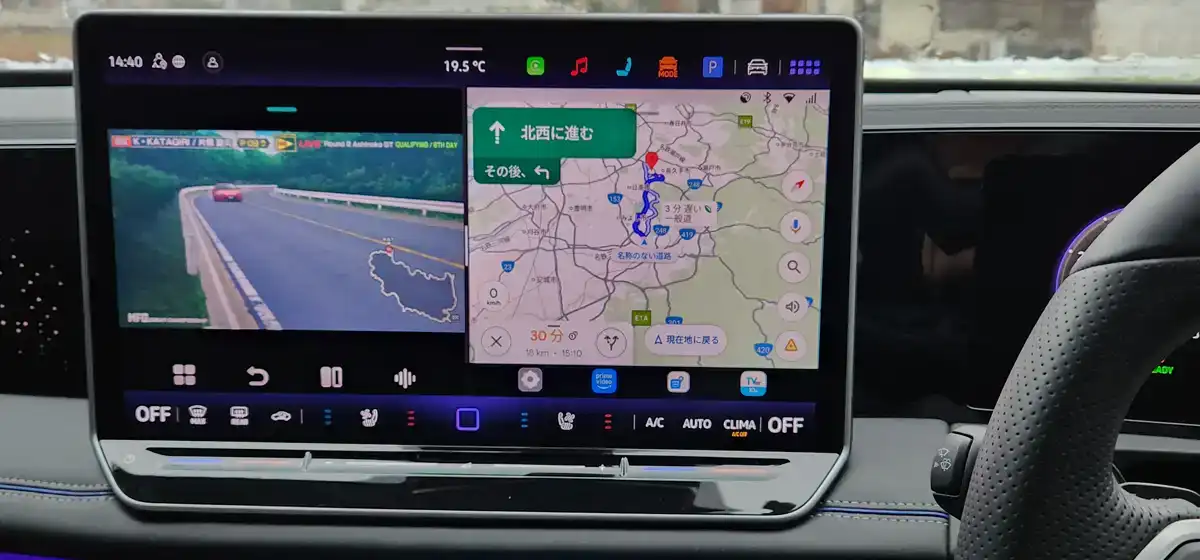
(2) ナビと動画を同時に見る2画面分割
(2) ナビと動画を同時に見る2画面分割

P3 Proでは、1つの画面を地図と動画で分割表示することも可能です。運転席からはナビ地図案内を確認しつつ、助手席からは動画や音楽アプリを操作するといった使い方ができます。

2画面分割の手順|簡単に使える便利機能(2)
  1. 画面下端の2画面ボタンを押してアプリ選択画面を表示
  2. 2画面表示させたいアプリのペアを2つ選択
  3. 次回も同じ2画面表示を使いたい場合は設定保存

    ヤフーカーナビやNetFlixなど一部分割非対応アプリもありますが、YouTube、Amazonプライム、Googleマップなど多くのメジャーなアプリは分割表示に対応しているため、基本的にはルート情報確認とエンタメの両立ができます。


    (3) 後席モニターへの映像表示方法
    (3) 後席モニターへの映像表示方法

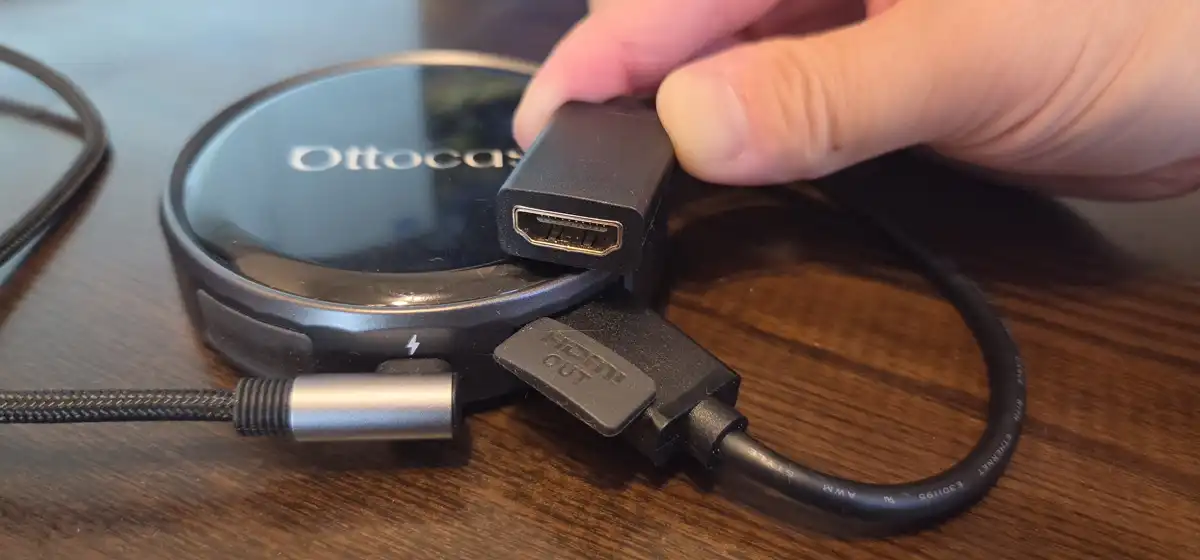
    P3 Proは、HDMI出力端子を備えており、後席モニターや外部ディスプレイへの映像出力にも対応しています。前席と後席で違う映像を表示させることも可能なので、家族など複数人でのドライブに向いた機能です。

    後席モニター映像表示の手順|簡単に使える便利機能(3)
    1. HDMIケーブルで後席モニターと本体HDMI出力端子を接続
    2. 前席表示用のアプリ(地図等)と後席表示用のアプリ(動画等)を起動
    3. 画面上部から下側にスワイプしコントロールセンターを表示
    4. メイン画面とサブ画面(HDMI出力先)をデュアルスクリーン表示で切替

        下図の通りコントロールセンターからデュアルスクリーン表示の切替を行うことで、例えば後席で子供が動画を見ている間、前席ではナビだけをすっきり表示させる、といった使い分けもできます。
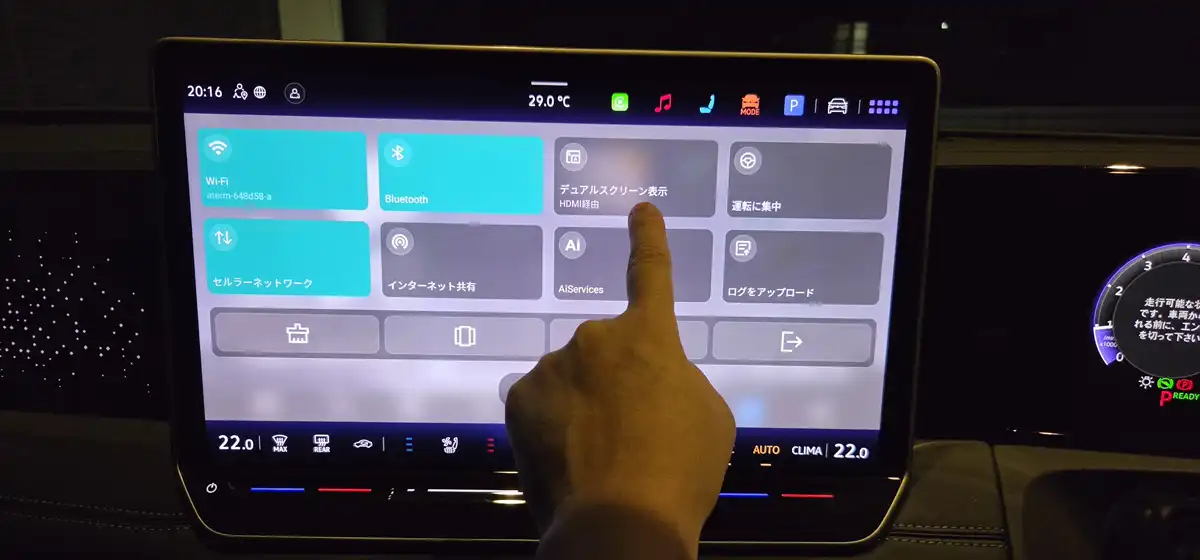
        P3 ProコントロールセンターからのHDMIデュアルスクリーン表示切替

        このように、P3 Proにはたった1台で前後席に合った使い方ができる柔軟さもあります。

        ちなみに最近では後席モニターの価格競争が激しく、実は2個セットで装着しても3万円程度です。私も下図の11.6インチのヘッドレストモニターを2個装着していますが、自分で簡単に取り付けできたので総額3万円台でした。
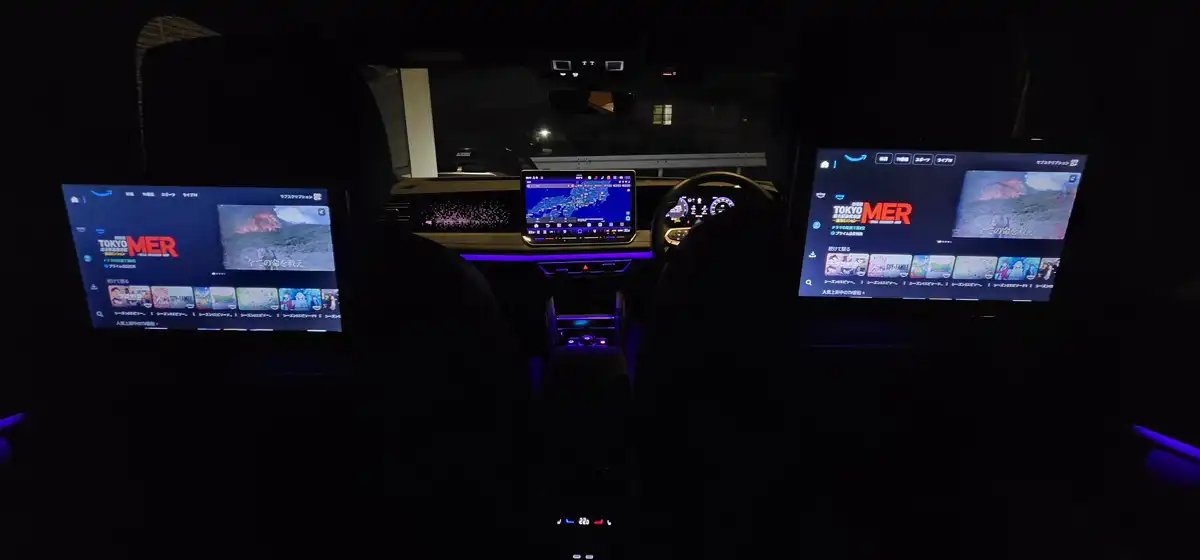
        オットキャストP3 Proからヘッドレストモニター2個にHDMI出力

        リアモニターの選び方については、こちら”リアモニター後付け費用と選び方“の記事に詳しくまとめましたので、もしよければ合わせてご参考にどうぞ。

        オットキャストP3 Pro車と接続できない時の対処法5選
        オットキャストP3 Pro車と接続できない時の対処法5選

        オットキャストP3 Proが車とつながらない場合、故障や不具合とあきらめる前に確認すべきポイントがいくつかあります。実はちょっとした設定の見直しだけで解消するケースが大半です。

        ここでは、実際に私が経験した車との接続トラブルとその対処方法以下5点について解説します。私の実体験において解決確率が高かった順に並べて書いていきますので、上から順番にお試しいただくことで、効率的に解決に近づくのではと考えています。

        P3 Proが車と接続できない時の対処法5選
        1. Y字補助電源ケーブルで接続不具合解消
        2. 本体再起動最新ソフトへのアップデート
        3. カーナビ再起動
        4. カーナビのペアリング機器履歴削除
        5. CP-AA切替スイッチの位置確認


        1)Y字補助電源ケーブルで接続不具合解消

        1)Y字補助電源ケーブルで接続不具合解消

        多くのトヨタ・レクサス車など車種によっては、通信用USBポートからのバスパワー給電だと電源供給タイミングが合わず、正常に起動しないことがあります。こうした場合はY字電源補助ケーブルを使い、充電専用USBポートからも追加で電源供給する方法が有効です。

        補助電源ケーブル追加接続による対処手順
        1. 車両側の通信用USB端子にメイン端子を接続
        2. Y字ケーブルで分岐させたサブ端子を充電用USB端子へ接続
        3. 本体ランプが赤点灯後青点灯するか確認

              私の推測ではありますが原因としては、元々通信用USB端子が充電用も兼ねて設計されている欧州車に対し、元々通信用と充電用のUSB端子が別々に分かれる前提で設計されているトヨタ車などの日本車は、通信専用USB端子では電源供給タイミングが常時では無いです。

              ここで、バッテリー内蔵のスマホであれば常時電源は不要だし接続も問題無ですが、バッテリー非内蔵のAIBOXでは、本体駆動のために常時電源供給が必要なため、通信専用USB端子のみでは起動エラーとなる場合が多いと考えます。

              電源補助ケーブル接続を追加するだけで起動エラーが解消するケースは非常に多いため、一番最初にお試しいただきたい対処法です。


              2)本体再起動と最新ソフトへのアップデート
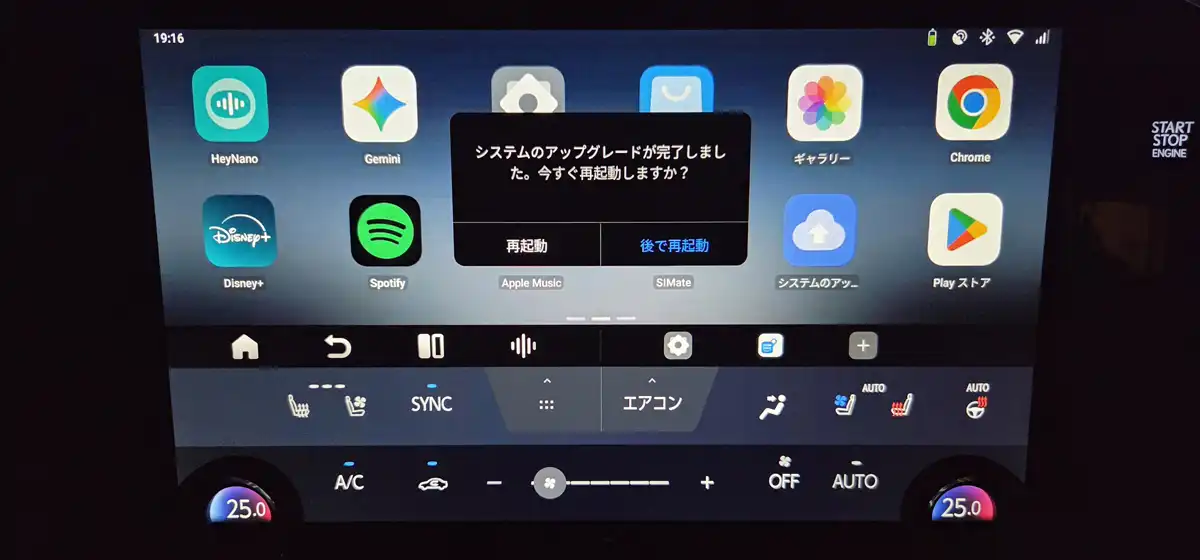
              2)本体再起動と最新ソフトへのアップデート

              シンプルながら効果が高いのが、本体の再起動最新版ファームウェアへのアップデートです。偶発的に起こる一時的なエラーであれば、再起動だけで復旧することもよくあります。

              本体再起動またはアップデートによる対処手順
              1. 本体から電源ケーブルを抜いて数秒後に再接続・再起動
              2. システムアップデートアイコンまたは設定メニューから最新版へ更新
              3. 更新後に再起動完了したら再度更新メニューから最新版になったことを確認

                      再起動やシステムアップデートは、トラブル対応における基本の一手ともいえます。

                      実際、ディスプレイオーディオの基本ソフトが大きく進化した2026年式以降のトヨタ新型RAV4(60系)では、発売から約半年後の2026年4月にファームウェアが更新されるまで、P3 Proが使えない状態でした。私も実際に試してみましたが、2025年

                      12月に配達された私のP3 Proは2026年4月版のファームウェアアップデートを行ってはじめて接続可能となりました。


                      3)カーナビ再起動
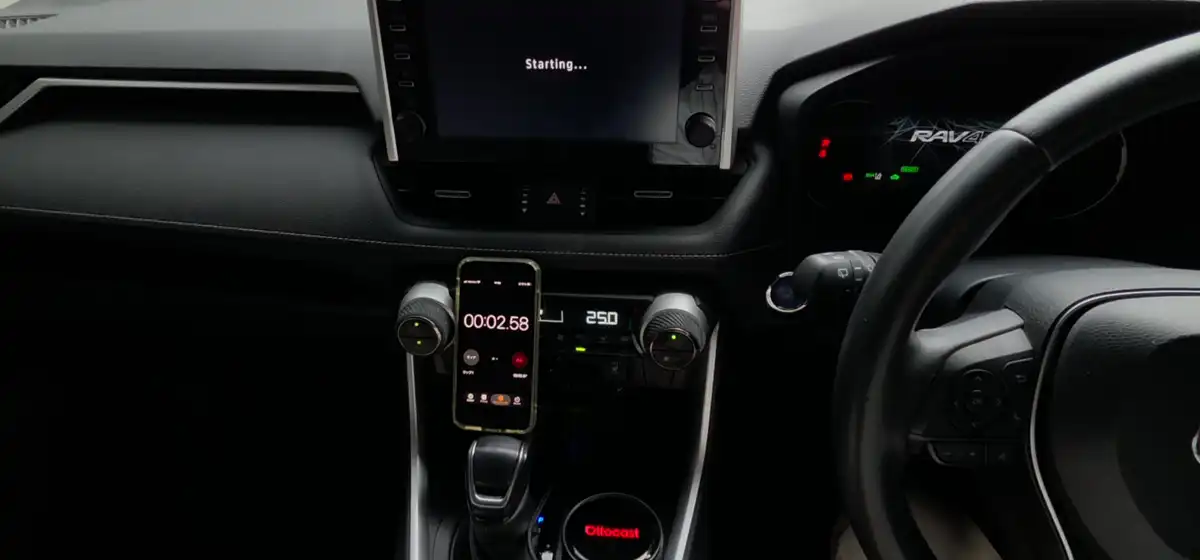
                      3)カーナビ再起動

                      私も何度か経験していますが、接続できない原因がオットキャストP3 Pro側ではなく、車のカーナビ側で機器登録に失敗しているケースもあります。この場合、カーナビの電源ボタンを長押しするか、できない場合はエンジンを一旦OFFにしてまたONにして、カーナビ側を再起動すると改善するパターンもあります。

                      カーナビ再起動による対処手順
                      1. P3 Proからケーブルを取り外して電源OFF
                      2. カーナビの電源ボタンを長押しして再起動
                      3. 再起動できない場合はエンジンを一度OFFにしてから再度ON
                      4. 再起動が完了したら再度P3 Proを接続

                              P3 Pro側ばかり目が行ってしまいカーナビ側の機器登録エラーは見落としがちなので、是非お試しいただければと思います。


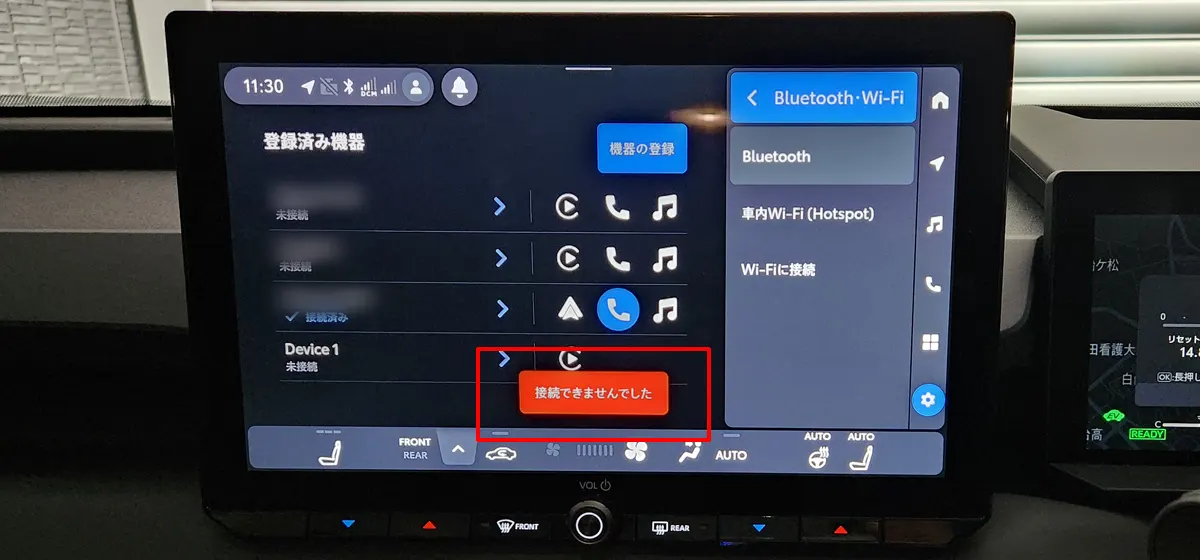
                              4)カーナビのペアリング機器履歴削除
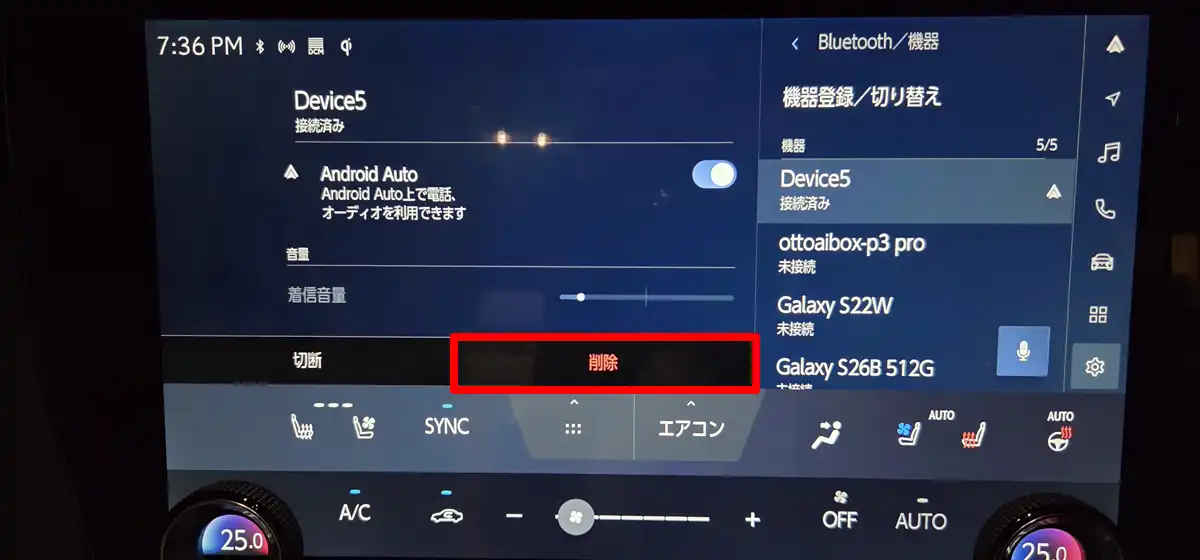
                              4)カーナビのペアリング機器履歴削除

                              先ほどのカーナビ再起動に似ていますが、カーナビ側に登録に失敗した接続情報が残っていると、新しい接続を正しく認識できないことがあります。よって、上図のようにカーナビの登録機器リストの中からP3 Proのペアリング機器リストの履歴を削除してみるのもおすすめです。

                              ペアリング機器履歴削除による対処手順
                              1. P3 Proからケーブルを取り外して電源OFF
                              2. カーナビの設定メニューからBluetoothまたは携帯設定を開く
                              3. 登録機器一覧の中からOttoAibox P3 Proを探して削除
                              4. 削除後、ケーブルを挿し直して初回接続と同じ手順で再登録

                                      カーナビ側から登録に失敗した情報がクリアされることで、正常に再接続できる可能性が高まります。


                                      5)CP-AA切替スイッチの位置確認

                                      5)CP-AA切替スイッチの位置確認

                                      P3 ProやE2など最新世代オットキャストAIBOXには、上図のようにCP (CarPlay) とAA (Android Auto) 接続を切り替えるスイッチが搭載されています。このスイッチが接続したい方式と合っていないと、正常に接続できないです。

                                      CP-AA切替スイッチ再設定による対処手順
                                      1. P3 Proからケーブルを取り外して電源OFF
                                      2. P3 Pro底面にあるCP-AA切替スイッチを接続したい方式にセット
                                      3. カーナビ側も使用したい方式に合わせて設定 (自動判定できる場合もあり)
                                      4. カーナビに再度P3 Proを接続

                                              従来はCarPlay方式でしか接続できませんでしたが、本モデル以降はAndroid Auto接続にも対応し、両方を使い分けるケースも想定されるので、トラブル発生時には念のため確認しておきたいポイントです。

                                              実は私は、Android Auto接続ならではの地図拡大縮小時ピンチインピンチアウト操作機能を使いたくて普段はAA接続していますが、CarPlay接続にのみ対応車につなぎ変える際にAAスイッチのままで上手く接続できず、困った経験があります。


                                              オットキャストP3 Proネット接続できない時の対処法3選
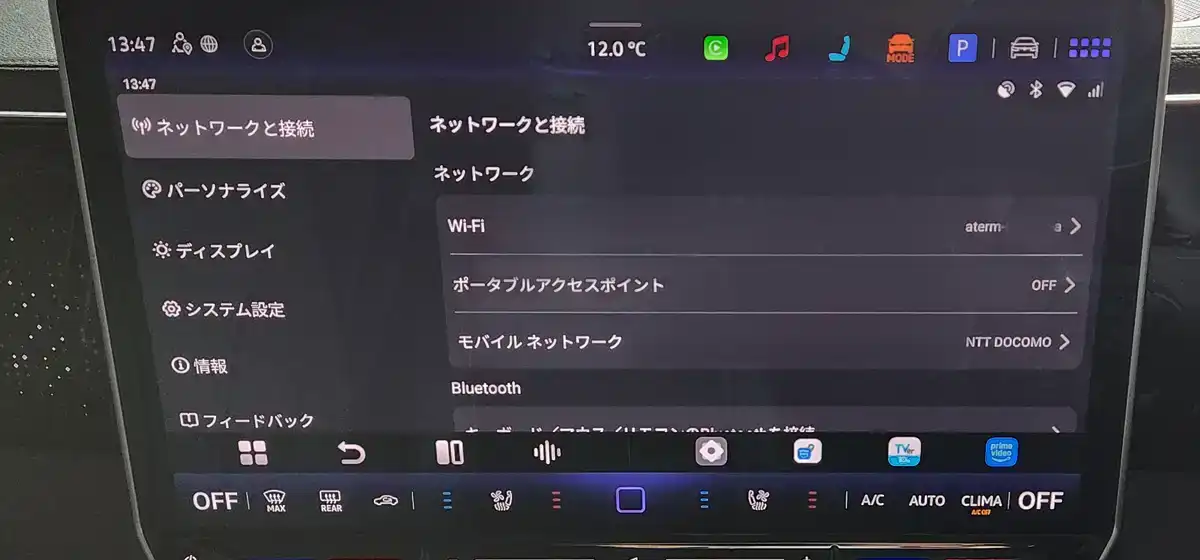
                                              オットキャストP3 Proネット接続できない時の対処法3選

                                              車体との接続が問題なくても、インターネットにつながらないという声も多く寄せられています。オットキャストP3 Proは動画視聴やアプリ利用にネット接続が欠かせないため、この部分の不具合は使い勝手に直結してしまいます。

                                              ここでは、実際に私が経験したP3 Proがネット接続できなかったトラブル事例とその対処方法以下3点について解説します。

                                                        P3 Proがネット接続できない時の対処法3選
                                                        1. 本体のWi-Fi ON/OFF切替設定確認
                                                        2. スマホのテザリング ON/OFF切替設定確認
                                                        3. クラウドSIMチャージ残高・物理SIM APN設定確認


                                                        1)本体のWi-Fi ON/OFF切替と設定確認
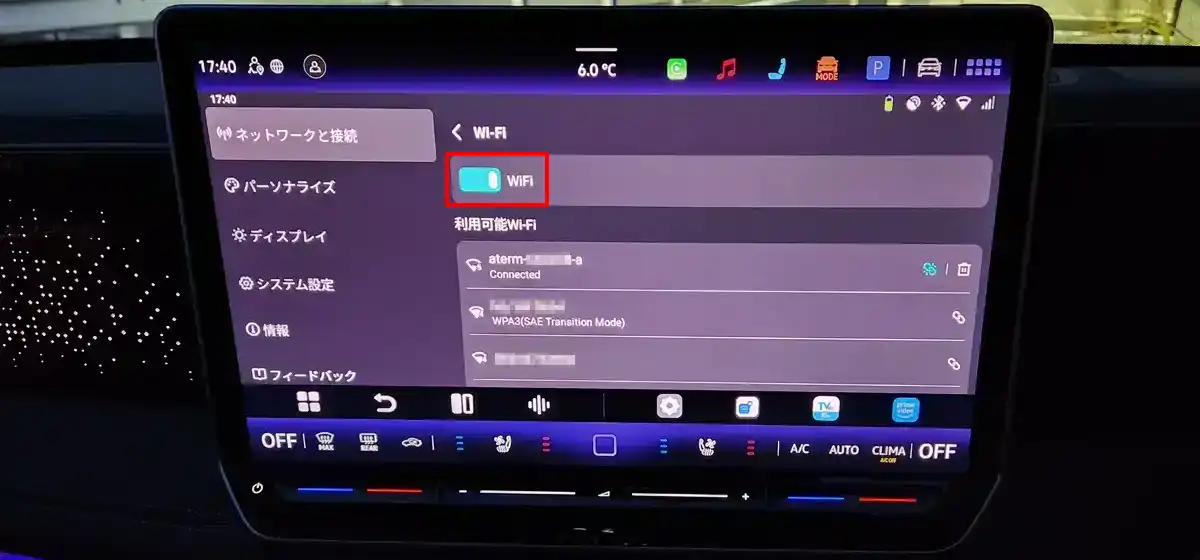
                                                        1)本体のWi-Fi ON/OFF切替と設定確認

                                                        まず確認したいのが、本体側のWi-Fi設定です。一時的な通信エラーであれば、上図のWi-FiのON/OFFスイッチを切り替えるだけで直ることもありました。

                                                        Wi-FiのON/OFFと設定確認による対処手順
                                                        1. 設定画面からWi-Fiを一度OFFに切り替える
                                                        2. 数秒待ってから再びONにし、接続状況を確認する
                                                        3. ネットワーク名やパスワードの入力ミスがないかも見直す

                                                                手間のかからない操作なので、まず最初に試す価値がある方法です。


                                                                2)スマホのテザリング ON/OFF切替と設定確認
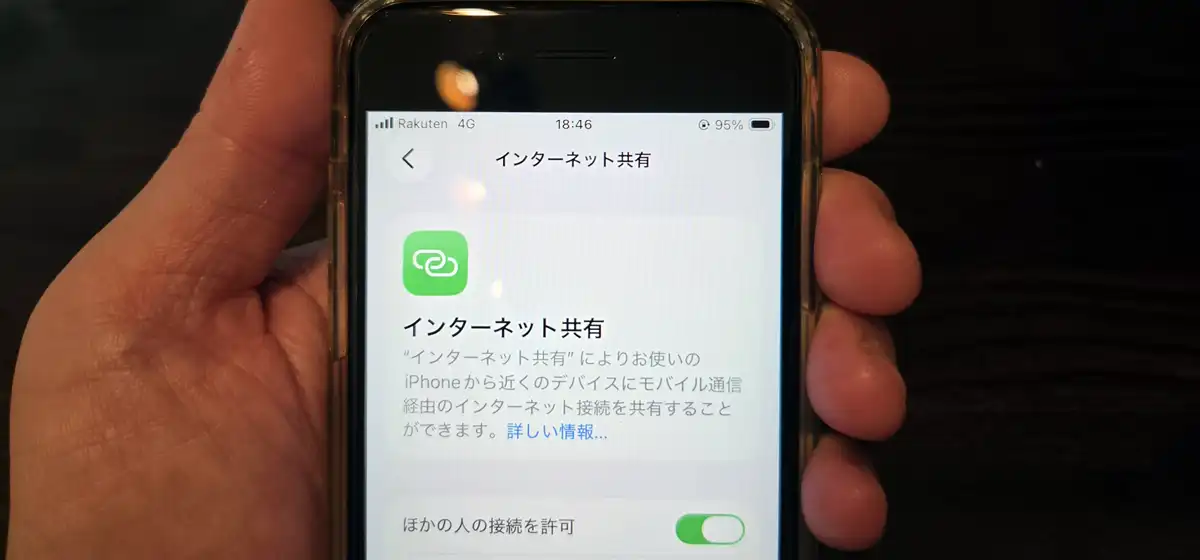
                                                                2)スマホのテザリング ON/OFF切替と設定確認

                                                                テザリングでネット接続をしている場合、原因がスマホ側にあることも少なくありません。本体と同じく、テザリングのON/OFFを切り替えることで直ることもありました。iPhoneの場合は上図「ほかの人の接続を許可」の項目をON/OFFします。

                                                                テザリングのON/OFFと設定確認による対処手順
                                                                1. スマホのテザリング設定を一度OFFにする
                                                                2. 再度テザリングONにしてP3 Pro本体側で対象のアクセスポイントが選択されてることを確認
                                                                3. スマホ契約プランのデータに残容量があるか?モバイル通信の電波が届いてるか?確認

                                                                          テザリング接続時は、P3 Pro本体側だけでなく、スマホ側の状態も併せてチェックすることが重要です。


                                                                          3)クラウドSIMチャージ残高・物理SIM APN設定確認
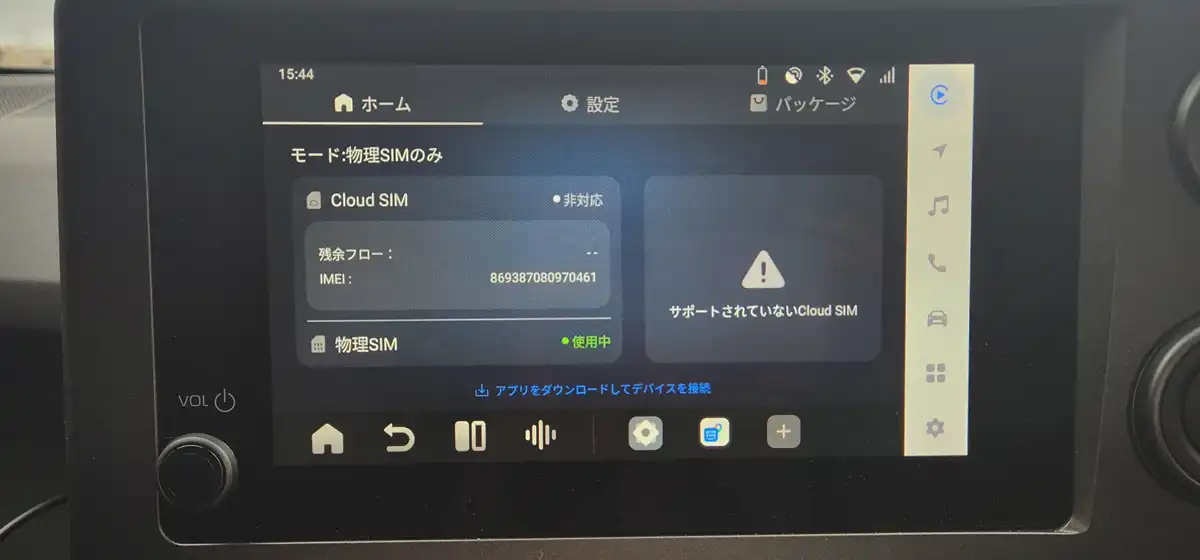
                                                                          3)クラウドSIMチャージ残高・物理SIM APN設定確認

                                                                          クラウドSIMを利用している場合や本体に物理SIMカード(Nano SIMカード)を挿入している場合は、通信残高不足設定エラーの可能性も考えられます。

                                                                          クラウドSIMのチャージ残高・優先設定確認手順
                                                                          1. ウィジェットまたは設定画面でクラウドSIM通信が優先設定されていることを確認
                                                                          2. 設定画面からクラウドSIMの契約状況と残高を確認
                                                                          3. 残高が不足していれば速やかにチャージ実施

                                                                                    物理SIMをお使いの場合は設定メニューのその他の設定から、APN設定情報が正しく入力されているか確認下さい。

                                                                                    P3 Proでは下図のように「このユーザーはアクセスポイント名設定を利用できません」と表示される場合もあり、とまどうかもしれませんが、右上の「+」をタッチしてAPN設定情報を追加すれば問題ありません。
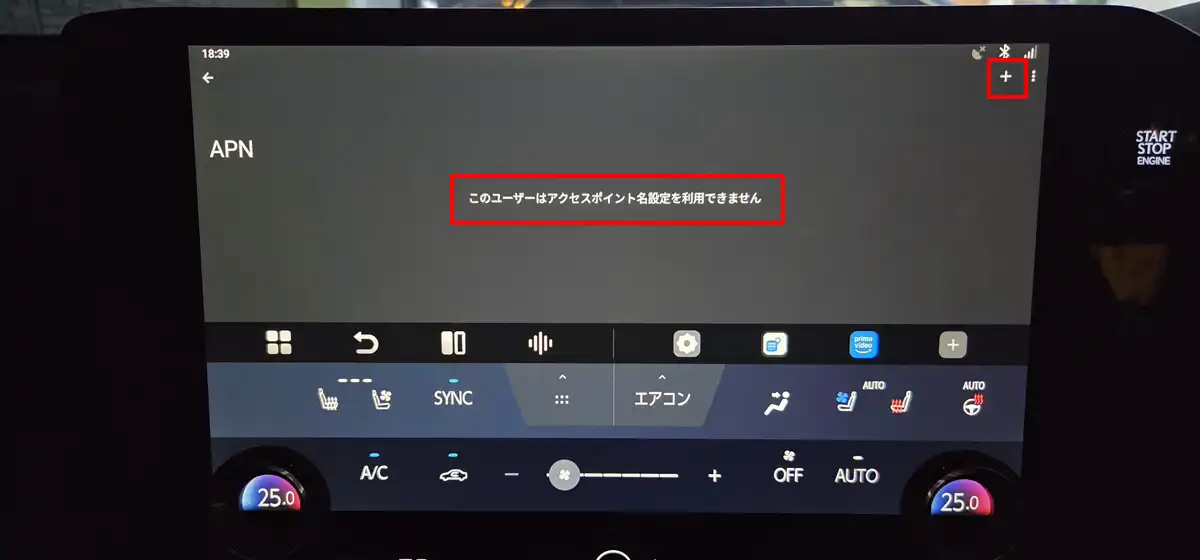
                                                                                    オットキャストP3 Pro APN設定入口画面

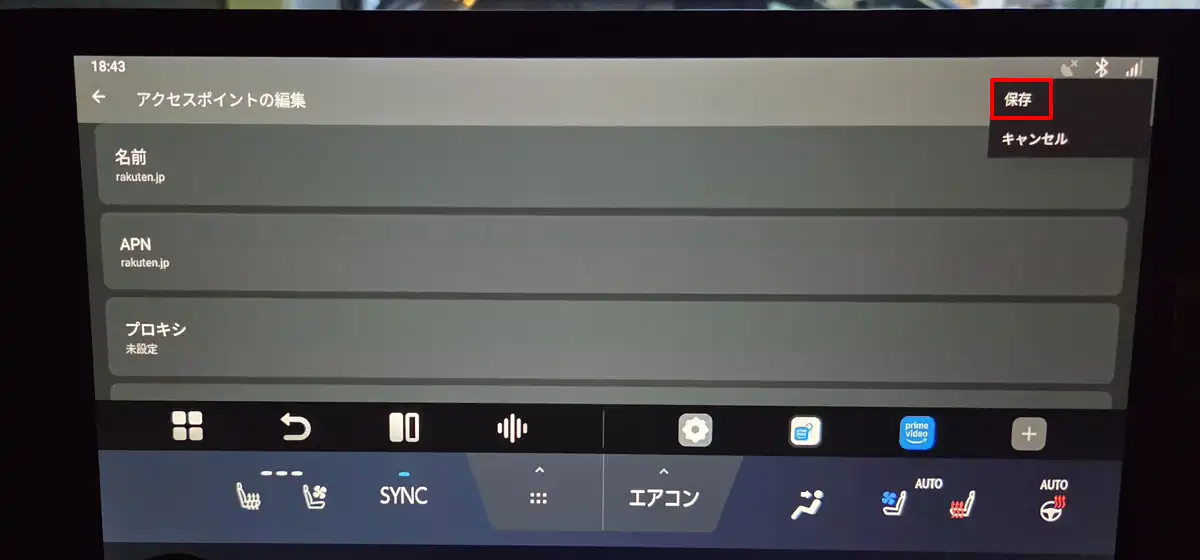
                                                                                    APN設定のアクセスポイントの編集画面では以下の項目等を入力し、最後に保存を行います。以下のように通信会社によって入力内容は異なります。

                                                                                    HISモバイル物理SIMのAPN設定例
                                                                                    • 名前:何でもOK(HISなど)
                                                                                    • APN:dm.jplat.net
                                                                                    • プロキシ:未設定
                                                                                    • ポート:未設定
                                                                                    • ユーザー名:his@his
                                                                                    • パスワード:his
                                                                                    • 認証タイプ:PAP または CHAP
                                                                                    • MCC:440
                                                                                    • MNC:20
                                                                                    楽天モバイル物理SIMのAPN設定例
                                                                                    • 名前:何でもOK(rakuten.jpなど)
                                                                                    • APN:rakuten.jp
                                                                                    • プロキシ:未設定
                                                                                    • ポート:未設定
                                                                                    • ユーザー名:未設定
                                                                                    • パスワード:未設定
                                                                                    • 認証タイプ:未設定
                                                                                    • MCC:440
                                                                                    • MNC:11
                                                                                    • APNタイプ:default,supl
                                                                                    • APNプロトコル:IPv4/IPv6
                                                                                    • APNローミングプロトコル:IPv4/IPv6

                                                                                    APN設定情報の入力が完了したら、下図のように保存ボタンを押すのを忘れないで下さい。入力内容は自動保存されず、自分から保存ボタンを押しに行かないといけない仕様のようです。
                                                                                    オットキャストP3 Pro APN設定情報保存画面

                                                                                    SIM利用時はテザリングなどWi-Fi利用時とは接続設定が異なるため、上記のようにSIM利用時特有の接続設定が必要です。

                                                                                    オットキャストP3 Pro対応車種の確認方法
                                                                                    オットキャストP3 Pro対応車種の確認方法

                                                                                    オットキャストP3 Proを検討する際、最も気になる項目は、自分の車で使えるかどうかかと思います。

                                                                                    結論から言うと、対応車種は年々拡大しており、2021年式以降の車種であれば、多くの車種が利用可能です。

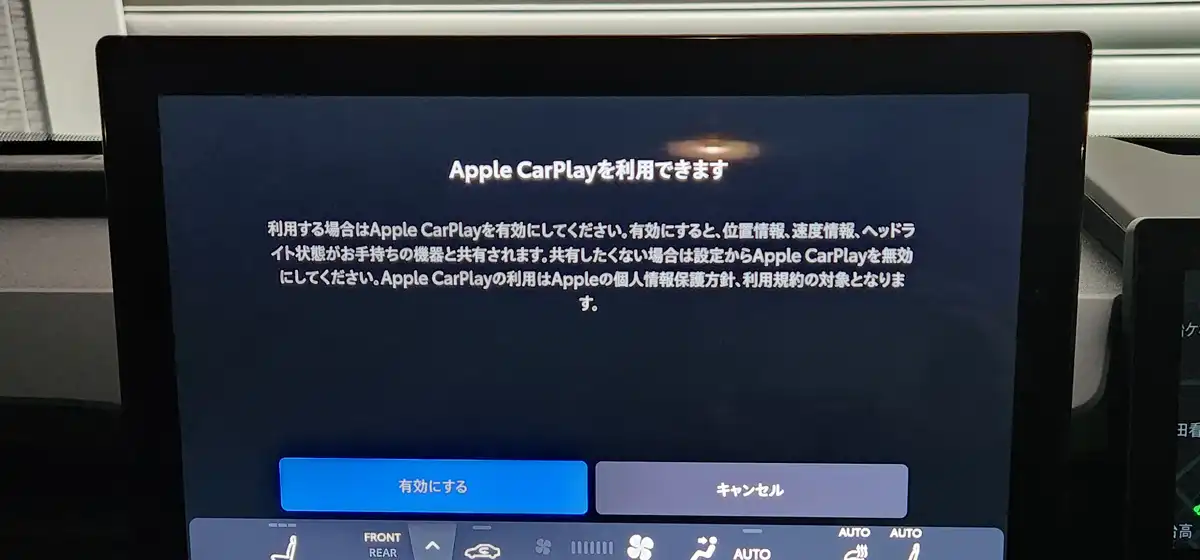
                                                                                    ただし、同じ車種でも年式や装着されているカーナビの仕様によって対応状況が異なるため、事前にご確認いただくのがおすすめです。ちなみ上図のトヨタ新型RAV4は最初からCarPlayには対応してますが、オットキャスト側が適合開発を行っていた関係で、車の発売から半年は使えない状態でした。(2026年4月末以降利用可能)

                                                                                    ここでは、私のカーナビ・カーオーディオ開発経験を元に対応車種の傾向と注意点を整理してご紹介します。


                                                                                    国内販売主要9メーカーの対応状況一覧

                                                                                    オットキャストP3 Proは、日本国内で販売中の主要メーカー9社については、以下の通り2020年式または2021年式以降の車種に幅広く対応しています。

                                                                                    メーカー名 販売時期
                                                                                    (年式)
                                                                                    オットキャスト各モデル名
                                                                                    P3 Pro/
                                                                                    E2
                                                                                    P3/
                                                                                    P3 Lite
                                                                                    トヨタ ~2019年頃 × ×
                                                                                    2020年頃~
                                                                                    2022年頃~
                                                                                    (コネクテッドナビ)
                                                                                    〇※1 〇※1
                                                                                    レクサス ~2019年頃 × ×
                                                                                    2020年頃~ 〇※2 〇※2
                                                                                    2022年頃~
                                                                                    (コネクテッドナビ)
                                                                                    〇※1 〇※1
                                                                                    スズキ ~2020年頃 × ×
                                                                                    2021年頃~ 〇※3 〇※3
                                                                                    ダイハツ ~2020年頃 × ×
                                                                                    2021年頃~ 〇※3 〇※3
                                                                                    日産 ~2021年頃 × ×
                                                                                    2022年頃~ 〇※3 〇※3
                                                                                    ホンダ ~2018年頃 × ×
                                                                                    2019年頃~ 〇※3 〇※3
                                                                                    スバル ~2018年頃 × ×
                                                                                    2019年頃~ 〇※3 〇※3
                                                                                    2023年頃~ 〇※4 ×
                                                                                    フォルクス
                                                                                    ワーゲン
                                                                                    ~2015年頃 × ×
                                                                                    2016年頃~
                                                                                    メルセデス
                                                                                    ベンツ
                                                                                    ~2015年頃 × ×
                                                                                    2016年頃~

                                                                                    ※1:補助電源ケーブル必要
                                                                                    ※2:画面タッチ操作非対応はBluetoothリモコン必要
                                                                                    ※3:一部純正ナビ装着車のみ
                                                                                    ※4:AndroidAuto接続切替スイッチON時

                                                                                    いずれのメーカーも、有線接続方式CarPlayまたはAndroid Auto対応メーカーオプションナビやディーラーオプションナビを搭載していることが前提条件ですが、カロッツェリアなど一部後付けナビで利用可能なモデルもあります。

                                                                                    ちなみに輸入車では国産車よりも対応時期が早く、フォルクスワーゲンやベンツでは2016年以降のモデルで利用できます。私が乗っていた2018年式フォルクスワーゲンティグアンもCarPlay対応済だったので、オットキャストは利用可能でした。

                                                                                    とはいえ、繰り返しになりますが正確な適合状況はモデル・年式ごとに異なるため、当サイトやオットキャスト公式サイトの車種適合確認ページでご自分の車を確認いただくと安心かと思います。


                                                                                    対応車種でも注意したい3つの落とし穴

                                                                                    対応車種表に掲載されていても、実際には接続できないケースが存在します。購入後に後悔しないよう、以下の点に注意いただくのがおすすめです。

                                                                                    対応車種リスト掲載車種でも注意すべき事例3選
                                                                                    • 同じ車種名でも年式違いで非対応
                                                                                    • 同じ車種名でも装着されているカーナビ種類違いで非対応
                                                                                    • CarPlay対応でも実は有線接続には非対応

                                                                                              特に1つ目は注意が必要で、2020年頃の過渡期の車種では、最悪同じ年式でも、マイナーチェンジ前後の車でCarPlayへの対応状況が異なるケースがあります。

                                                                                              これらの落とし穴は、公式サイトの車種適合確認だけでは分からないので、以下通り確実にご確認いただくのがおすすめです。

                                                                                              2020年式頃の対応可否要注意車種の確認方法
                                                                                              • 購入済の車の場合:車の年式・ナビ品番を控えた上で公式サポートに確認
                                                                                              • 新車購入の場合:販売店スタッフに確認
                                                                                              • 中古車購入の場合:実際の車でスマホがCarPlay接続できるか確認


                                                                                                        P3 Pro接続で相性が悪い車種の特徴3つ

                                                                                                        一方で、そもそもオットキャストP3 Proと接続の相性が悪い車種もあり、以下の共通した特徴があります。

                                                                                                        P3 Proと接続相性が悪い車種事例
                                                                                                        • そもそもCarPlay・Android Auto自体に非対応のカーナビ搭載車種
                                                                                                        • ワイヤレスCarPlay/Android Autoのみ対応でUSBポートが通信非対応(BMWの一部車種)
                                                                                                        • 有線CarPlay/Android Auto対応だがタッチパネル非対応(マツダ・レクサスの一部車種)

                                                                                                                  このように、CarPlay非対応車種、通信用USBポートを持たない車種、タッチパネル非対応車種では、P3 Proを接続しても正常に動作しない可能性があります。購入前には、お使いの車のカーナビとUSBポートの仕様を確認いただくのがおすすめです。


                                                                                                                  オットキャストP3 Proでよくある質問
                                                                                                                  オットキャストP3 Proでよくある質問

                                                                                                                  この章では、オットキャストP3 Proに関して私も実際に疑問に思っていた点を4つ取り上げ、それぞれ詳しくお答えしていきます。事前に疑問を解消しておくことで、少しでも不安の軽減につながれば幸いです。


                                                                                                                  P3 Proは説明書がなくても設定できる?

                                                                                                                  結論から言うと、説明書がなくてもP3 Proの基本的な設定は可能です。

                                                                                                                  オットキャストP3 Proは画面の案内に従って操作すれば、直感的に進められる設計になっており、私が作業して見た印象だと、スマホの機種変更作業よりはだいぶ簡単にできるイメージです。

                                                                                                                  とはいえ、補助電源ケーブル追加の要否など車種特有の注意点については、事前に確認しておくとより安心です。


                                                                                                                  P3 Proの設定時間はどれくらい?

                                                                                                                  P3 Proの初期設定にかかる時間は、だいたい15~30分程度が目安です。

                                                                                                                  どこまで念入りに設定をやりきるかにもよりますが、特に時間が多めにかかると私が感じたのは、以下の作業です。

                                                                                                                  P3 Proの初期設定で時間が多めにかかる作業
                                                                                                                  • ファームウェアアップデートのダウンロードと適用
                                                                                                                  • Googleアカウントへのログインと全ての必要アプリのインストール
                                                                                                                  • オフライン再生したい動画コンテンツの事前ダウンロード

                                                                                                                            一方で、2回目以降の使う場合には自動的に設定が引き継がれるため、毎回時間がかかることは無いです。最初の一手間さえがんばれば、あとは快適に使えます。


                                                                                                                            P3 ProにはSIMカードは必要?

                                                                                                                            P3 ProにSIMカードは必須ではなく、インターネット接続手段の選択肢の一つです。

                                                                                                                            オットキャストP3 Proのネット接続方法には、主に以下4つの選択肢があります。

                                                                                                                            P3 Proのネット接続方法
                                                                                                                            • スマホのテザリングでWi-Fi接続
                                                                                                                            • 車載Wi-Fiやモバイルルーター接続
                                                                                                                            • クラウドSIMで接続
                                                                                                                            • 本体に物理SIMカードを装着

                                                                                                                                      以下のような人にはSIMカードを使った運用が向いていますが、逆に普段少しだけしか使わない人はテザリングだけでも十分です。

                                                                                                                                      SIMカード利用がおすすめな人
                                                                                                                                      • 家族での長距離ドライブなど長時間利用が多い人
                                                                                                                                      • スマホのバッテリーやギガ残量を気にしたくない人
                                                                                                                                      • 起動時のWi-Fi接続が面倒な人


                                                                                                                                                P3 Proは購入先によってサポート内容は変わる?

                                                                                                                                                P3 Proに限らずオットキャスト製品は購入先が正規販売店かどうかでサポート体制が異なるので注意が必要です。

                                                                                                                                                日本国内の正規販売代理店経由で購入すれば手厚いサポートが受けられますが、海外の代理店など正規販売店以外の販路から購入してしまうと、手厚いサポートや保証は期待しにくいです。日本国内の代表的なオットキャスト正規販売店は以下が有名です。

                                                                                                                                                代表的なオットキャスト正規販売店
                                                                                                                                                • オットキャスト公式ストア|ottocast.jp:メーカー直営
                                                                                                                                                • オットキャスト日本公式サイト|ottocast.co.jp:正規販売代理店 Azgate株式会社運営)
                                                                                                                                                • 商人屋:正規販売代理店 株式会社PROTOS運営

                                                                                                                                                          購入前には保証内容やサポート窓口の有無を販売ページでご確認いただければと思いますし、もし以下のような手厚い保証を希望される場合は、正規代理店であるオットキャスト公式ストアでの購入がおすすめです。

                                                                                                                                                          オットキャスト公式ストアの4段階保証
                                                                                                                                                          • 適合返品/返金保証(14日間):開封後に車との接続不適合が分かった場合に返品できる保証、返品時の送料はユーザー負担で、正規代理店購入時のみ適用
                                                                                                                                                          • 動作返品/返金保証(30日間):商品到着後、30日以内ならユーザー都合でも返品できる保証、返品時の送料と追加手数料はユーザー負担で、正規代理店購入時のみ適用
                                                                                                                                                          • 修理/返品(交換)保証(1年間):商品到着後、1年以内に不具合が発生した場合は修理や交換等を行える保証、正規代理店購入時のみ適用
                                                                                                                                                          • 延長修理/返品(交換)保証(2年間):商品到着後、2年以内に不具合が発生した場合は修理や交換等を行える保証、正規代理店購入時かつOTTOCAST CARE+を同時購入時のみ適用


                                                                                                                                                          まとめ|オットキャストP3 Pro使い方とトラブル対処法
                                                                                                                                                          まとめ|オットキャストP3 Pro使い方とトラブル対処法

                                                                                                                                                          ここまで、オットキャストP3 Proの基本機能から設定・接続方法、便利な使い方、そして接続できないときの対処方法として以下の計8点について解説してきました。

                                                                                                                                                          P3 Proが車と接続できない時の対処法5選
                                                                                                                                                          1. Y字補助電源ケーブルで接続不具合解消
                                                                                                                                                          2. 本体再起動最新ソフトへのアップデート
                                                                                                                                                          3. カーナビ再起動
                                                                                                                                                          4. カーナビのペアリング機器履歴削除
                                                                                                                                                          5. CP-AA切替スイッチの位置確認
                                                                                                                                                                    P3 Proがネット接続できない時の対処法3選
                                                                                                                                                                    1. 本体のWi-Fi ON/OFF切替設定確認
                                                                                                                                                                    2. スマホのテザリング ON/OFF切替設定確認
                                                                                                                                                                    3. クラウドSIMチャージ残高・物理SIM APN設定確認

                                                                                                                                                                              あらためて振り返ると、主に対応車種と車種特有の制約有無を事前に確認しておけば、大きなトラブルは回避できると考えます。

                                                                                                                                                                              動画視聴・2画面表示・AI音声会話など、オットキャストP3 Proは車内での過ごし方を大きく変えてくれます。ご自身の車内環境に合わせて確実に事前確認いただいた上で導入いただき、日々の運転をより快適なものにしていただければと思います。

                                                                                                                                                                              ちなみにこちらのオットキャスト公式ストアでは、期間限定クーポンコード「AFB10」の入力で、表示価格からさらに10%オフで購入できるセール中です。ただしセール終了日が未定なので、少しでも安く手に入れたいと思われてる人は、お早めに購入いただくのがおすすめです。

                                                                                                                                                                              また今なら、2026年8月28日(金)までの期間限定最大70%オフお盆ドライブキャンペーンが行われており、割引価格から限定クーポンコード「OBON15」でさらに15%OFF追加適用可能なので相当お得に購入できます。価格面で迷われている人は今がかなり安く手に入るチャンスかと思います。

                                                                                                                                                                              また、オットキャストはP3 Pro以外にも実は10種類以上のモデルがあります。オットキャスト全モデルを対象とした比較結果や選び方については、こちら”オットキャストおすすめどれがいいかランキング“の記事にまとめましたので、もしよければ合わせてご参考にどうぞ。

                                                                                                                                                                              関連おすすめ記事
                                                                                                                                                                              2026年最新|オットキャストおすすめどれがいいか比較ランキング Ottocast(オットキャスト)には車のナビ画面で動画が見れる製品など多くのモデルがありますが、2026年現在のおすすめモデルは実はシンプルでP3 Pro か E2 の2択と言い...

                                                                                                                                                                              PR

                                                                                                                                                                              もしよければSNSで記事のシェアをお願いします!
                                                                                                                                                                              • URLをコピーしました!

                                                                                                                                                                              この記事を書いた人

                                                                                                                                                                              KYO(きょー)のアバター KYO(きょー) 自動車エンジニア

                                                                                                                                                                              大阪大学大学院修了後、大手自動車メーカーでIVI(カーナビ・ディスプレイオーディオ)などの車室内開発を20年間担当。専門分野は車の音響システムとHMIの企画・設計。開発現場での経験を元に「車でYouTubeを見る方法」など、車内の快適化ノウハウを世に広める事をライフワークにブログ執筆中。愛車はダイハツ コペン (ダイヤトーン仕様)、ポルシェ 718 GTS4.0 (BOSE仕様)、フォルクスワーゲン ティグアンTSI R-Line (ハーマン/カードン仕様)。
                                                                                                                                                                              ※プロフィール詳細はこちら

                                                                                                                                                                              目次