CarPlayやAndroid Auto非対応の少し古めの車でも、車内でYouTubeやGoogleマップが使える…そんな都合のいい後付けモニターがあるのをご存じでしょうか。
実は、Ottocast(オットキャスト)の ScreenFlow(スクリーンフロー) や Screen AI(スクリーン AI)なら、今お使いのナビ・オーディオを交換せずに、最新スマホアプリを大画面で使えたり、CarPlayやAndroid Autoのワイヤレス接続が使えたりします。
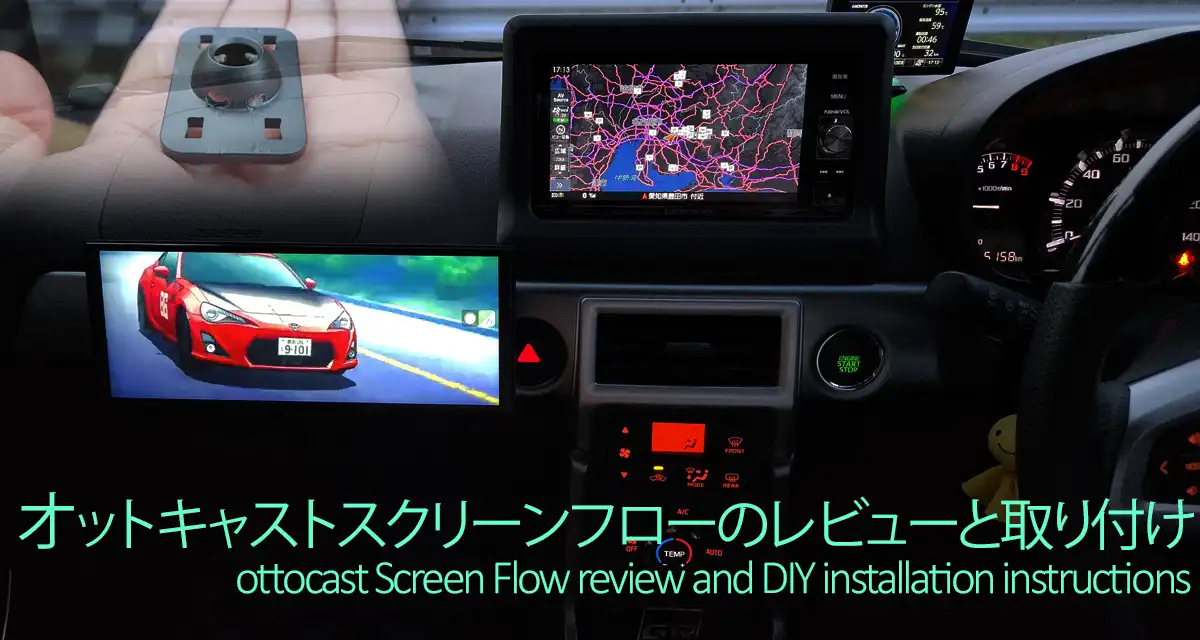
さらに、こちらのスクリーンフロー・AIは、基本的に全車種対応かつ簡単にDIY取り付けできる点も魅力です。
そこでこの記事では、私KYOが実際に利用してみて感じたレビューを交えながら、オットキャストスクリーンフロー・AI(オットスクリーン)の以下4種類のおすすめの取り付け方法や使い勝手について解説していきます。
- 付属スクリーンスタンド活用ダッシュ上面貼付
- 付属スクリーンスタンド活用コンソール上面貼付
- 別売りアーム式スタンド活用吸盤貼付
- 専用加工独自固定
よって、私も同じでしたが、以下のように、車のエンタメ環境を手軽にコスパ良く最新化したいとお考えの方は、特に参考にしていただけると思います。
- CarPlay非対応車にお乗りの人
- 小さいスマホ画面で我慢して地図を見ている人
- 古い地図のまま更新せずカーナビをお使いの人
- 同乗者に動画を見せて楽しませたい人
ここで紹介するスクリーンフローの取り付け方法やレビューは、以下の通り私が実際に試してみて感じた内容ですので、それなりに参考にしていただけると思います。
- オットキャスト11台を所有し、トヨタ/レクサスなど約9台の車で3年以上検証した事実から取り付け方法を提案
- スクリーンフローに対しカーオーディオ開発歴20年の私の経験を元に評価・解説
|
この記事を書いた人
|

オットキャストスクリーンフロー・AIの特徴や対応アプリ
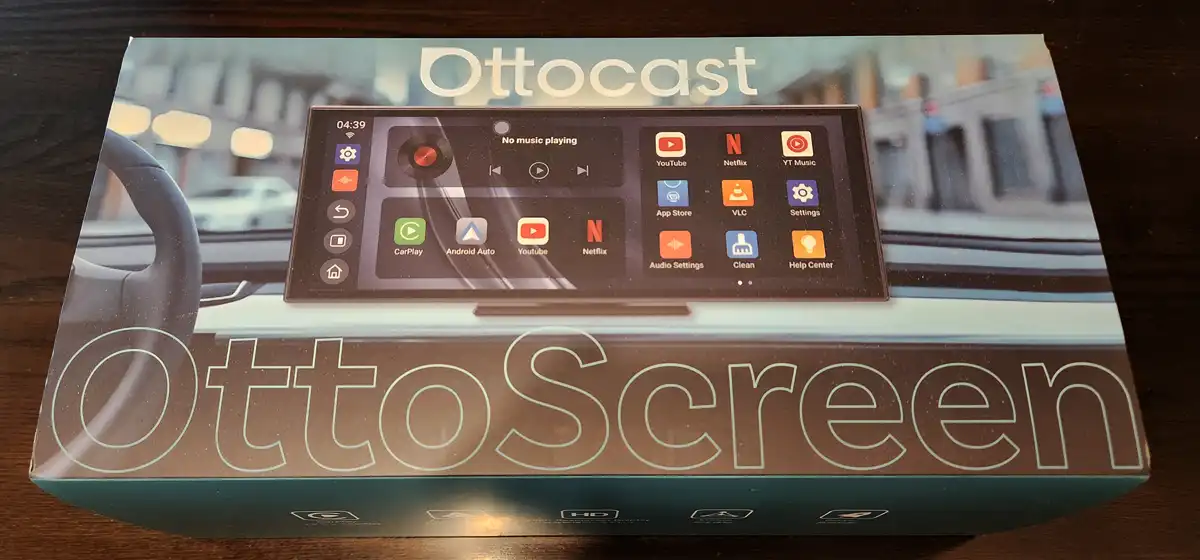
ディスプレイオーディオに求められる必須機能の1つとして、Apple CarPlayやAndroid Autoなどのミラーリング対応がありますが、最近はYouTubeなどの動画アプリが見られるものも注目を集めています。
中でもOttocast ScreenFlow(オットキャスト スクリーンフロー)やScreen AI(スクリーンエーアイ)は、純正ナビ・オーディオがCarPlayやAndroid Auto非対応でもOKな大型モニター画面を増設する感覚で愛車のエンタメ性能を簡単に強化できる製品として人気です。
本モデルは単なる外付けモニターではなく、純正ナビ・オーディオの機能も活かしながら、機能を拡張するスマートな大画面ディスプレイオーディオとして設計されています。
YouTube・Amazonプライムビデオ・TVer・Netflixなどの動画系アプリをはじめ、CarPlay/Android Autoアプリ経由でカーナビ・音楽系アプリにも対応しており、純正ナビ・オーディオを買い替えることなく車内環境を最新機能にアップデートできる点が最大の魅力です。
スクリーンフローの特徴をまとめると以下の通りです。
- Android13内蔵で動画アプリを直接追加可能
- ワイヤレス(Android Auto/CarPlay)対応可能
- 11.4インチワイドHD大型タッチ画面搭載
- シガー電源に挿すだけの簡単DIY取り付け可能
純正ナビ・オーディオが少し古くなってきたので機能的・画面サイズ的に物足りなくなってきたが、大がかりな部品交換は面倒…と考える方には最適な選択肢と言えます。
画面サイズ・スペック・対応車種
Ottocast ScreenFlow / Screen AIのディスプレイ仕様は次の通りです。
- 画面サイズ:11.4インチ
- 画面解像度:1920×720ピクセル(ワイドHD)
- アスペクト比:24:9(横長ワイド表示)
広視野角対応のIPS液晶パネルが採用されており、運転席と助手席のどちらからでも鮮明な映像が見られます。私の場合、助手席の正面にディスプレイを取り付けましたが、運転席からでも十分クリアに見えます。
続いて、ScreenFlowのOSやハードウェア等のスペックは次の通りです。
- OS:Android 13
- CPU:4コアプロセッサ
- メモリ(RAM):2GB
- ストレージ(ROM):32GB
- ネット接続方式:Wi-Fi
- 電源:シガーソケットDC12V~USBタイプC
- 音声出力:AUX、Bluetooth、内蔵スピーカー、FMトランスミッター
また、対応車種はとても幅広く、トヨタ・ホンダ・日産・ダイハツ・スズキなどの国産車から、ベンツ・BMW・アウディ・フォルクスワーゲンといった輸入車まで、ほぼ全ての車種に対応しています。
また、多くの車で特に加工を必要とせず、ダッシュボード上面またはコンソール上面に固定するだけで設置完了なので、DIY初心者でも簡単に取り付け可能です。
対応ミラーリング方式・対応アプリ
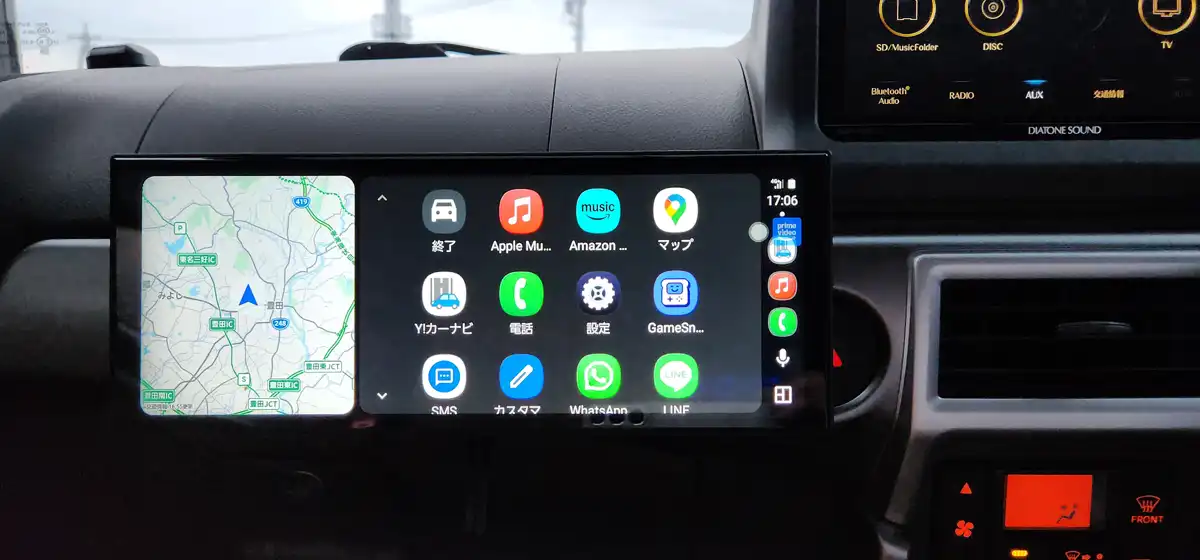
スクリーンフロー・スクリーン AIの大きな魅力は、スマホミラーリングによってナビ・音楽アプリ対応できるのに加え、同時にスマホミラーリング非対応の動画アプリにも対応できていることです。ちなみに、対応ミラーリング方式は以下2種類です。
- ワイヤレスApple CarPlay(WCP)接続
- ワイヤレスAndroid Auto(WAA)接続
続いて、対応アプリをまとめると以下の通りです。
- Googleマップ/Yahoo!カーナビ等のナビアプリ(WCP/WAA接続時)
- Apple Music/Amazonミュージック等の音楽アプリ(WCP/WAA接続時)
- YouTube/アマプラ/TVer/NetFlix等の動画アプリ(ScreenFlow本体内蔵)
一部の純正ディスプレイオーディオは既にスマホミラーリング機能搭載で、ナビ・音楽アプリには対応済ですが、動画アプリ対応となるとテスラやボルボなどごく一部の車種に限られますし、動画アプリ対応している車種でも見られるのは停車中のみとなる制約があります。
つまり、純正ナビ・オーディオでは制限されがちな走行中の動画再生が、スクリーンフローなら全く制限無く可能なので、常に映画やアニメなどが楽しめて快適です。ただし、走行中の動画視聴は、運転者はNG、助手席や後席の同乗者のみOKとお考えいただき、安全に配慮いただく必要はあります。
ScreenFlowと上位モデルScreen AI 比較
ScreenFlow(スクリーンフロー)には、上位モデルにあたる Screen AI(スクリーンエーアイ)が2025年10月に発売されました。2機種の主な違いは、下表の通りです。
| 機種名 | 実売 価格 |
SoC (CPU) |
メモリ/ ストレージ |
Android OS |
SIMカード 対応 |
内蔵可能 アプリ |
CP/AA アプリ |
音声 操作 |
|---|---|---|---|---|---|---|---|---|
| Screen Flow |
3.1 万円 |
△ 4コア |
△ 2GB/ 32GB |
○ ver.13 |
× | ○ ・動画 |
△ ・ナビ ・音楽 など |
△ (CP/AA のみ) |
| Screen AI |
3.6 万円 |
○ 8コア |
○ 4GB/ 64GB |
◎ ver.15 |
× | ◎ ・動画 ・ナビ ・音楽 ・ゲーム ・SNS |
△ ・ナビ ・音楽 など |
○ (全アプリ) |
値段が5,000円程高い分、Screen AIの方がCPUやメモリが強化されていたり、内蔵可能アプリの種類が増えている点です。ただし、ナビや音楽アプリについては、CP/AA(CarPlay/Android Auto)経由でも利用できるので、機能的には大きな差は無いです。
強いて言うなら、Screen Flowを選ぶべき人は以下の通りです。
- 動画アプリ利用がメインの人
- 後付けディスプレイをお安く試してみたい人
- CarPlay/Android Auto非対応車のお乗りの人
逆に、Screen AIを選ぶべき人は以下の通りです。
- 様々なアプリ利用や将来の拡張性重視の人
- タッチ操作の反応が悪いとイライラしてしまう人
- CarPlay/Android Auto対応済車にお乗りの人
このように、求める機能・CP/AA対応有無などお使いの車の仕様やシーンを想定してどちらが最適か判断いただくことで購入後の後悔を避けられます。
簡単にまとめますと、以下の通りコスパと操作・応答性のどちらを重要されるかでお選びいただくのがおすすめです。
- コストパフォーマンスを重視される方 ⇒ ScreenFlowがおすすめ
- 操作時の応答性を重視される方 ⇒ Screen AIがおすすめ
- 当サイト限定10%OFFクーポンコード配布中⇒「music10」
- 値引き済の商品でも表示価格からさらに上記クーポン割引適用可能(Amazon/楽天より最安の場合あり)
- 無料1年保証または最大2年の延長保証付帯可能
- 公式サイトなので偽物・日本の電波法非対応の並行輸入品購入のリスク無で安心
ScreenFlowとScreen AIのどちらがベストかについては、こちら”オットキャストScreen AIとScreenFlowどちらが買いか?徹底比較!“の記事でさらに詳しく解説していますので、もしよければ合わせてご参考にどうぞ。
このようにスクリーンフローは、大画面かつ高解像度の高性能さと、動画アプリ対応した利便性を両立したコストパフォーマンスに優れた後付けディスプレイオーディオと言えます。
スクリーンフロー・AI 取り付け方法4選|DIY可能!
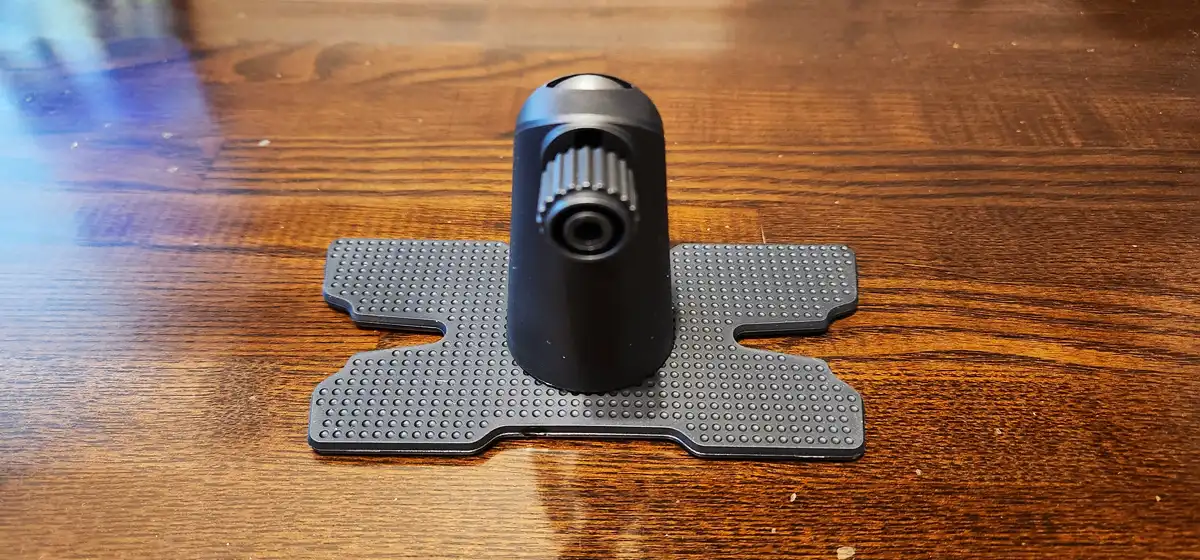
スクリーンフロー・スクリーンAIの取り付けは、専門店に頼まなくてもDIYでも十分対応可能です。
シガーソケット電源を利用し、スタンドで固定するだけなので、専門知識が無くても30分程度で設置できます。ここでは、最も一般的な定番取り付け方法を以下4種類に分類して紹介していきます。
- 付属スクリーンスタンド活用ダッシュ上面貼付
- 付属スクリーンスタンド活用コンソール上面貼付
- 別売りアーム式スタンド活用吸盤貼付
- 専用加工独自固定
【簡単取り付け1】付属スタンド活用ダッシュ上面貼付
最も手軽なのが、付属スタンドを使ってダッシュボード上に両面テープで貼り付ける方法です。
慎重に位置決めを行った後、スタンドの台座平面部分をダッシュボード上面に固定し、シガーソケットから電源を取れば完了です。
こちらの取り付け方法の特徴をまとめると以下の通りです。
- 加工不要で誰でも簡単に取り付け可能
- 画面は見やすいが視界を遮らない工夫が必要
- 助手席側に寄せるほど操作性は悪化
- 一般的な樹脂製ダッシュボードなら取外しも簡単で内装を傷つけにくい
ただし、ダッシュボードの凹凸具合や素材によっては粘着力が弱まることがあるため、必要に応じて強力両面テープの採用や2重固定もおすすめです。
【簡単取り付け2】付属スタンド活用コンソール上面貼付
次に手軽なのが、少し大きめの車であればセンターコンソール上に取り付ける方法です。
どうしてもダッシュボード上にスペースがない場合に検討いただきたい取り付け場所です。位置的にはやや下の方になるので視認性としては割り切りが必要ですが、ドライバーからの距離は近いため、操作性には優れる位置と言えます。
こちらの取り付け方法の特徴をまとめると以下の通りです。
- 加工不要で誰でも簡単に取り付け可能
- 視線を下に向けないと画面が見えないので運転中は注意が必要
- 運転姿勢を崩さずに画面操作が可能
- 一般的な樹脂製コンソールなら取外しも簡単で内装を傷つけにくい
ただし車種によっては、シフトレバーやドリンクホルダーが近くにあり干渉するリスクも考えられます。
その場合はスタンドの角度を調整するか、アーム式の別売スタンドを併用すると対策できるケースもあります。
【こだわり取り付け1】別売りアーム式スタンド活用吸盤貼付
取り付け位置の自由度にこだわりたい場合は、別売りのアーム式吸盤スタンド(スクリーンスタンド)を使う方法もおすすめです。
別売りのアーム式スタンドは、付属スタンド比べると角度・高さ調整の調整自由度が高く、好みの固定位置に細かく調整できます。
こちらの取り付け方法の特徴をまとめると以下の通りです。
- 加工不要で誰でも簡単に取り付け可能
- 画面の視認性と視界確保を両立すべく細かく高さ・角度が調整可能
- 吸盤だと両面テープより取外し簡単で内装を傷つけにくい
こちらの方法なら、取り付け場所が限られる中でも最大限ベストな位置にモニターをセッティングできるので、画面の視認性・操作性と視界確保を高次元で両立できます。少しでもベストな位置への取り付けにこだわられる方におすすめの方法です。
【こだわり取り付け2】専用加工独自固定
最後は、各車種に合ったベストな方法を追求する専用加工による固定方式です。
多少時間はかかりますが、ステーなどの取り付け部品を自作したり、オリジナル加工したりすることで、ベストな取り付け方法を無限に追求することもできます。
こちらの取り付け方法の特徴をまとめると以下の通りです。
- 時間と手間はかかるがベストな取付けが可能
- 純正風のスッキリ自然な見た目も可能
- 振動にも強く安定感ある取付けも可能
- 加工すると取付け前の状態に戻すのが難しい
ただし、この方法は加工跡が残るリスクがあるため、リース車やリセールバリューを気にする場合には注意が必要です。DIYに慣れていない方は、専門業者や取り付けショップに依頼するのも選択肢の1つです。
以上のように、オットキャストスクリーンフローは車種によっては設置場所探しに迷う場合もあるものの、様々な取り付け手段が用意されています。よって、車種や使い方に応じて最適な方法をお選びいただくのがおすすめです。
PR
ダイハツコペン スクリーンフローDIY取り付け例
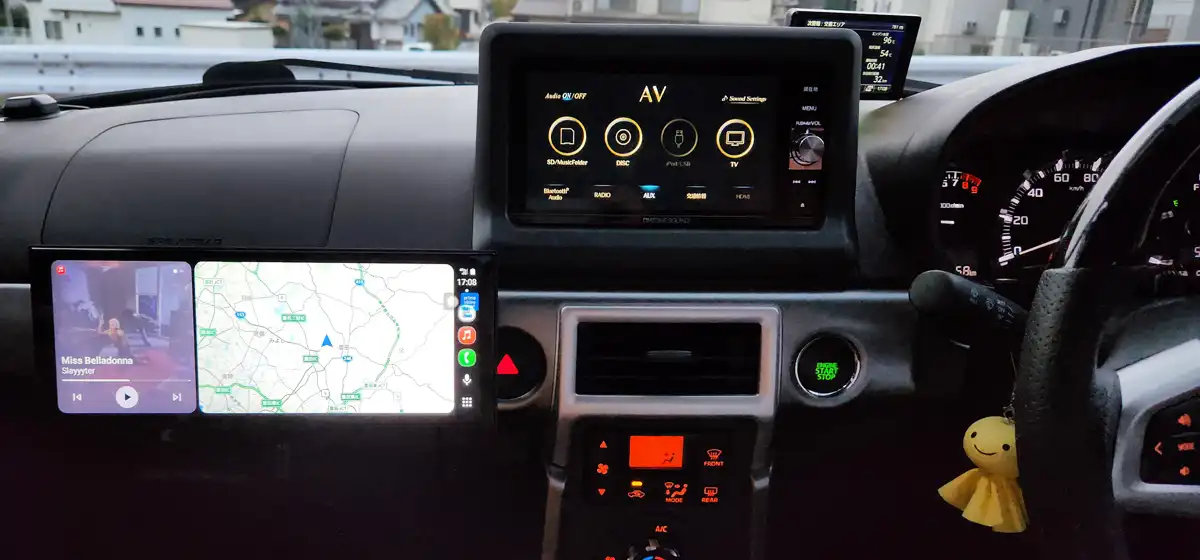
オットキャスト スクリーンフローのDIY取り付け方法として、内装を一切傷付けずに固定する独自の方法を考えてみましたので、ご紹介したいと思います。
特に軽自動車なのでダッシュボードが小さく、スポーツタイプの室内パッケージングなのでフロントガラスの角度が寝ているダイハツCOPEN(コペン)は、スクリーンフローのような大型モニター後付けに対し、視界を確保する上で非常に不利な条件が揃った車種です。
以下では、実際に私KYOが試行錯誤の末に施工に成功した、室内加工不要かつ前方視界確保も完璧に両立できた、コペンへの取り付け事例を紹介します。
具体的な取り付け手順は次の4つです。
- 付属スタンドのアタッチメント加工
- ディスプレイ振動+異音防止施工
- 助手席パネルへの結束バンド組込み
- アタッチメント加工で結束バンド締付け
付属スタンドのアタッチメント加工
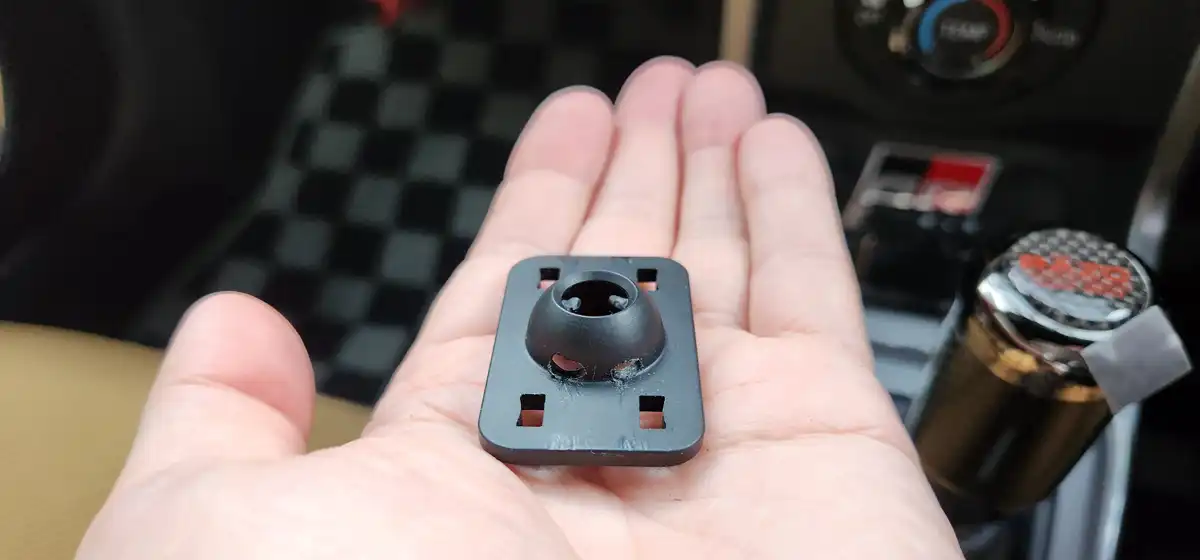
コペンの狭いダッシュボード上に大画面のスクリーンフローを取り付けてしまうと、ほぼ前方視界が失われるため、取り付け場所はダッシュボードの少しだけ下方とし、安全性と視認性を両立させます。
付属のスタンドは利用せず、付属スタンドのアタッチメント部のみ、少し加工して活用します。
コペンの内装には一切加工は加えませんが、こちらのアタッチメントには電動ドリル等で小さな孔開け加工を行います。


 ポチップ
ポチップ
ディスプレイ振動+異音防止施工
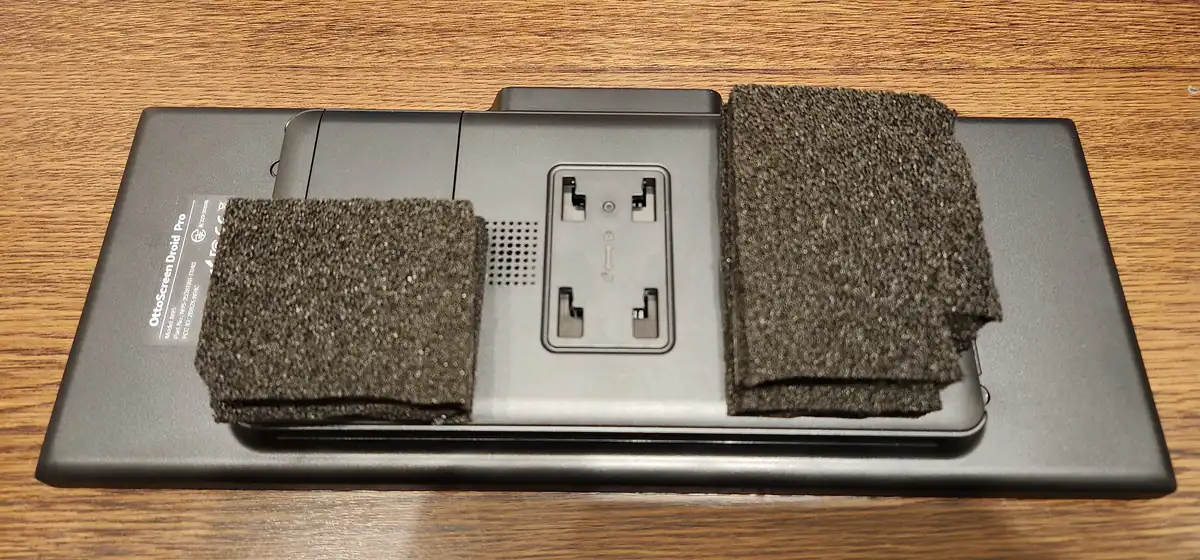
続いて、スクリーンフローのディスプレイ本体の振動や異音発生を防止するためにダッシュボードとの隙間を埋めるためのエプトシーラー処理を行います。
難しい言い方をしましたが、簡単に言うとスポンジを貼るだけです。具体的には板厚10mmのエプトシーラーを2枚重ねて貼りました。貼り付け後の厚みは20mmとなりますが、実際に車に取り付けた際には、約50%圧縮されて10mmとなり、ディスプレイ背面全体が車のダッシュパネルに押し付けられます。
 ポチップ
ポチップ
これにより、ディスプレイが面で固定されることにより、走行時の振動やタッチ操作時の画面揺れがほぼ発生しなくなります。
助手席パネルへの結束バンド組み込み
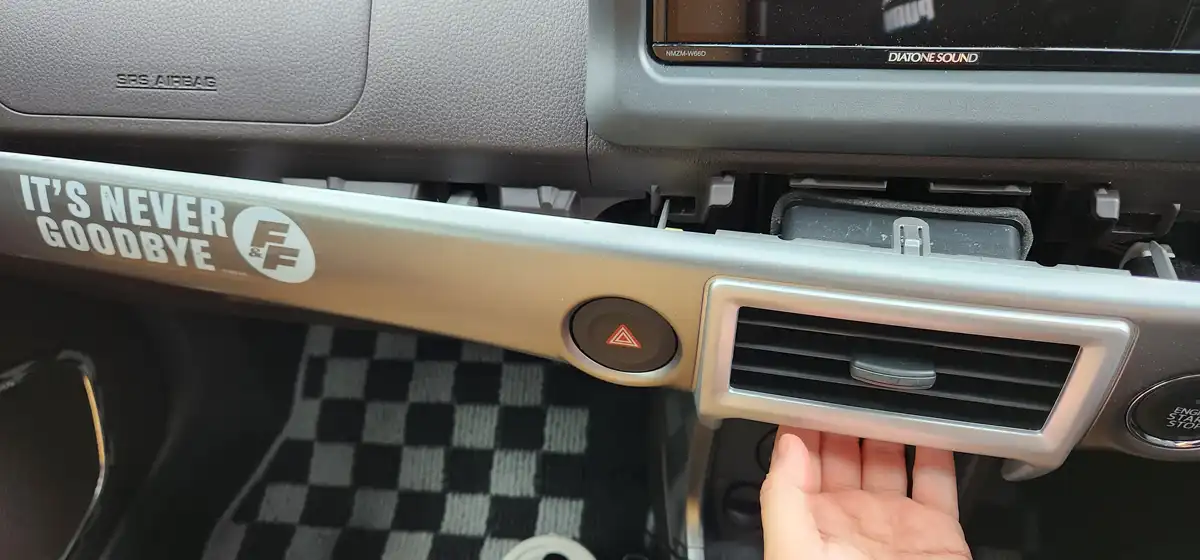
こちらが今回の取り付け方法の一番のポイントとなりますが、車の内装は無加工のまま、ディスプレイを確実に固定する手段として、結束バンドを使います。
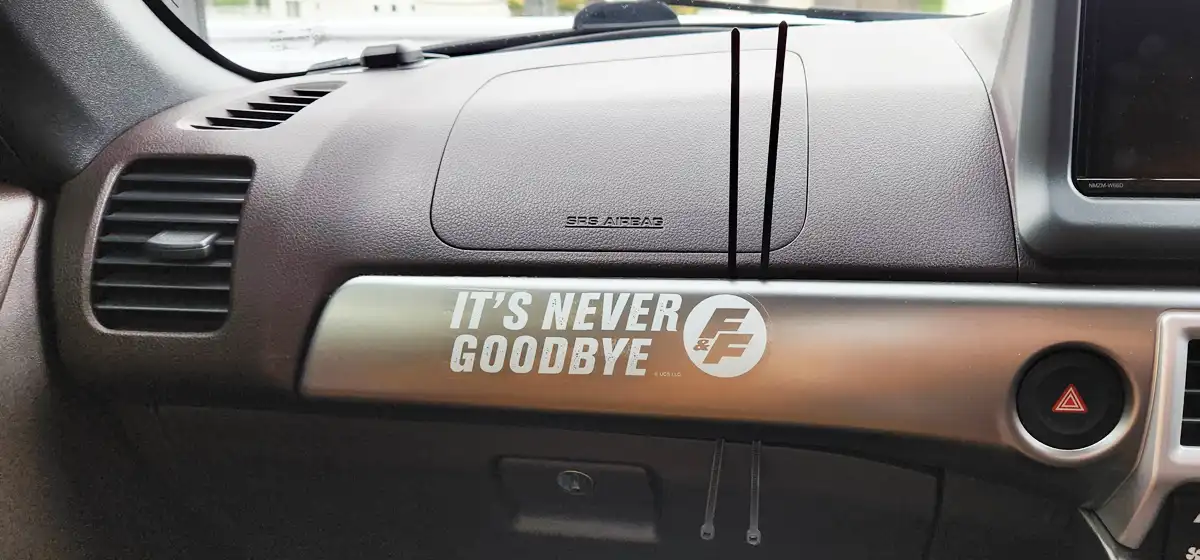
助手席側ダッシュボードの内装クラスターパネルの隙間を利用し、上図のように結束バンドをクラスターパネルの裏側まで回し込んで組み込みます。
 ポチップ
ポチップ
アタッチメント加工で結束バンド締め付け
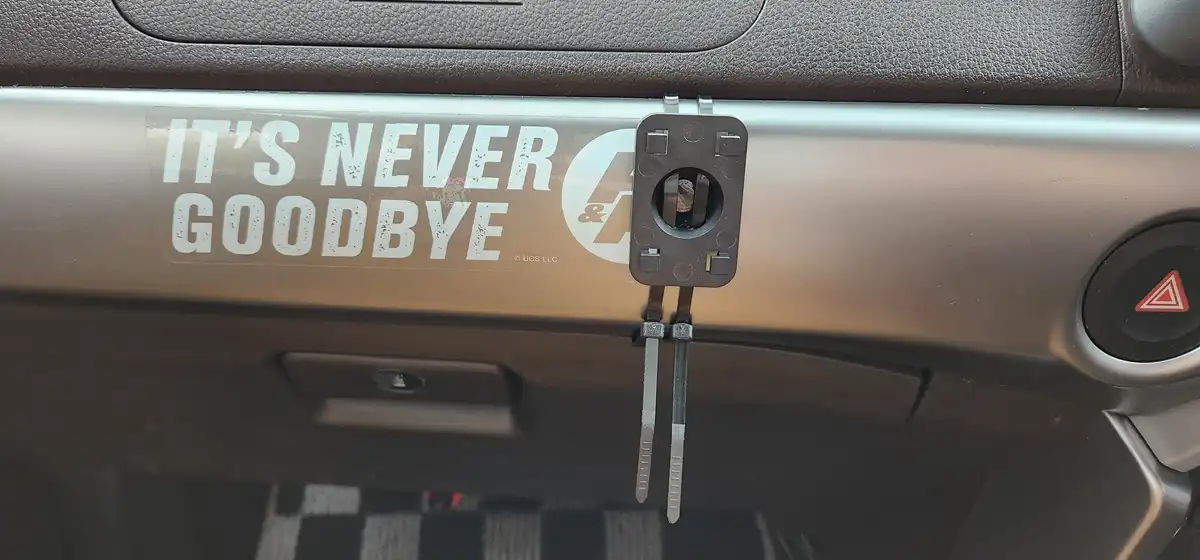
最終仕上げとして、孔開け加工済のアタッチメントの孔に結束バンドを通し、内装クラスターパネルと一緒に締め付けます。
上下左右方向へのアタッチメントのズレ防止と内装クラスターパネルへの傷防止のために、アタッチメントとクラスターパネルの隙間にクッション付きの両面テープを挟んでおきます。
結束バンドをいっぱいまで締め付けてアタッチメントが固定出来たら、スクリーンフローのディスプレイ本体をアタッチメントにはめ込みます。この時、ディスプレイ本体の裏側に施工したエプトシーラーが圧縮され、ディスプレイはダッシュボード前面に押し付けられて安定した状態で固定されます。
最後にケーブル類取り付け、余ったケーブルや垂れ下がったケーブルは、全てグローブボックスの中に入れて隠します。
以上の手順で取り付けることによるメリットをまとめると、以下の通りです。
- 室内に一切穴を開けない無加工取り付け(ネジ止め不要)
- 両面テープはがれによる脱落の心配が無い
- 走行時のディスプレイ振動・ブレをほぼ完全防止
- 工具を使わず簡単に脱着可能
- 純正風のスッキリした見栄えに仕上がる
このように、大画面のスクリーンフローに対し取り付け場所が小さく不利な軽自動車コペンでも、工夫次第で無加工で安全かつ車内の見た目を損なわない取り付けができます。内装を傷つけたくないユーザーや、DIY初心者にも非常におすすめの方法です。
スクリーンフロー取り付け時の注意点
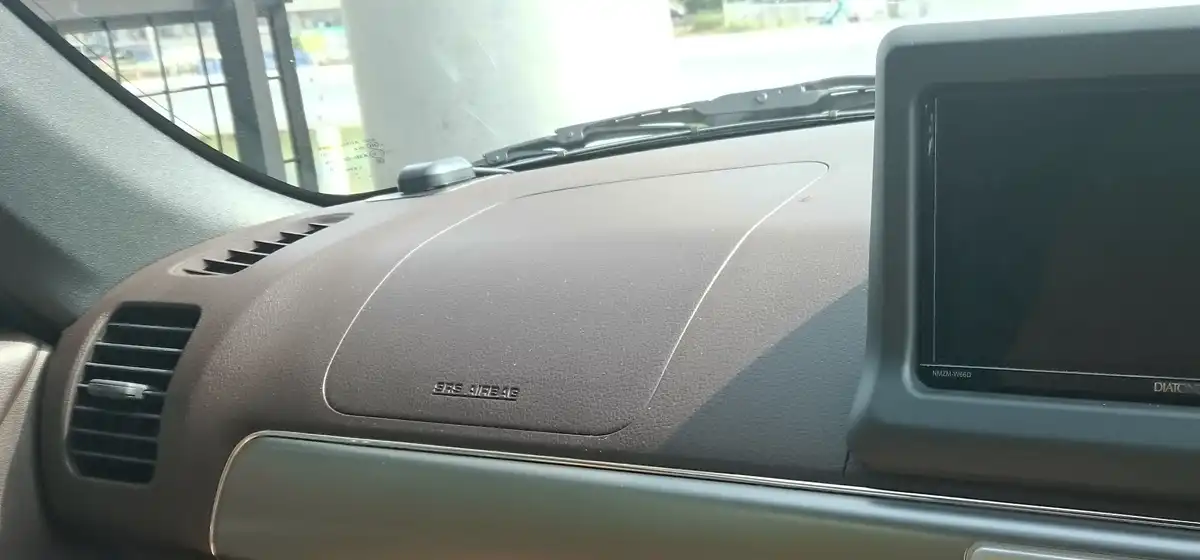
オットキャスト スクリーンフローを車に取り付ける際は、安全性に配慮するのが最も重要です。
取り付け位置を誤ると、運転中の視界を遮ったり、ディスプレイが脱落して怪我につながったり、万一の事故時にエアバッグがうまく展開できず被害が拡大したりと、様々なリスクがあります。
以下の注意ポイントを意識することで、安全かつ快適に使える取り付けが可能です。
- 視界確保・エアバッグエリア外で取付
- 運転姿勢を崩さず操作・視認可能な場所へ取付
- 走行時に脱落しない確実固定で取付
それぞれの注意点について、次章より具体的に解説します。
視界確保・エアバッグエリア外で取り付け
まず絶対に避けたい取り付け場所は、運転中の視界を妨げる位置です。
スクリーンフローは11.4インチの大型モニターのため、ダッシュボード(インストゥルメンタルパネル)上部の特に高めの位置に設置すると、車によっては前方視界が狭くなる場合があります。特に最近の車は純正モニターがダッシュボード上部付近に既に設置済の場合があり、さらに追
加でモニターを取り付けるのが厳しい場合があります。私もダイハツコペンで試しに仮置きしてみましたが、小さめの車やフロントガラスの角度が寝ている車ではほぼ前が見えなくなります(笑)。
さらに重要なのが、エアバッグ展開エリアには取り付け禁止であることです。
ダッシュボード中央部分への取り付けが厳しい場合の次の候補場所は、助手席寄りの場所です。しかし、助手席側のダッシュボード上面は、事故の際に開くエアバッグが内蔵されており、このような安全装置の作動を妨害する場所への取り付けはおすすめできないです。
まとめると設置を避けるべき場所の例は以下の通りです。
- 運転時の視界を妨げる場所(ダッシュボード中央高め・メーターフード上)
- エアバッグが内蔵・展開する場所(ダッシュボード助手席側手前)
何よりも安全は最優先なので、前方視界を遮らず、エアバッグ展開に干渉しない場所に取り付けるのが必須条件です。
運転姿勢を崩さず操作・視認可能な場所へ取り付け
取り付け位置を選ぶ際は、操作性と視認性の確認も重要です。
手を大きく伸ばしたり、視線を大きく動かさないと見られない位置に設置したりすると、運転中の安全性を損なうリスクがあります。
理想的な設置条件は以下の通りです。
- 肩はシートに沈めたまま手が画面に届く距離
- 画面を見ても前方が視野内に収まる範囲
- 太陽光の反射や映り込みが少ない画面角度
モニターの操作性や視認性の面ではできるだけ中央寄りに配置するのが理想的ですが、何より安全性が最優先なので、まずはしっかり視界確保できる位置まで助手席側に寄せ、その位置でなんとか操作が成立するかご確認いただくのがおすすめです。
走行時に脱落しない確実固定で取り付け
後付け部品の取り付けトラブルで意外と多いのが、走行中の振動による脱落問題です。
付属スタンドの両面テープやオプションスタンドの吸盤をそのまま使用する場合、車内の温度変化や振動で粘着力が弱まることがあります。
確実に固定するためには以下の対策が有効です。
- 取付面を脱脂後に両面テープや吸盤を貼付
- 両面テープ+結束バンドなど2重で固定
- 理想はボルトナットによる機械締結
特に脱落が発生するとそこに気を取られて事故を誘発するリスクもあるので、結束バンドなどの補強パーツを使った2重固定が安心です。工夫次第ではDIYでも簡単に対策できるため、安全確保のために確実な固定が大切とご認識いただければと思います。
ご参考までに私がDIY施工した、2重固定方法も後ほどご紹介致します。
PR
ScreenFlow 接続方法と注意点
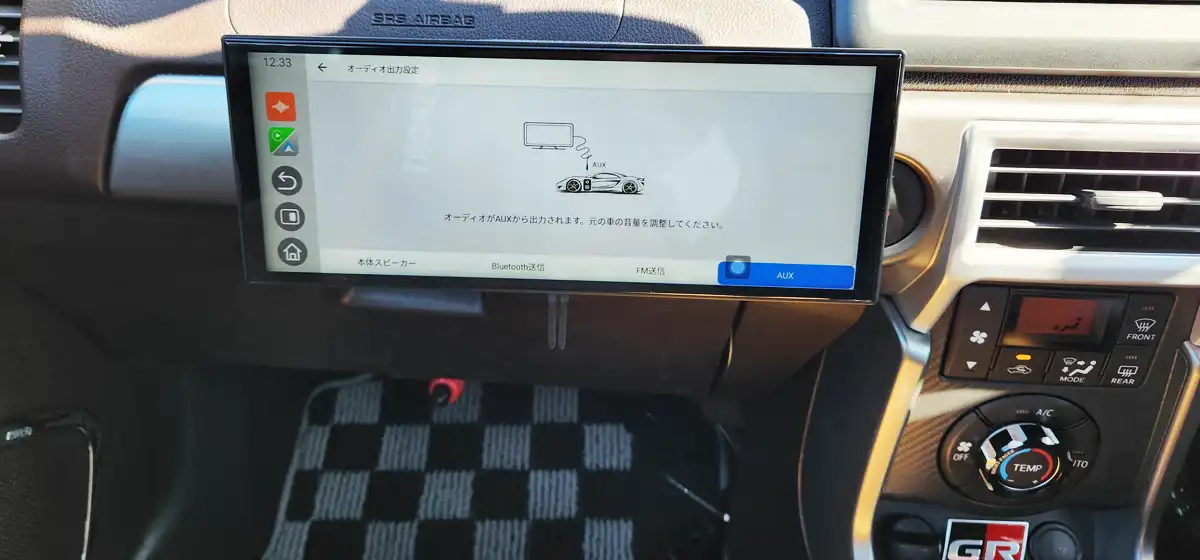
Ottocast ScreenFlow(オットキャスト スクリーンフロー)は、車内のエンタメ環境を一気に最新化できる高機能なディスプレイオーディオなので、接続方法が複雑ではないかと心配される方もいるかもしれませんが、実際は以下の3ステップで簡単に接続可能です。
- 車との電源+音声接続
- スマホとのApple CarPlay / Android Auto接続
- Wi-Fiでのインターネット接続
次章よりそれぞれ詳しく解説していきます。
車との電源+音声接続と注意点
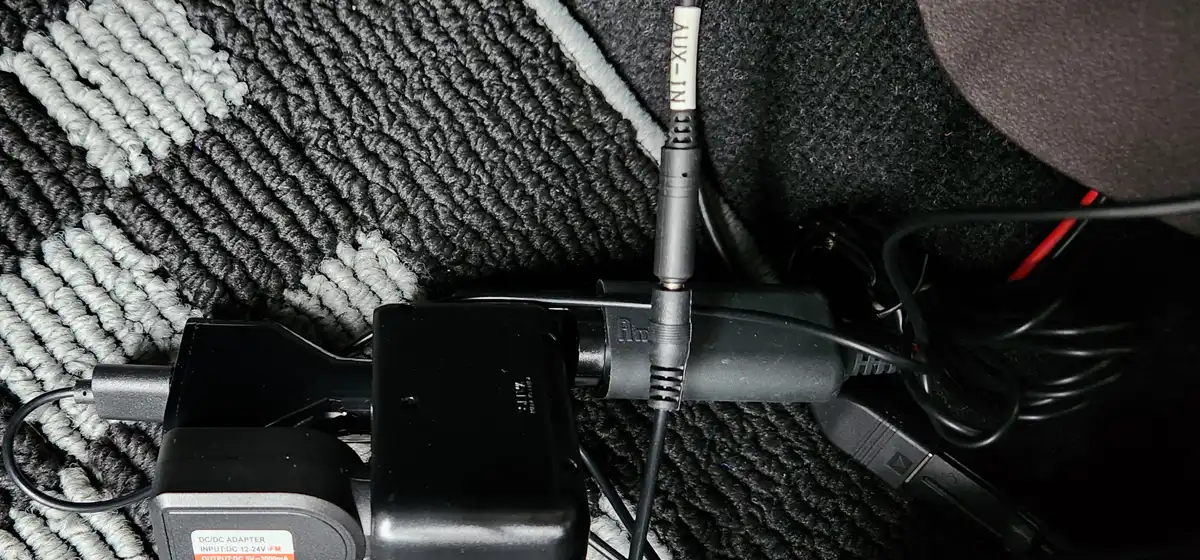
スクリーンフローと車との接続は、シガーソケット電源+オーディオ出力のみです。
まず、電源についてはシガーソケットに挿すだけですし、オーディオ音声についても出力設定画面から接続先を選択するだけなので、配線が苦手な方でも簡単です。
スクリーンフローの音声接続方法
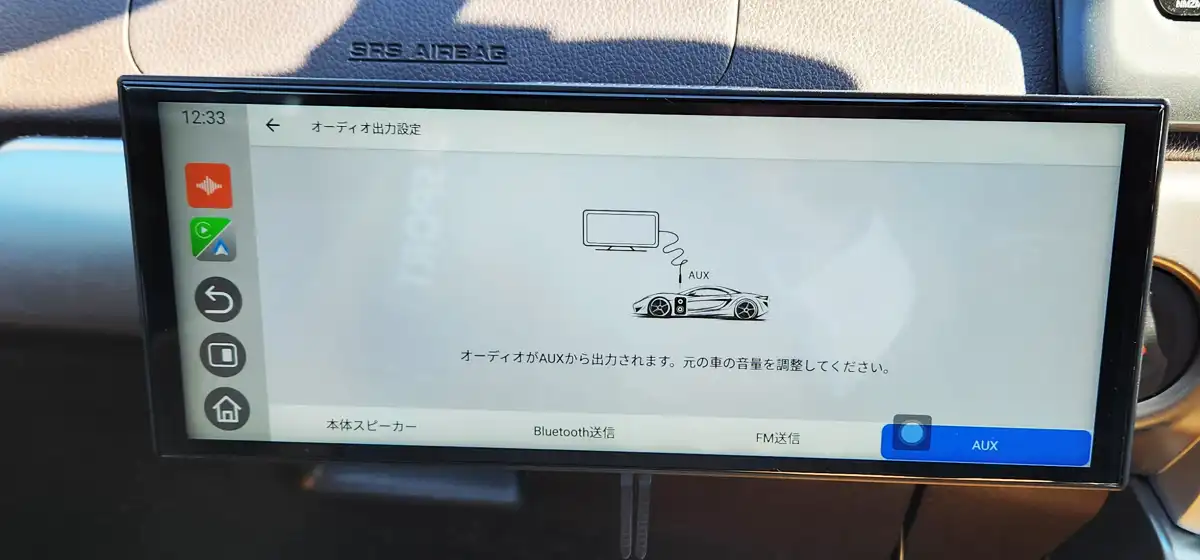
次に、音声出力方式は以下の4通りから選べるため、各車種のカーオーディオ環境に合わせて最適な方法を選択できます。
- 純正オーディオへAUXケーブル接続で車のスピーカーから音出力
- 純正オーディオへBluetooth接続で車のスピーカーから音出力
- 純正オーディオへFMトランスミッター接続で車のスピーカーから音出力
- スクリーンフロー内蔵スピーカーから音出力
音質的に最もおすすめなのはAUX接続ですが、純正ナビ・オーディオにAUX入力端子がない場合でも、BluetoothやFMトランスミッター方式など多彩な音声入力方式に対応しているので安心です。
スクリーンフローの音声接続注意点
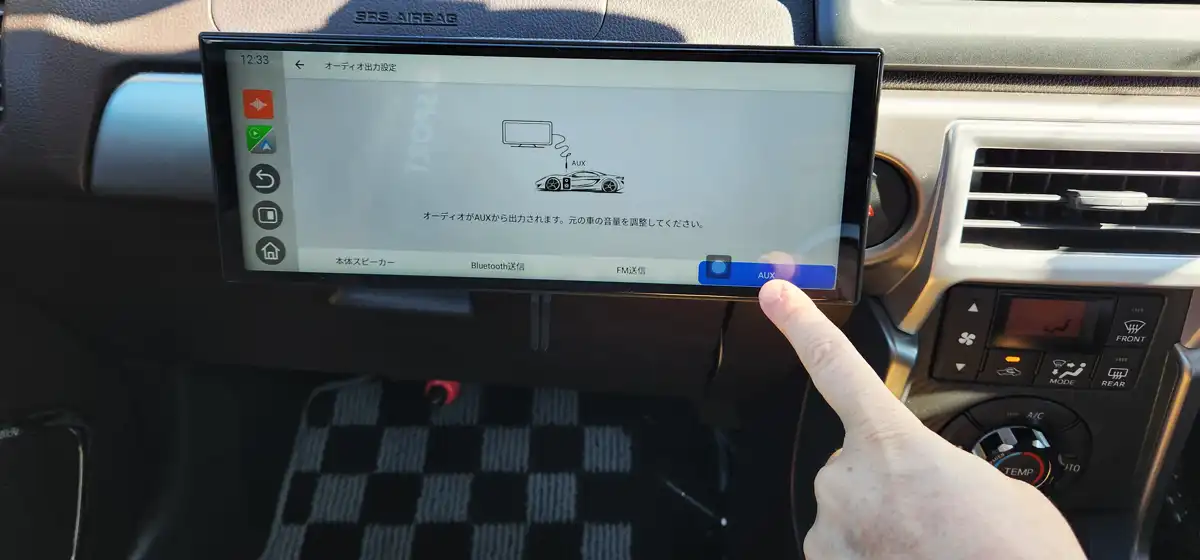
音声接続の注意点として、たまに音が出なくなる場合がありますが、以下の対策を行えば、私の環境では解決できました。
- 起動後に一切音声が出ない⇒音声出力切替アプリを起動し入力ソース切替を実施(例:AUX→FM→AUX)
- 動画アプリを再生してもCarPlayの音しか聞こえない⇒CarPlayの音楽アプリを再生停止
スマホとのApple CarPlay / Android Auto接続と注意点
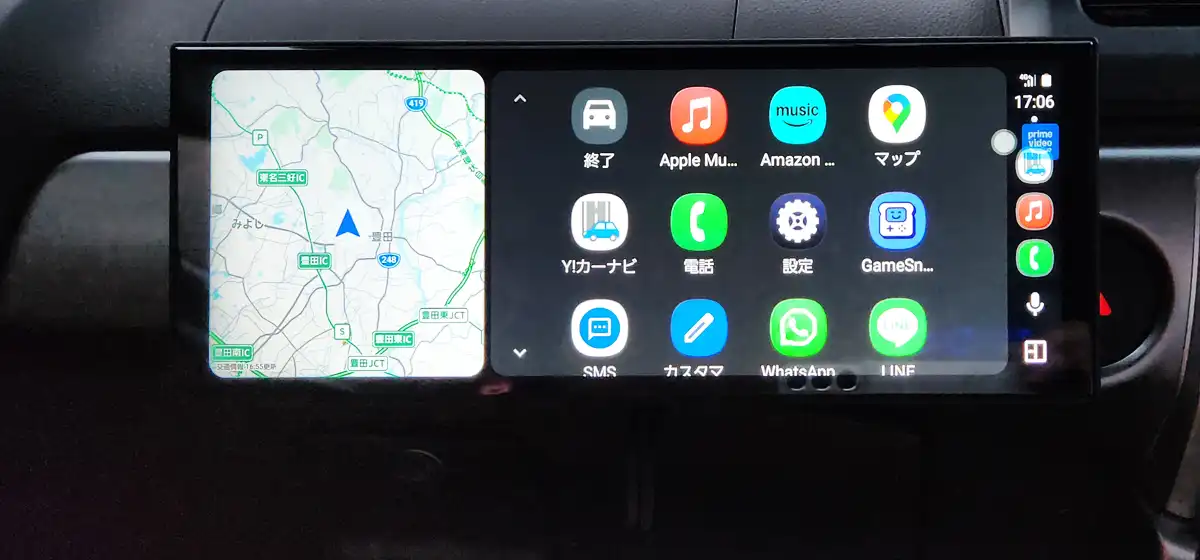
スマートフォンとの接続は、Apple CarPlayまたはAndroid Auto接続を利用します。
iPhoneでもAndroidスマホでも、純正ナビがCarPlay / Android Auto非対応であってもスクリーンフローへはミラーリング接続可能なのでGoogleマップなどが使えるようになります。
スクリーンフローとスマホとのCarPlay / Android Auto接続方法
接続手順は以下の通りです。
- スクリーンフローのホーム画面からCarPlay/Android Autoを選択
- スマホをBluetoothでペアリング
- 数秒後にBluetooth+Wi-FiでワイヤレスCarPlay/Android Auto接続完了
スクリーンフローのCarPlay / Android Auto接続の注意点
スクリーンフローとスマホの接続方式は、ワイヤレス接続のみ対応でUSBケーブル接続には非対応です。
よって、スマホとBluetooth+Wi-Fiで接続されるため、スマホのインターネット接続は必ずSIM経由のモバイルネットワーク通信を利用する必要があります。つまり、車載Wi-FiやモバイルWi-Fiルーターでインターネット接続しているスマホとは接続できないので、注意が必要です。
Wi-Fiでのインターネット接続と注意点
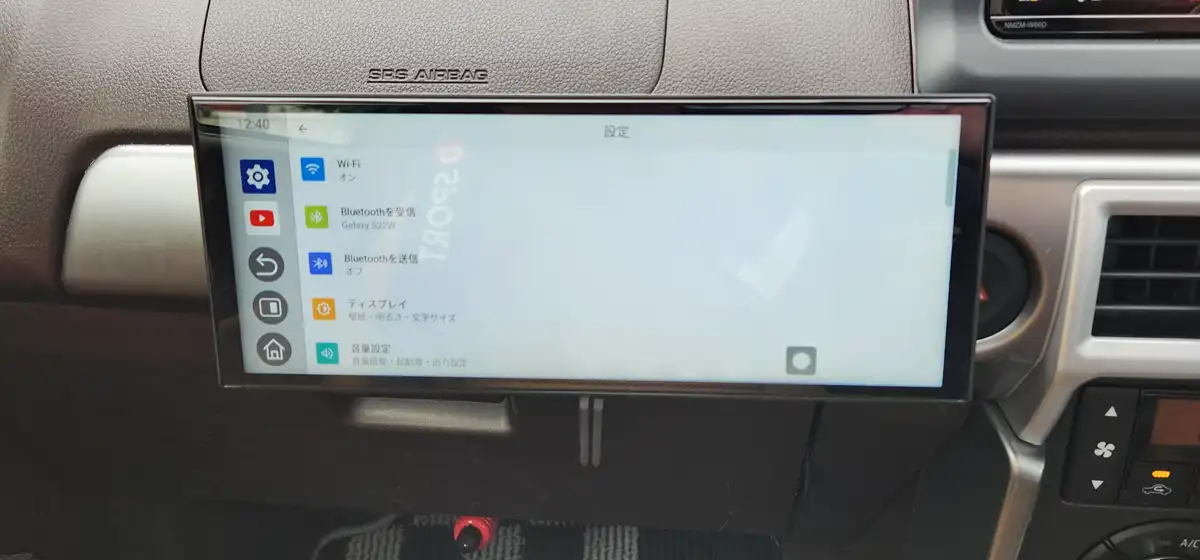
スクリーンフローに添付されている取扱説明書には明記されていませんが、動画アプリを追加ダウンロードしたり、動画コンテンツをオンライン視聴したりするには、Wi-Fiを使ってインターネットへ接続する必要があります。
スクリーンフローはSIMには非対応なので、Wi-Fi接続が唯一のインターネット接続手段です。
スクリーンフローのインターネット接続方法
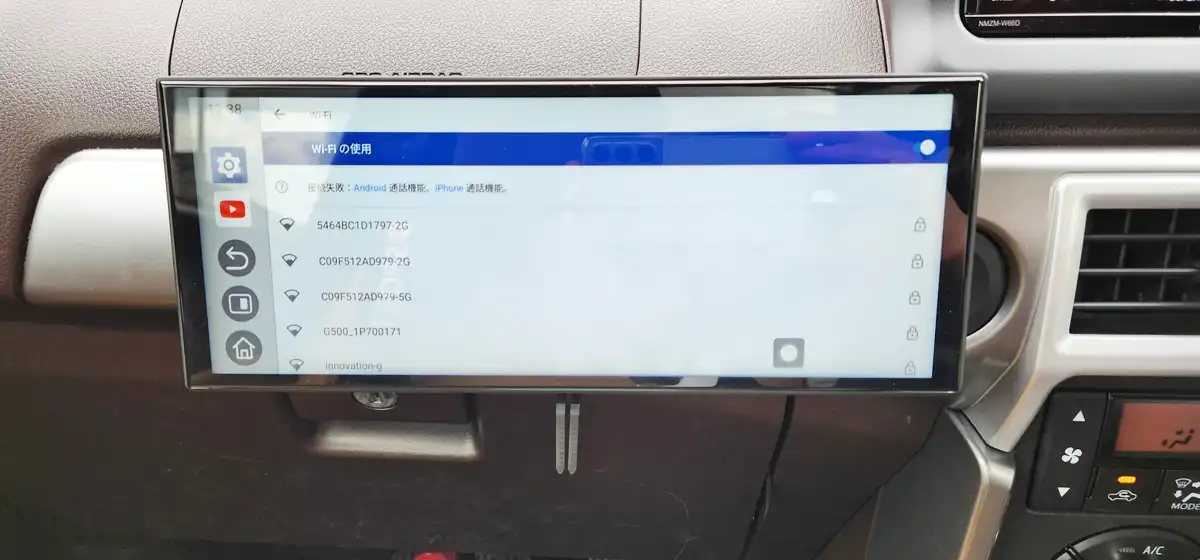
インターネット接続も含めたオンラインコンテンツ利用方法は以下の3通りです。
- スマホのテザリング機能をオンにしてWi-Fi接続
- 車内Wi-FiやモバイルWi-Fiルータに接続
- 家のWi-Fi環境で必要なコンテンツを事前ダウンロード
Wi-Fi接続するには、上図のようにWi-Fiの使用をオンにし、アクセスポイント一覧から接続先を選択します。
スクリーンフローのインターネット接続の注意点
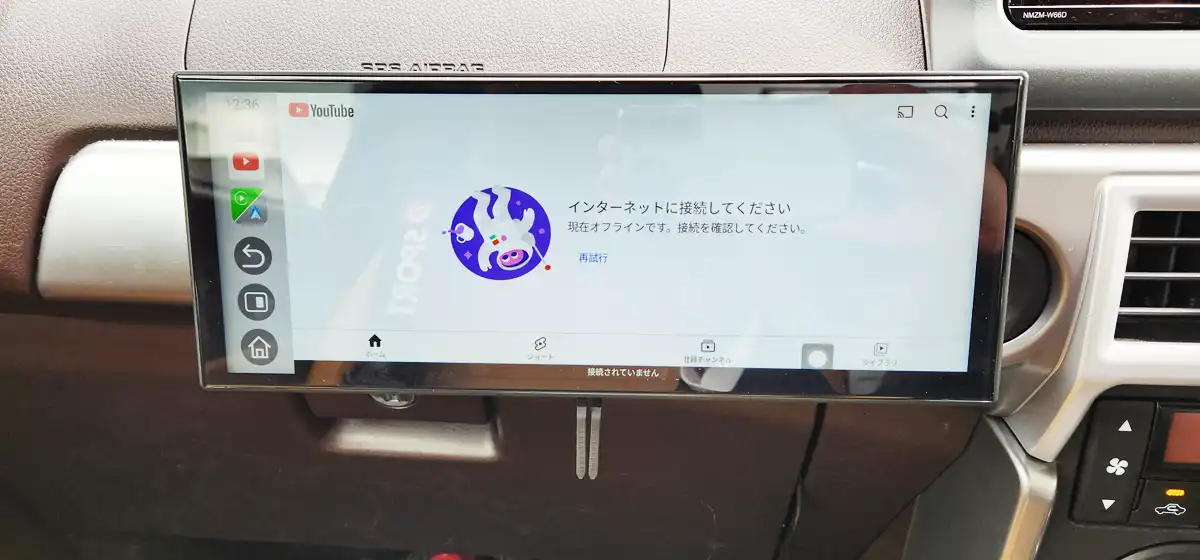
動画コンテンツはファイル容量が大きいため、通信料の使い過ぎには注意が必要です。
対処方法として私が行っているのは、家のWi-Fi環境を使った事前ダウンロードです。TVerなどオフラインダウンロードに非対応の動画アプリもありますが、プライムビデオ、U-Next、NetFlixなど多くの動画アプリは事前ダウンロードに対応しています。
また、事前ダウンロード時などWi-Fiでインターネット接続を利用する場合には、一旦、ワイヤレスCarPlayやAndroid AutoのWi-Fi接続を切断してWi-Fi接続先を変更する必要もあるので注意が必要です。
以上をまとめると、スクリーンフローのインターネット接続については、以下3点に注意が必要です。
- 動画等の内蔵アプリ利用時のインターネット接続はWi-Fiのみ(SIM非対応)
- Wi-Fiインターネット接続時はCarPlay/Android Auto接続の切断が必要
- 動画はオンライン再生だと通信料必要だがオフライン再生なら不要
上記内容は、スクリーンフロー添付の取扱説明書には明記されていないですが、地味に大切な事なので気を付けていただければと思います。
以上の通り、オットキャストスクリーンフローは、車・スマホ・インターネットと様々な接続ができる多機能さを備えています。一方で、非常にシンプルに設計されているため、複雑な配線接続作業なしで、最新の車載エンタメ環境を簡単に導入できます。
ScreenFlowの高評価レビュー4点
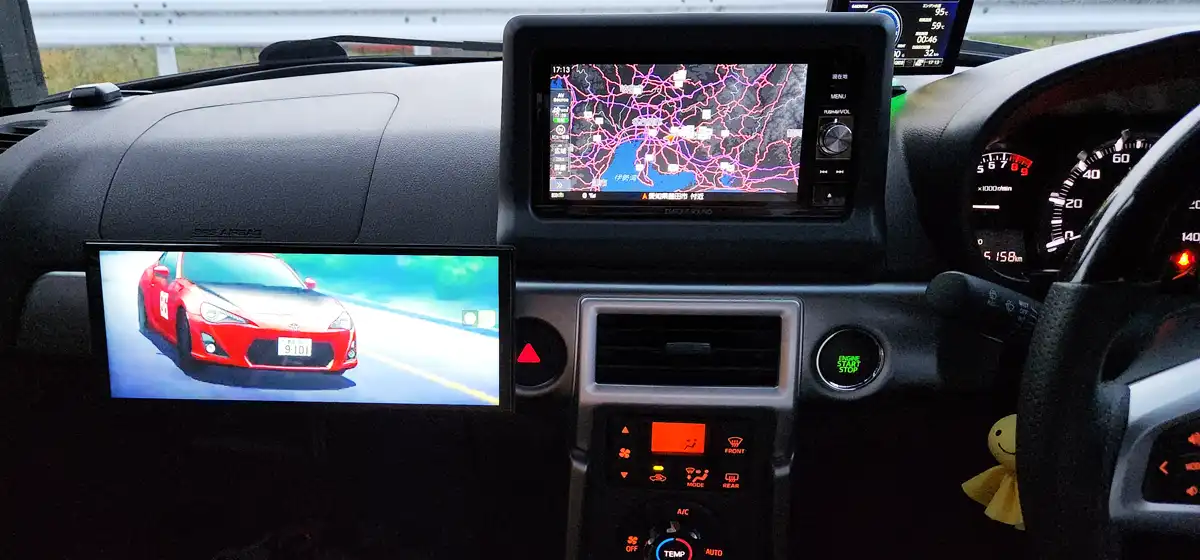
Ottocast ScreenFlow(オットキャスト スクリーンフロー)は、既存のカーナビ・ディスプレイオーディオに不満があるユーザーから特に以下の4点において高く評価されています。
- 画面サイズが大きくて見やすい
- 走行中に簡単に動画が見られる
- 対応車種が幅広い(ほぼ全モデル)
- 起動速度が超速い
ここでは、私も含め実際に使ってみたユーザーのレビューを元に、上記4つのメリットについて解説していきます。
画面サイズが大きくて見やすい
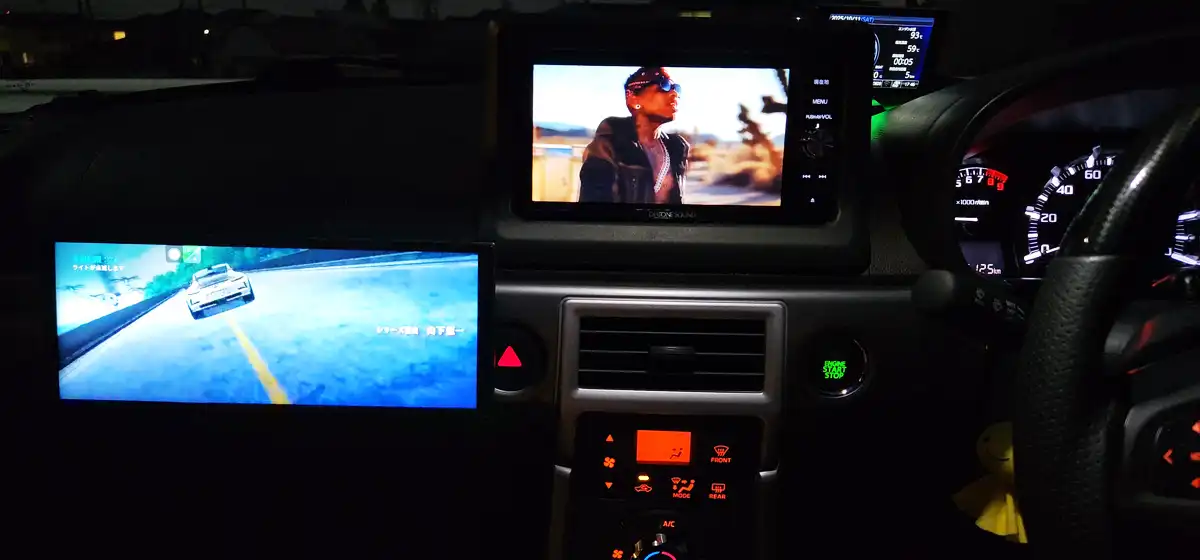
多くのユーザーが最初に感動するのが画面の大きさです。
車内でホルダーに固定してスマホを活用しているユーザーも多いかと思いますが、スマホの画面サイズは5~6インチが主流です。これに対し、スクリーンフローは長さで2倍、面積で4倍のサイズの11.4インチのモニターを採用しており、運転中でも大変見やすいです。
また、一般的には10インチ以上の大画面を搭載しようとすると、画面が大きすぎて運転中の視界の邪魔になるリスクもありますが、スクリーンフローは横長ワイド画面を採用しているため、11.4インチの大画面のわりに視界の邪魔になりにくい工夫もされています。
特に純正モニターの小ささに不満を持たれている方やモニター非搭載車の車に乗られている方にとって、スクリーンフローの横長大画面ディスプレイは、分かりやすく満足度が得られる要素になります。
走行中に簡単に動画が見られる
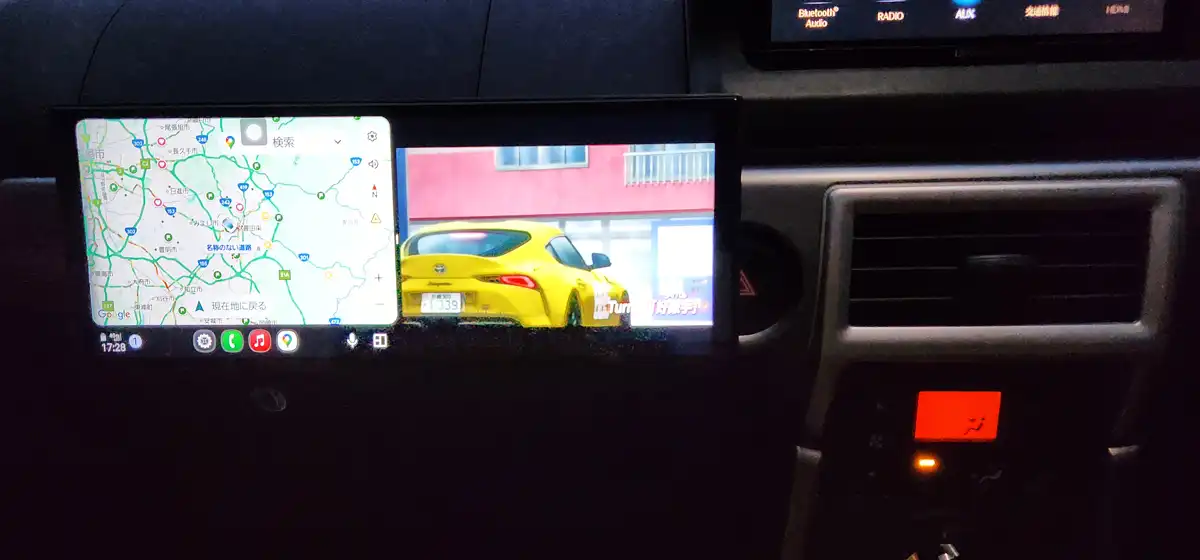
多くのオットキャスト製品とも共通ですが、スクリーンフローの最大のメリットが、走行中でも簡単に動画アプリが視聴できてしまう点です。
通常の純正ディスプレイオーディオでは、安全上の制限があり、停止中のみ映像が見られる設計になっており、制限を解除するには、TVキャンセラーの取り付けなど複雑な改造が必要です。
しかしスクリーンフローは、純正ディスプレイオーディオとは独立して動作するしくみのため、制限を受けずに走行中でも映像表示が可能ですし、YouTube・アマプラ・TVer・Netflixなどの動画アプリにも対応しているので、より簡単により多くの動画コンテンツを快適に楽しめます。
ちなみに、上図のように画面を2分割して以下のように動画アプリと地図アプリを同時に表示させることもできます。
- 動画アプリ:スクリーンフロー内蔵アプリ起動
- 地図アプリ:CarPlay/AndroidAutoアプリ起動
もちろん、動画・地図アプリそれぞれを全画面で表示させることもできます。
このようにスクリーンフローは、車内のエンタメ性能を格段に向上させる動画再生用後付けモニターとしても、かなりおすすめです。
対応車種がほぼ全モデルと幅広い
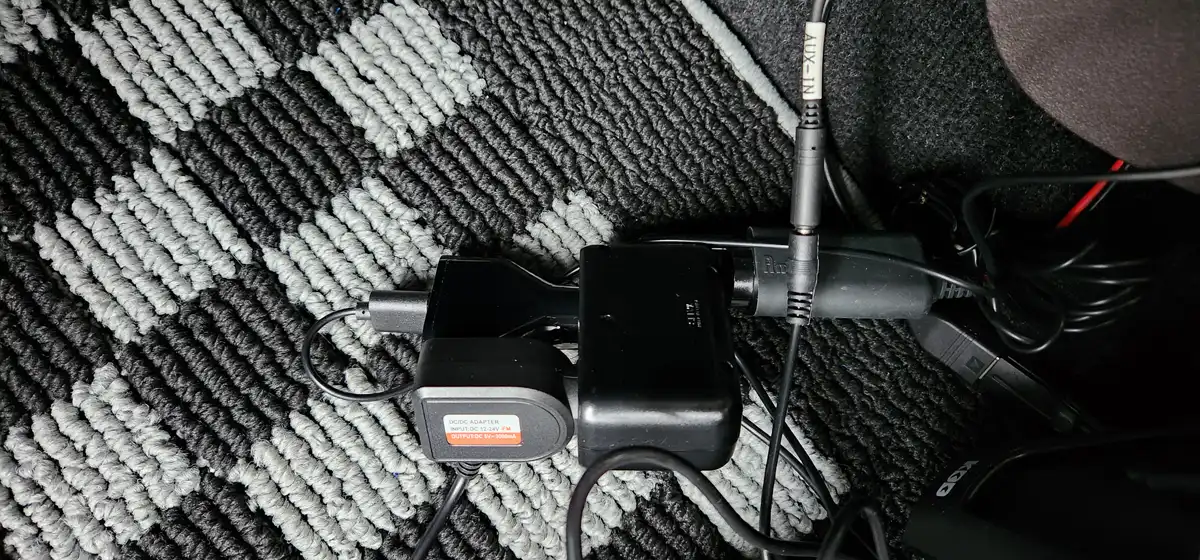
スクリーンフローで地味だけど実は優れた点の一つが、対応車種の幅広さです。
P3、NANO、MINI、ミラータッチなど従来のオットキャスト製品はほとんどがCarPlay機能搭載車種に限定して対応していましたが、スクリーンフローはシガーソケット搭載車種であれば全て対応可能です。
私が知る限りシガーソケットが無い車は見たこと無いので、新型車から旧型車まで実質全ての車種に対応していると言えます。
具体的には以下車種に対応しています。
- 国産車(トヨタ/ホンダ/日産/ダイハツ/スズキ/マツダ/レクサスなど)全車種
- 輸入車(ベンツ/BMW/MINI/アウディ/VWなど)全車種
取り付け作業は、シガーソケット経由の給電と両面テープまたは別売りオプションの吸盤スタンドで固定するだけなので、ほとんどの車にポン付けでき、誰でもDIYで可能です。
起動速度が超速い
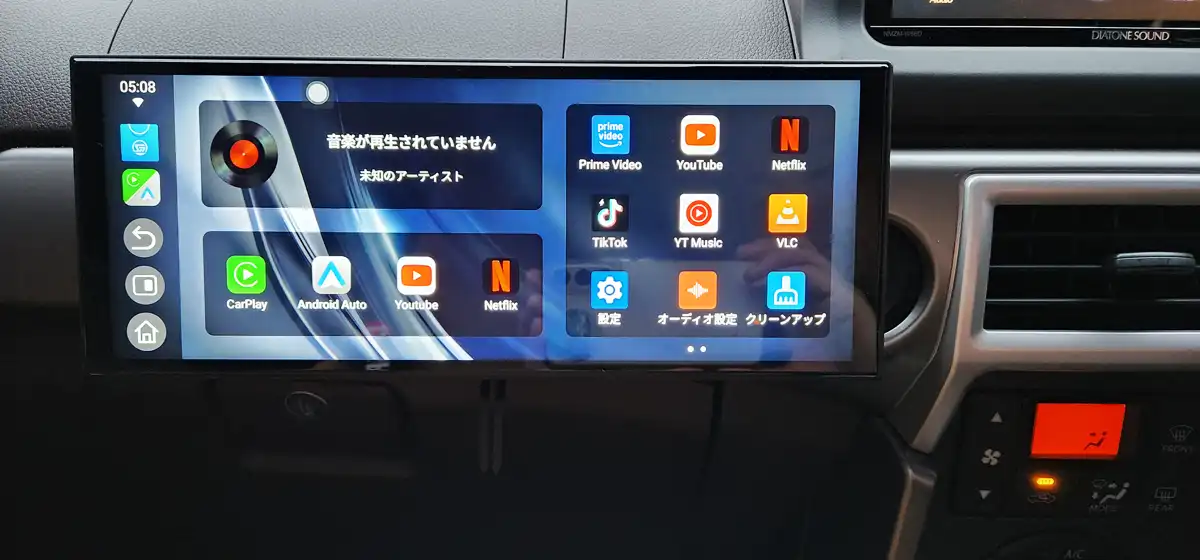
私も想像以上の速さで驚いたのですが、スクリーンフローは車のエンジン始動後、実測1〜2秒以内に上図のホーム画面が表示される超高速起動仕様です。
正直、純正ナビ・オーディオよりも起動時間が速いので、結果として待ち時間が全く無くてすぐに使える点が特におすすめです。
ただし、2~3日ほど車に乗らなかった場合は、20秒ほど起動に時間がかかる場合があります。毎日乗っていれば降車時にスリープ的な制御が作動し、次回乗車時の高速起動に備えるしくみです。
とは言え、同じオットキャスト製品でもAIBOXであるP3やNANOは起動に毎回20秒程度必要であること考えると、スクリーンフローの起動速度がどれだけ優れているか、ご理解いただけると思います。
PR
ScreenFlowの低評価レビュー4点
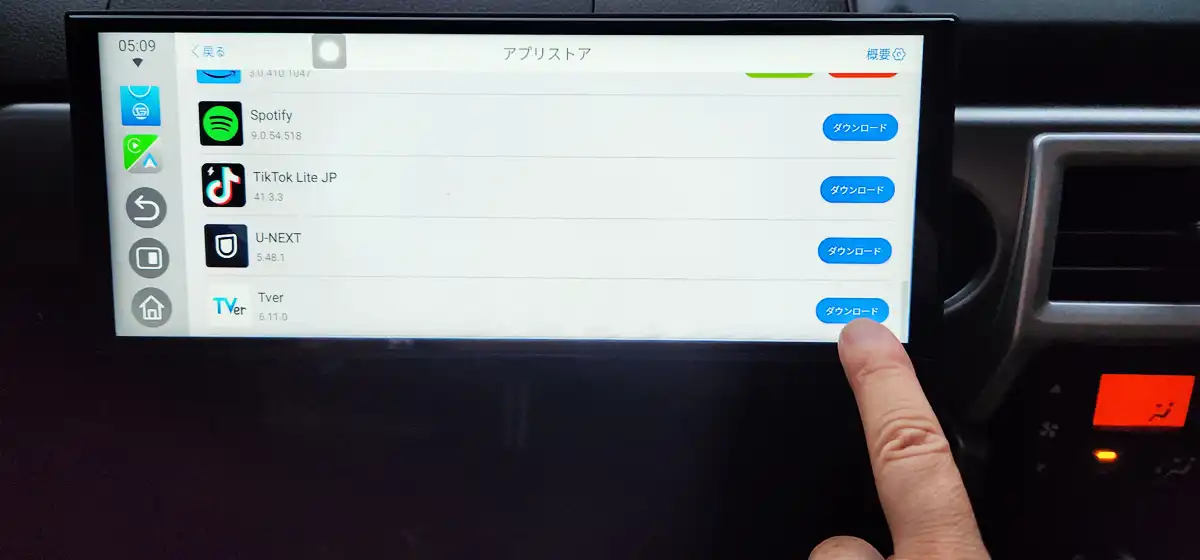
様々なメリットがあるスクリーンフローですが、実は全ての点において優れているわけではありません。
実際に私も使ってみて感じましたが、設置性やアプリの使い勝手に関しては不満を感じる点もいくつかあり、主に以下4点が該当します。
- 付属スタンドだと取り付け調整幅狭い
- 取り付け場所に悩む
- Google Playストア非対応
- 最新スマホと比較すると少し反応が遅い
ここでは、私も含め実際に使ってみたユーザーのレビューを元に、上記4つのデメリットや注意点について紹介していきます。
付属スタンドだと取り付け調整幅狭い
多くあげられる不満の声が、以下の通り付属スタンドだとディスプレイ位置の調整範囲が狭いことです。
- 取付角度:上下左右調整可だが調整角度少
- 取付高さ:調整不可(別売スタンドは可)
- 取付前後位置:調整不可(別売スタンドは可)
- 取付方式:両面テープのみ(別売スタンドは吸盤方式も選択可)
対策方法としては、以下2種類あります。
- 付属スタンドの代わりに別売スタンドを利用
- 付属・別売スタンドを利用せず独自方法で取付
車種や取り付け位置にもよりますが、特に取り付け角度は、調整範囲内でベストに設定できない場合、ディスプレイ画面への映り込み・光の反射などにより見づらくなることもあります。
取り付け作業の簡単さを優先させながらも固定位置の自由度を広げたい場合は、別売りオプションのスタンドをお選びいただくのがおすすめです。
また、多少手間をかけてでも取り付け位置にこだわりたい場合は、オットキャストの純正スタンドを使わずに、独自の取り付け方法をご検討いただくのもおすすめです。
取り付け場所に悩む
続いての不満の声は、ベストな取り付け位置を見つけるのが難しいことです。
スクリーンフローの大きなメリットは大画面かつ純正ナビは残したまま追加取り付けできることですが、その反面、ディスプレイ配置としてベストな場所は既に純正品で埋まっており、結果的にやや妥協した場所への取り付けとなります。
さらに、軽自動車などサイズが小さめの車やセダンやスポーツカーなどダッシュボードが狭かったりフロントガラスの傾きが大きかったりする車では、特に取り付け場所探しに苦労する場合があります。
私の場合、軽自動車かつスポーツタイプのコペンに取り付けましたが、相当苦労し、以下の工夫でなんとか設置できました。
- かなり助手席寄りに取付
- 一部操作スイッチを塞ぎ気味な位置に取付
- 付属スタンドは使わず独自の方法で取付
具体的には以下4つの取り付け方法を駆使しながら、ベストでは無いもののベターな取り付け場所を考えていくことになります。
- 付属スタンド活用でダッシュ上貼付方式
- 付属スタンド活用でコンソール上貼付方式
- 別売りスタンド活用で吸盤貼付方式
- 専用加工の独自取付方式
取り付け場所探しでいろいろ迷ったり妄想したりを楽しんでしまうのもアリかもしれません。
Google Playストア非対応
意外と見落とされがちな低評価ポイントが、Google Playストアには直接対応していないことです。
スクリーンフローはAndroid OS13を搭載しているものの、一部独自設計の部分もあり、アプリ追加はGoogle Playストアアプリの代わりに専用独自アプリを使うことで、インストール可能なアプリが限定されています。
ただし以下の通り、主要な動画・音楽アプリはインストール可能なので、一般的な使い方としては問題ありません。
スクリーンフロー対応の動画アプリは以下の通りです。
- YouTube
- Netflix
- Amazon Prime Video
- TVer
- TikTok
- ディズニープラス
- U-NEXT
スクリーンフロー対応の音楽アプリは以下の通りです。
- Spotify
- YouTube Music
もちろん、Apple Music・Amazon Musicなどの他の音楽アプリや、Googleマップ・Yahoo!カーナビなどの地図アプリはCarPlay/Android Auto経由で、スクリーンフローの画面上で使えますので、安心下さい。
結論、車内で求められる主要なアプリにはほぼ対応済のため、相当マニアックな使い方を求めないのであれば、大きなデメリットとは言えません。
最新スマホと比較すると少し反応が遅い
最後の低評価レビュー点、タッチ操作時の反応速度の遅さです。
最新のハイエンドスマホと比べると、反応遅れを感じる場合があります。
確かに私も遅いと感じたのは特に以下の状況です。
- アプリの立上げや切替え時
- アプリ内で画面切替えを伴う操作時
- 連打など一連の操作を速めにタッチ入力時
上記のシーンにおいては、確かに最新スマホと比べると、ワンテンポ遅れる傾向にありますが、動画や音楽再生が始まってしまえば、何らかの操作頻度も減るため、十分許容範囲と感じました。
高速処理を必要とするゲームをするわけでもないので、スマホ並みの高速操作性を求めなければ、十分な実用性はあると考えますし、逆に無駄にハイスペックにせず価格を抑えたかしこい設計とも言えます。
PR
まとめ|スクリーンフロー取り付け方法
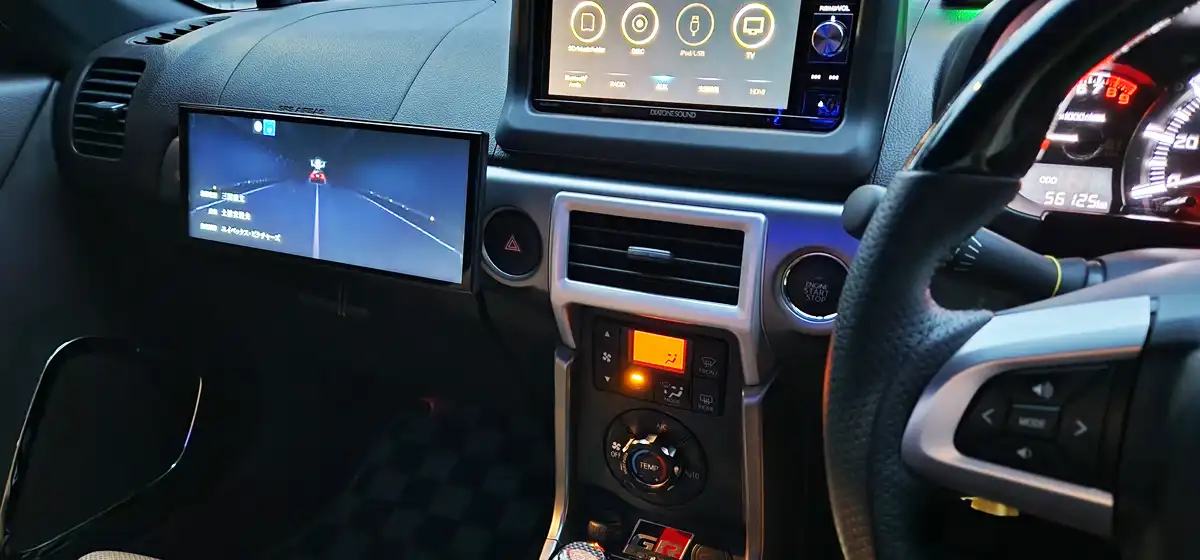
OTTOCAST ScreenFlow(オットキャスト スクリーンフロー)は、純正ナビ・オーディオがCarPlayやAndroid Auto非対応であっても、追加モニターを増設する感覚で、車に大きな改造を加えることなく簡単にエンタメ機能を強化できるポータブルディスプレイオーディオでした。
最後に取り付け方法とレビュー結果についておさらいしておきます。
オットキャストスクリーンフロー・スクリーンAIには、以下4点の多様な取り付け方法が用意されているため、ダイハツコペンのような小さくて取り付け場所が限られている車種でも工夫次第で簡単に取り付け可能でした。
- 付属スクリーンスタンド活用ダッシュ上面貼付
- 付属スクリーンスタンド活用コンソール上面貼付
- 別売りアーム式スタンド活用吸盤貼付
- 専用加工独自固定
また、スクリーンフローの高評価レビューポイントは以下の4点でした。
- 画面サイズが大きくて見やすい
- 走行中に簡単に動画が見られる
- 対応車種が幅広い(ほぼ全モデル)
- 起動速度が超速い
続いて、スクリーンフローの低評価レビューポイントは以下の4点でした。
- 付属スタンドだと取り付け調整幅狭い
- 取り付け場所に悩む
- Google Playストア非対応
- 最新スマホと比較すると少し反応が遅い
低評価レビューにもあげられている取り付けに関する課題については、以下の取り付け注意点があるため、以下の配慮が必要です。
- 視界確保・エアバッグエリア外で取付
- 運転姿勢を崩さず操作・視認可能な場所へ取付
- 走行時に脱落しない確実固定で取付
このように、オットキャスト スクリーンフローは、多少古めの車でも、内装を傷つけず、簡単取り付けで、最新のエンタメ環境対応のディスプレイオーディオを導入したいという、一見無理にも思える無茶なニーズに応えられる、ある意味夢のような完成度の高い製品です。
私も実際に毎日通勤やドライブで使っていますが、スマホの地図・音楽アプリや動画配信アプリがいとも簡単に使えるようになり、車内環境が大きく変わったと感じています。
現在ScreenFlowは、こちらのオットキャスト公式ストアで、期間限定クーポンコード「music10」の入力で、表示価格からさらに10%オフで購入できるセール中です。ただしセール終了日が未定なので、少しでも安く手に入れたいと思われてる方は、お早めに購入いただくのがおすすめです。
以下公式ページから最新価格がご確認いただけます。
以上こちらの記事では、CarPlayやAndroid Autoが後付けできたり動画アプリが見れたりするオットキャストスクリーンフローについてまとめてみました。
スクリーンフローの取り付け以外の方法も含めた、CarPlayやAndroid Autoの後付け方法については、こちら”アップルカープレイ後付け方法のおすすめ4パターン比較“の記事にまとめてみました。
また、他モデルも含めたオットキャストのラインナップ全体からどれがいいか選ぶ方法については、こちら”オットキャスト おすすめどれがいいかランキング“の記事にまとめてみましたので、もしよければ合わせてご参考にどうぞ。