Android Auto(アンドロイドオート)を使うと、スマホの中の音楽アプリやナビ地図アプリが車の画面で使えるようになります。
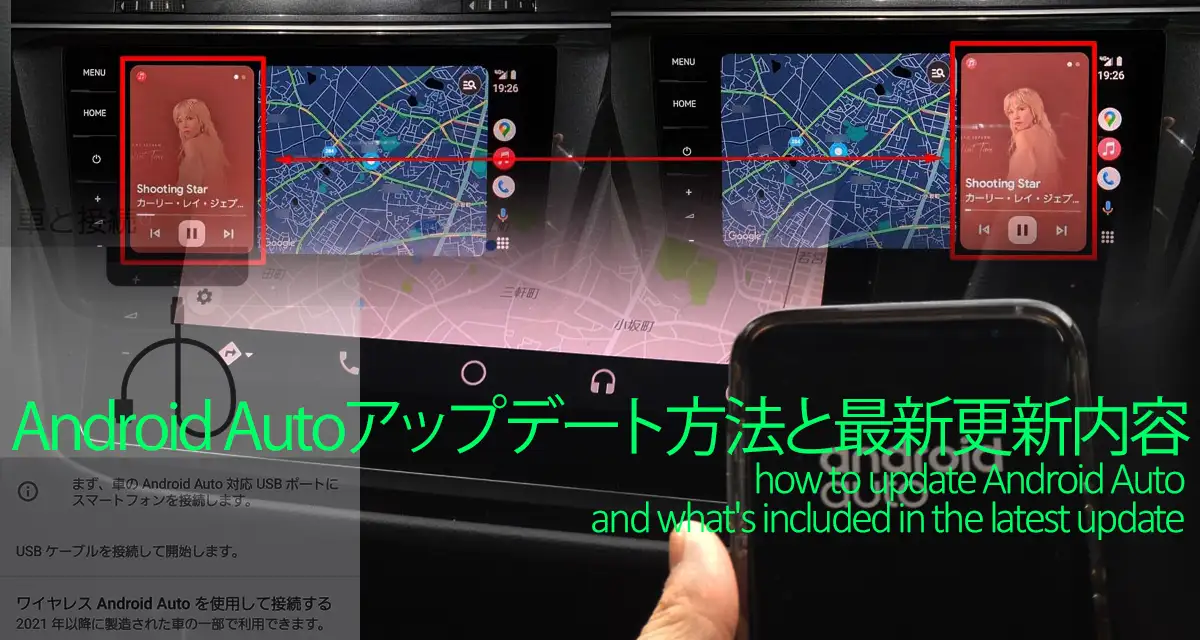
よほど古いバージョンでない限り、最新バージョンで無くても使用可能ですが、明らかに使いやすくなる場合もあるので、たまにお使いのアンドロイドオートが最新バージョンか確認いただくのがおすすめです。
ただ、アンドロイドアプリのアップデート方法は、自動更新と手動更新があったり、更新設定が複数の画面に存在したり、どうすればアップデートできるのか分かりにくく、更新がうまく行われないこともあります。
そこでここでは、アンドロイドオートも含めたアプリのアップデート方法と、coolwalkと呼ばれる最新のソフト更新内容について、画面分割レイアウトやデザインがどのように改善されたか、詳しく書かせていただきます。
- Android Auto利用中だけど更新をした記憶の無い方
- Android Auto対応カーナビ/ディスプレイオーディオを利用中の方
は特に参考になるかと思います。
まず大きな概念として、以下の通り、ソフト・ハード2種類のアップデート方法があります。
- ソフトアップデート:画面レイアウト+デザイン変更が可能など
- ハードアップデート:ワイヤレス接続化が可能など
|
この記事を書いた人
|

Android Autoのソフトアップデート方法
2023年、Android Auto(アンドロイドオート)は最新ソフトアップデートで、Apple CarPlay(アップルカープレイ)では既に可能だった2画面表示が使えるようになりました。
アンドロイドオートに限らず、アンドロイドアプリのソフトアップデート方法は、以下2つのやり方があります。
- 強制ソフトアップデート方法
- 自動ソフトアップデート設定方法
順に説明していきます。
Android Autoの強制アップデート方法
まずは、アンドロイドアプリを今すぐ最新バージョンにしたい場合の強制アップデート方法です。
自動アップデート設定にしていても、タイミングが悪かったりすると自動アップデートされない場合もあるので、こちらの強制アップデート方法も覚えておくのがおすすめです。
アンドロイドオートアプリを手動で強制アップデートする方法は以下の通りです。アンドロイドオートアプリに限らず、アンドロイドスマホのアプリは全て同様の方法でアップデートが可能です。
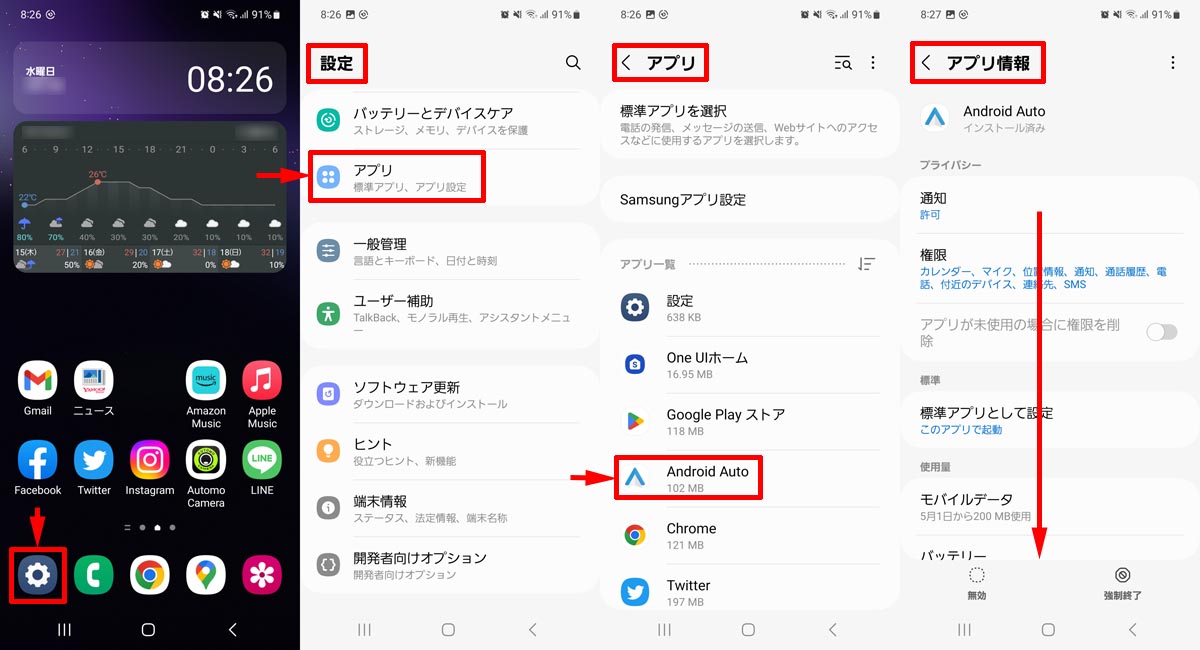
Androidスマホの設定メニューからアプリ情報を表示
- Androidスマホの「歯車」アイコン(設定)をタップ(下左図)
- 「設定」メニューリストの中の「アプリ」をタップ(下中央左図)
- 「アプリ」メニューリストの中の「Android Auto」をタップ(下中央右図)
- 「アプリ情報」メニューを一番下までスクロール(下右図)
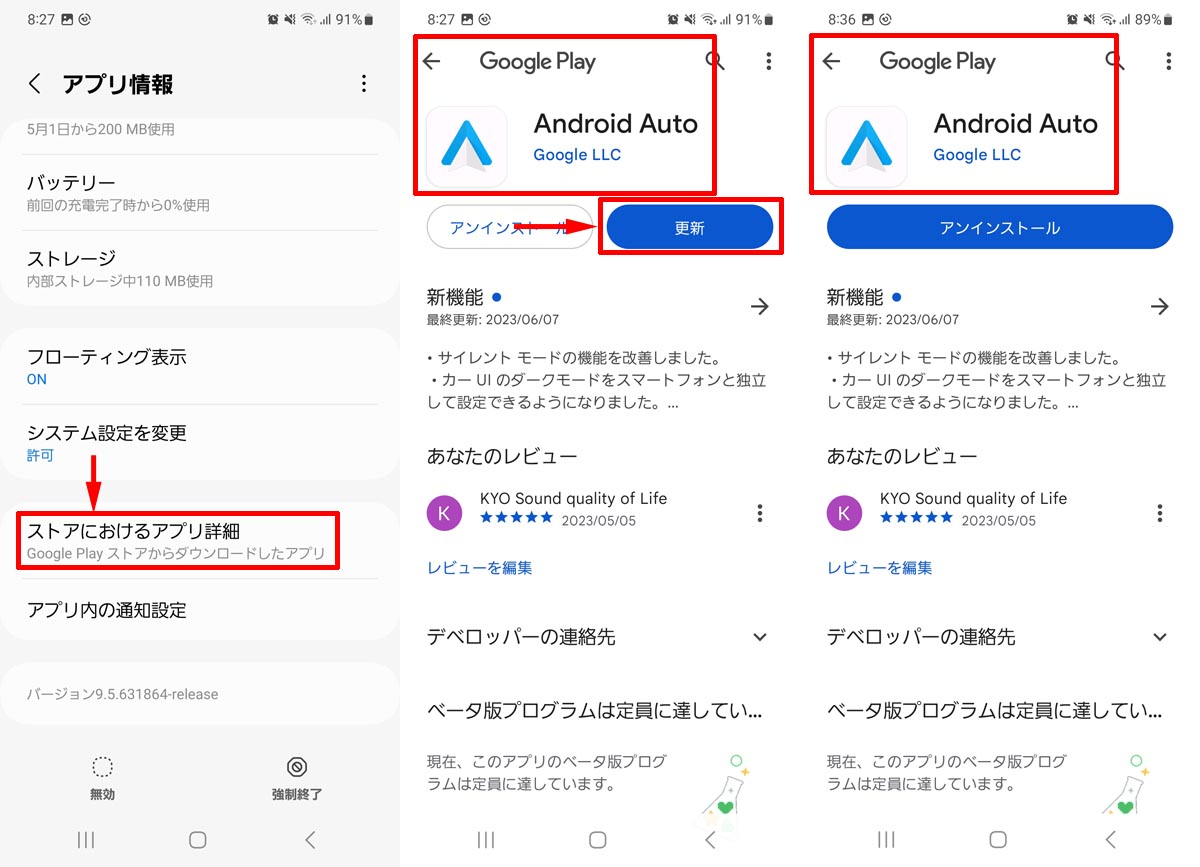
Android Auto更新ページで最新バージョンか確認
- 「アプリ情報」メニューの中の「ストアにおけるアプリ詳細」をタップ(下左図)
- Google PlayストアのAndroid Autoページが表示されるので「更新」が表示されていればタップ(下中央図)
- 「更新」が表示されて無く「アンインストール」のみ表示される場合は既に最新アップデート済(下右図)
Android Autoのアプリアイコンは表示されない仕様
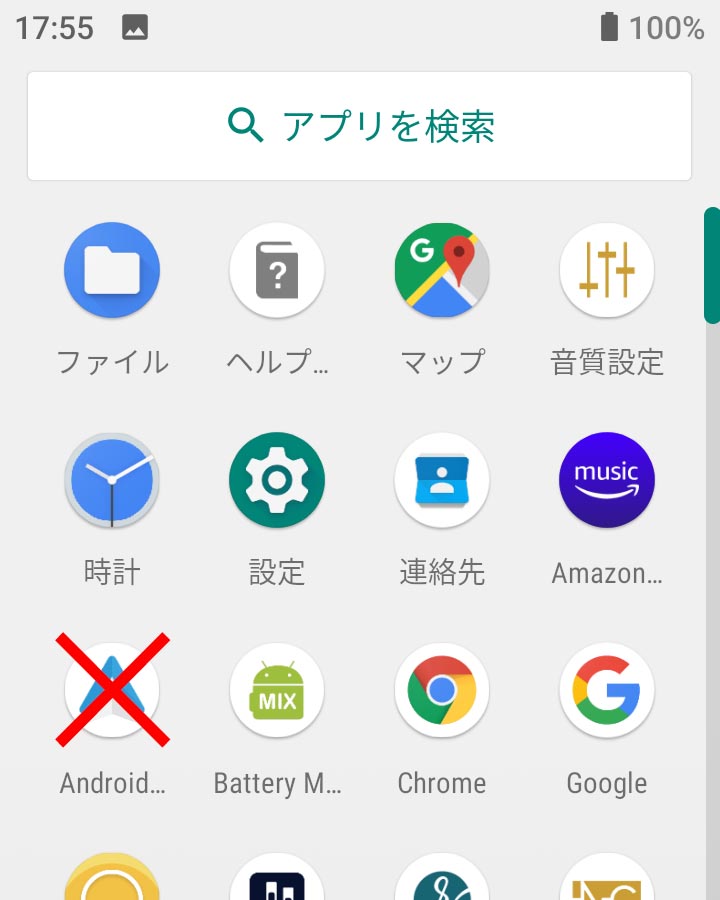
現状、アンドロイドオートのアプリアイコンはスマホのホーム画面アプリ一覧は表示されない仕様です。
つまり、歯車アイコンの設定メニュー経由でのみアクセスできます。
- Android OS 9以下:ホーム画面アプリ一覧にAndroid Autoアイコン表示あり(上図)
- Android OS 10以降:ホーム画面アプリ一覧にAndroid Autoアイコン表示なし
です。
実は、Android OS 10以降、アンドロイドオートアプリは Android OSに標準装備の機能となったため、ホーム画面のアプリ一覧からアンドロイドオートアプリアイコン表示が無くなりました。
そもそも、アンドロイドオートは車に接続したときにだけ使える機能であり、車に接続すると自動的または車の画面操作でアプリ起動が可能です。
よって、基本的には、スマホのホーム画面からアプリを呼び出す必要が無いため、アイコン表示が無くなったのだと考えられます。
PR
Android Autoの自動アップデート設定方法
次に100%確実ではありませんが、最新バージョンが保たれるよう、ほぼ自動で最新バージョンにアップデートしてくれる設定方法です。
以下2つの自動アップデート設定を有効化しておきます。
- アンドロイドオートアプリの自動アップデートを有効化
- Google Playストアの自動アップデートを有効化
Android Autoの自動アップデートを有効化
アプリ自体の自動アップデートの有効化は以下の手順で行います。
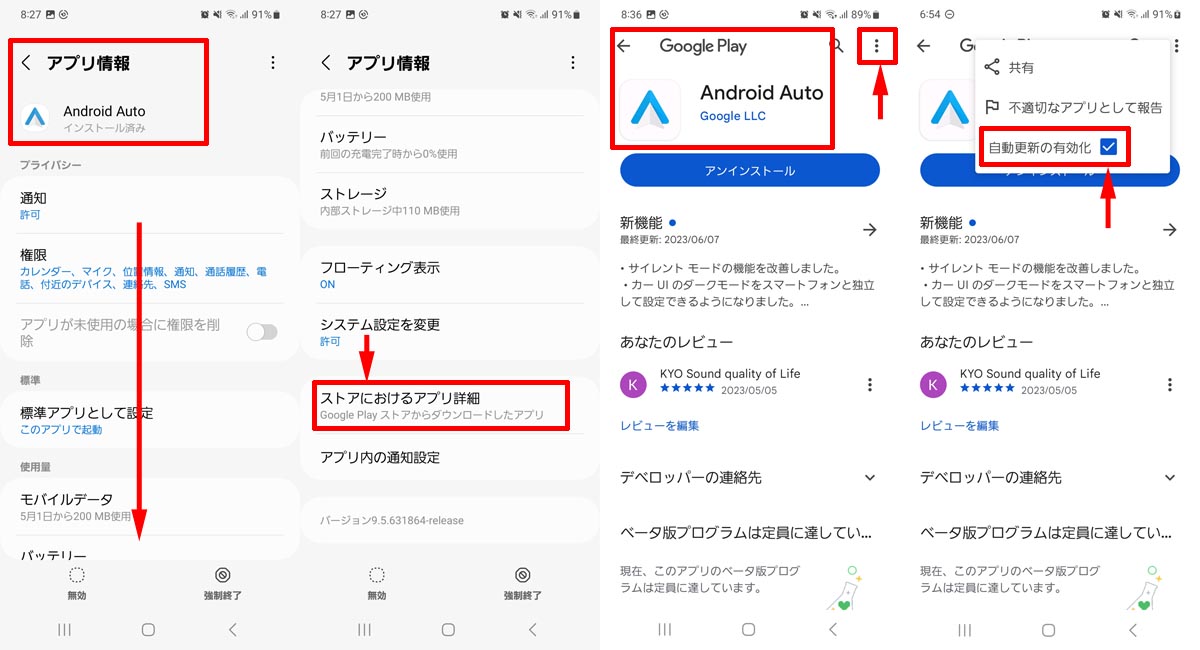
- Android Autoの「アプリ情報」メニューを一番下までスクロール(下左図)
- 「アプリ情報」メニューの中の「ストアにおけるアプリ詳細」をタップ(下中央左図)
- Google Playストアの「Android Auto」のページが表示されるので右上の点3つメニューをタップ(下中央右図)
- メニューウィンドウが開くので「自動更新の有効化」にチェックを入れて有効化(下右図)
Google Playの自動アップデートを有効化(アカウント設定確認)
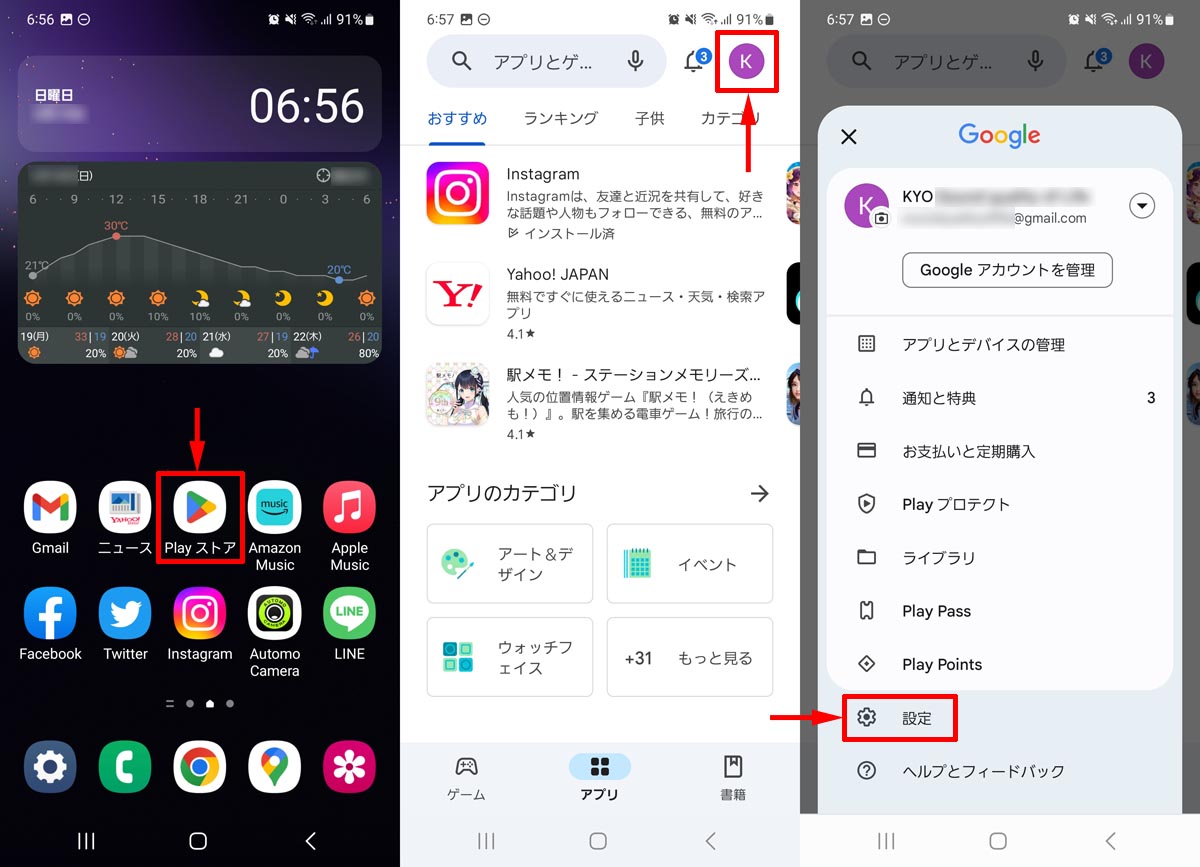
アプリ自体の自動アップデート有効化に加え、Google Playストアの自動アップデート有効化を以下の手順で行います。
- Androidスマホの「Playストア」アイコンをタップ(下左図)
- Google Playストアのトップページが表示されるので右上のGoogleアカウントアイコンをタップタップ(下中央図)
- Googleアカウントのメニューウィンドウが開くので「設定」をタップ(下右図)
Google Playの自動アップデートを有効化(自動更新選択)
- 「設定」メニューの中の「ネットワークの設定」の横の三角マークをタップしてサブメニューを開く(下左図)
- 「ネットワークの設定」サブメニューの中の「アプリの自動更新」をタップ(下中央図)
- 「アプリの自動更新」のメニューウィンドウが開くので「ネットワークの指定なし」または「Wi-Fi接続時のみ」を選択(下右図)
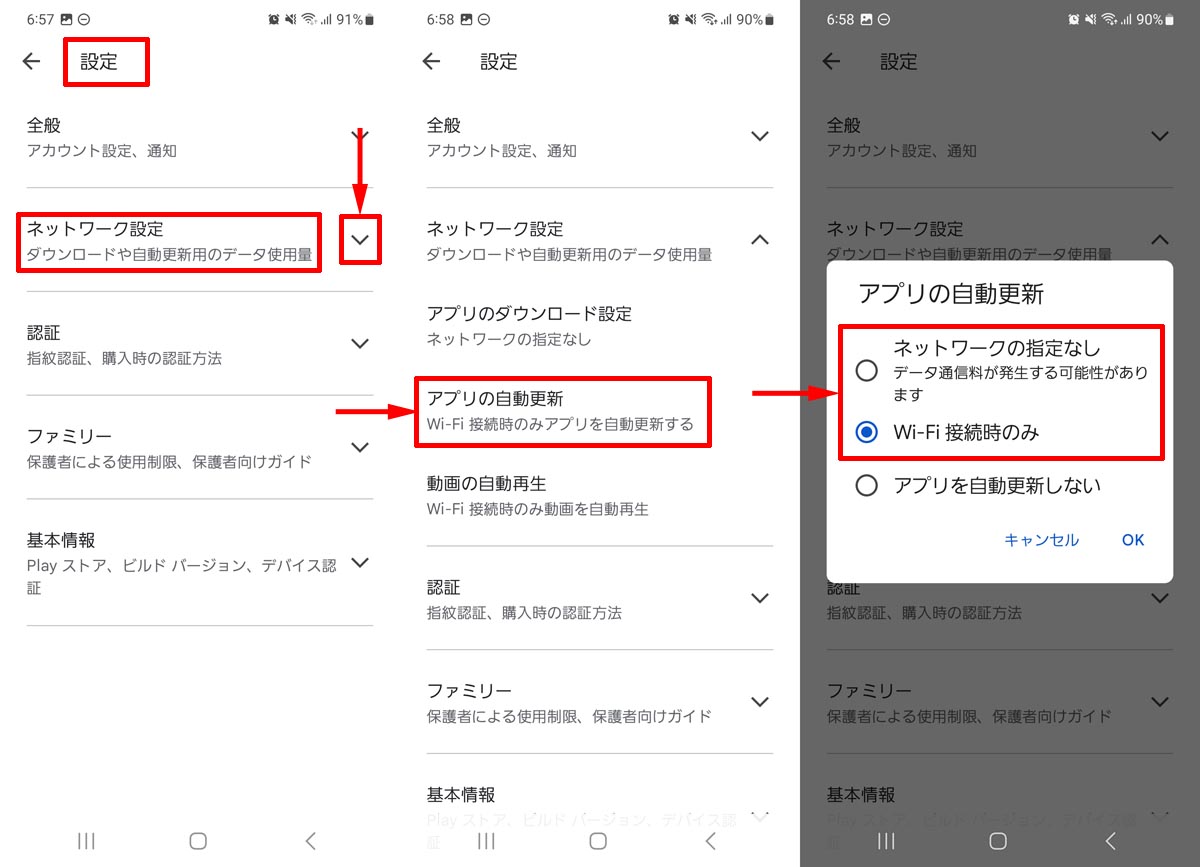
「ネットワークの指定なし」と「Wi-Fi接続時のみ」はどちらを選択してもOKですが、モバイルネットワークの通信量を節約したい人は、「Wi-Fi接続時のみ」を選択いただくのがおすすめです。
ソフトアップデートの目的
アンドロイドオートに限らずスマホアプリは、主に以下の目的でソフトアップデートが定期的に実施されています。
- ソフト不具合の対策
- 使い勝手の向上
- 機能追加
アップデートによるデメリットもまれにありますが、基本的にはメリットの方が大きいので、最新バージョンにソフトアップデートしておくのがおすすめです。
PR
Android Auto最新アップデートの更新内容
最新アップデート(Coolwalk:画面分割)の時期
Coolwalkと呼ばれる、2画面分割表示が可能となるアンドロイドオートの最新大規模アップデートが、日本では2023年2月頃実施されました。
スマホやAndroid OS自体のバージョンやカーナビの機種など利用環境で多少利用可能タイミングに違いがあるようですが、だいたいアンドロイドオートのバージョン8.6あたりで対応できるようになったようです。
私の環境では2023年2月から使用可能でした。
最新アップデート(Coolwalk:画面分割)でできること
アンドロイドオートの最新アップデート(Coolwalk)でできることは、2画面分割以外にもいろいろあります。
Coolwalkの大きな進化ポイントは以下3点と言えます。
- 音楽画面+地図画面の2画面分割&左右入替可能
- ドックアイコンが1→3~4個に増加
- 地図全画面表示可能(ワイド画面対応)
1つずつ順に説明していきます。
音楽画面+地図画面の2画面分割&左右入替可能
カード型の音楽+地図2画面分割表示
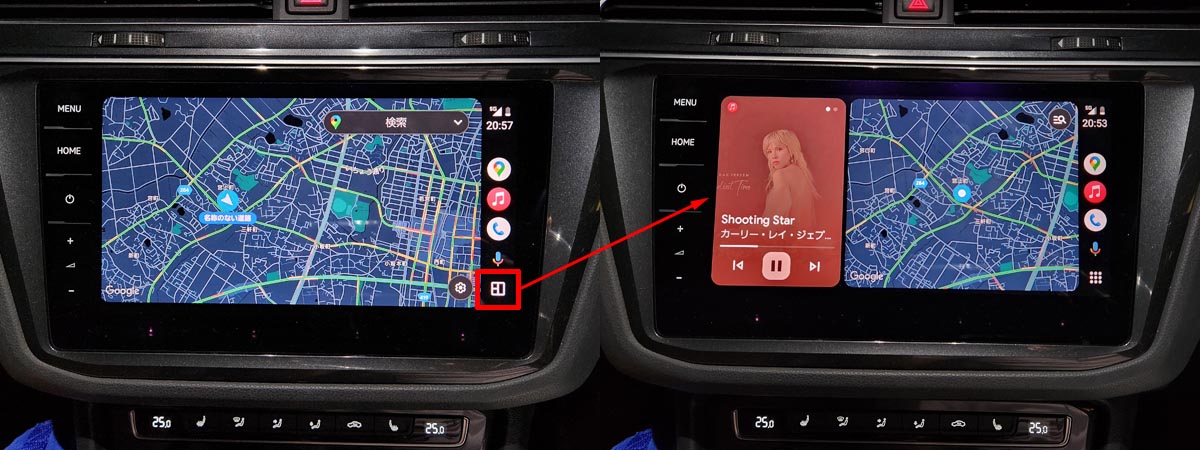
アンドロイドオートの最新アップデート(Coolwalk)最大の新機能が、音楽と地図の2画面分割表示です。
2画面表示への切替は、画面端の黒いメニューバーの角にある「分割画面切替ボタン」をタップするだけで切替可能です。2画面表示中は、「分割画面切替ボタン」は「アプリ一覧画面切替ボタン」に変わります。
ライバルのApple CarPlayでは、下図のようなダッシュボード表示と呼ばれる2画面分割表示に既に対応済ですので、アンドロイドオートでもようやくCarPlayと同等のレベルに追いついた感があります。
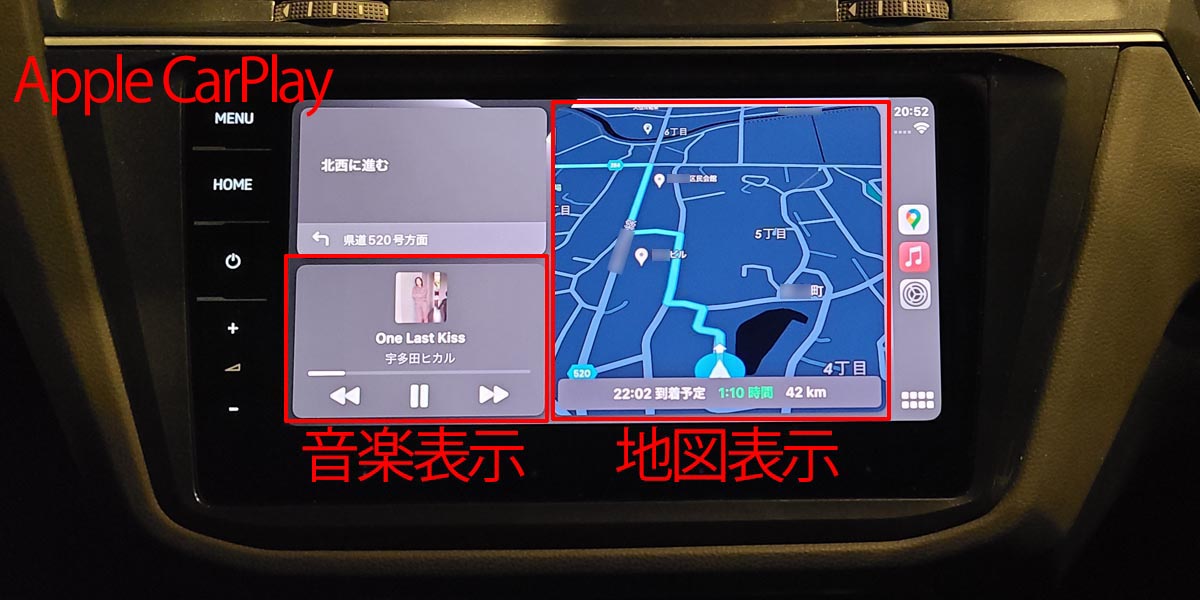
ただCarPlayの場合、分割画面の音楽表示においてカバーアート画像の表示が小さめで、音楽分割画面全体に大きくカバーアートが表示されるアンドロイドオートの方がより見栄えがよいと感じてます。
音楽+地図2画面分割カードの左右入替
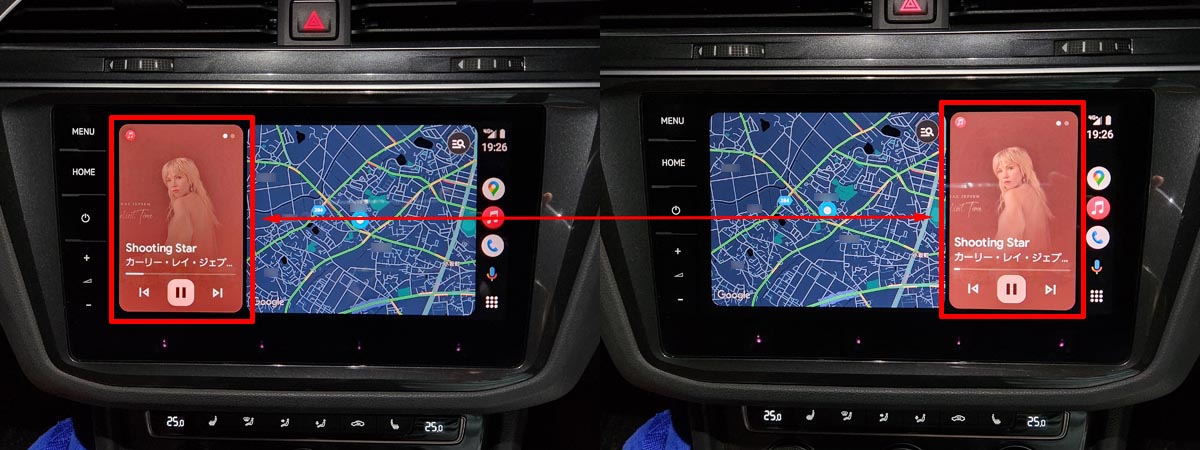
音楽と地図の2画面分割表示ができるようになったことが何よりも大きいですが、さらにレイアウトの左右入替ができるようになりました。
音楽と地図の2画面分割表示ができるようになったことで、ライバルのCarPlayと同じレベルに追いつき、さらにレイアウト変更ができる事で、ライバルのCarPlayを追い越したとも言えます。まとめると以下の通りです。
| Android AutoとApple CarPlayの2画面表示比較 | |
|---|---|
| Android Auto (Coolwalk) |
2画面分割表示可能 レイアウト変更可能 |
| Apple CarPlay | 2画面分割表示可能 レイアウト変更不可能 |
ドックアイコンが1→3~4個に増加
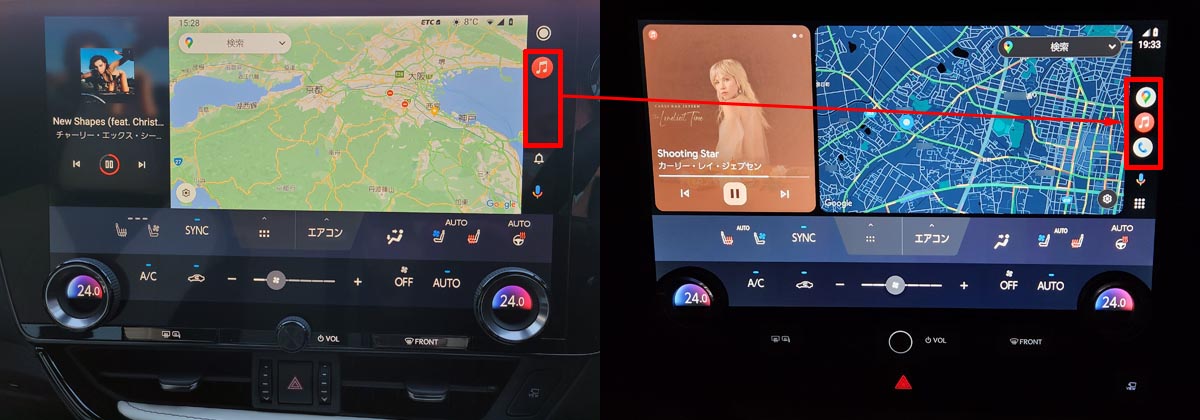
Coolwalkアップデート前のアンドロイドオートでは、ドックアイコンは1つしか無く、音楽⇔地図はワンタッチで画面切替ができましたが、例えば電話をかけたい時は、一旦アプリ一覧画面を経由し、ひと手間かけないと画面切替ができませんでした。
ドックアイコンが1→3~4個に増加したことで、ようやくCarPlayに追いついたレベルと言えます。
さらに、実は下図のような一部の機種では、ドックアイコンを4つ設定できる機種もあり、先ほどの電話に加えてアプリ使用履歴をベースにもう1つアイコンが追加されます。下図はトヨタRAV4の例ですが、設定画面にもワンタッチで画面切替が可能です。
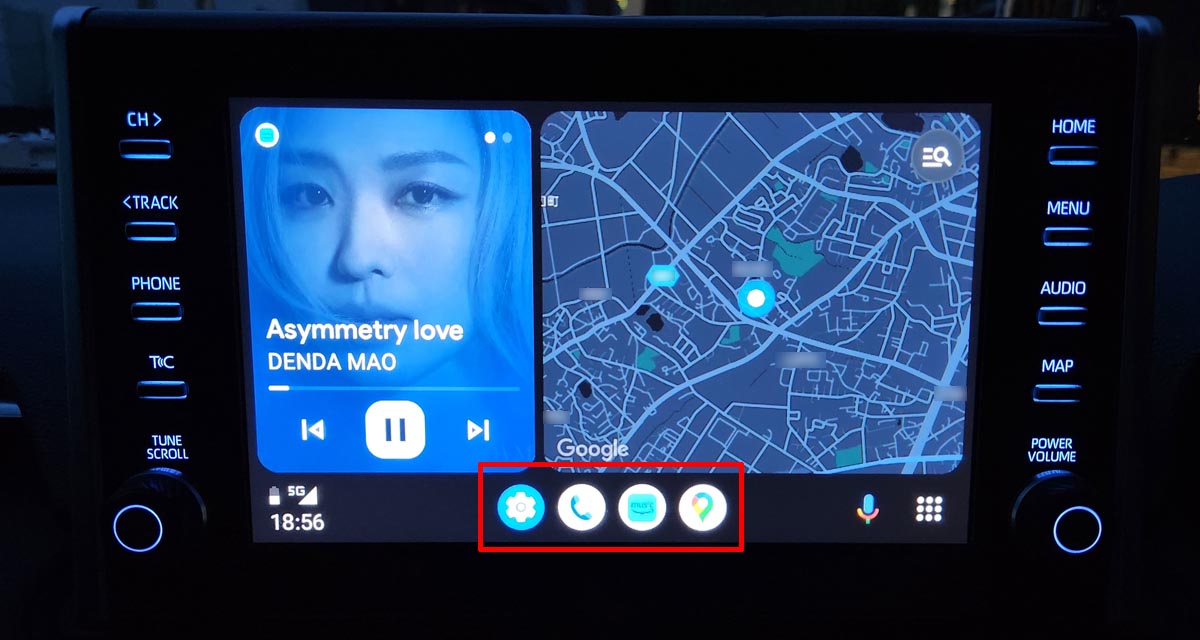
まとめると以下の通りです。
| Android AutoとApple CarPlayのドックアイコン数比較 | |
|---|---|
| Android Auto (Coolwalk) |
3~4個 |
| Apple CarPlay | 3個 |
地図全画面表示可能(ワイド画面対応)
ワイド画面の強制2画面表示→地図なら全画面表示可能に
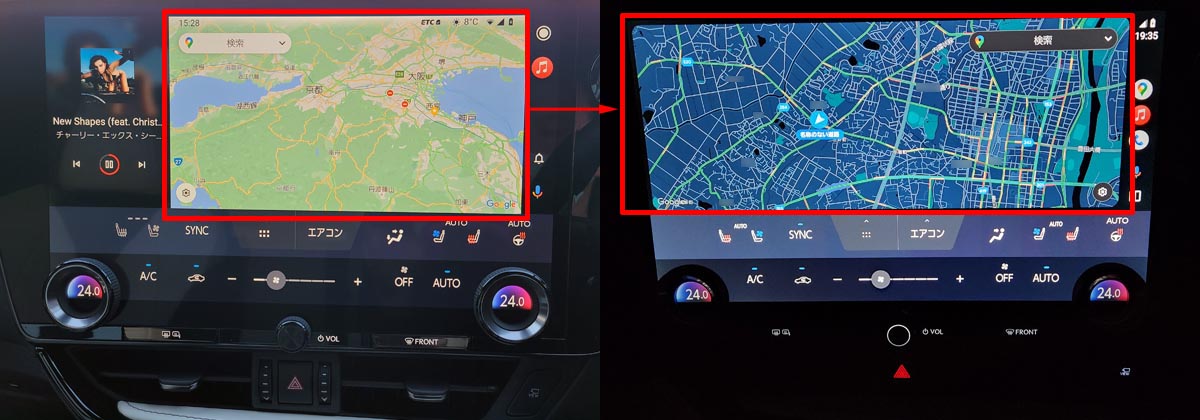
純正のワイド画面タイプのナビ採用車などが対象ですが、Coolwalkアップデート前のアンドロイドオートでは、地図の全画面表示ができず、強制的に2画面表示となってました。
こちらも、ワイド画面タイプも含め全てのアンドロイドオートでナビ地図全画面表示可能になったことで、ようやくCarPlayに追いついたレベルと言えます。
ワイド画面の強制2画面表示→地図以外は強制2画面表示のまま
ただし、ワイド画面タイプのアンドロイドオートの場合、地図表示以外は、全画面フル表示にするメリットが少ないためか、従来通り強制的に2画面表示となります。
例えば、音楽アプリを選択して音楽の全画面フル表示にしようとしても、下図の通り音楽表示は画面の約2/3までで、残りの約1/3は強制的に地図表示となります。
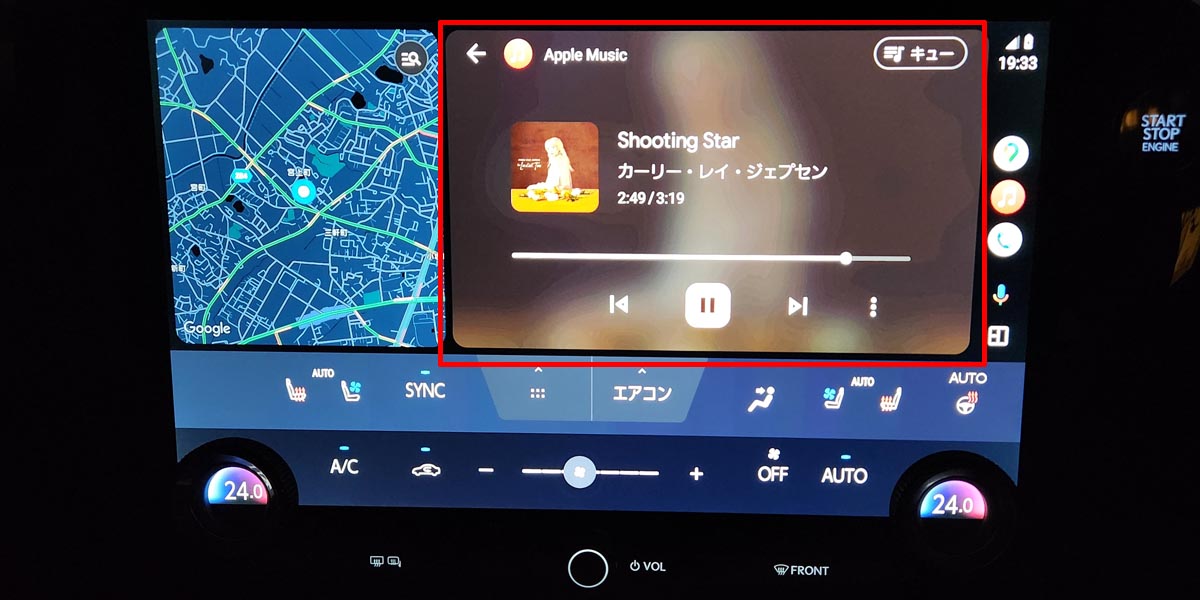
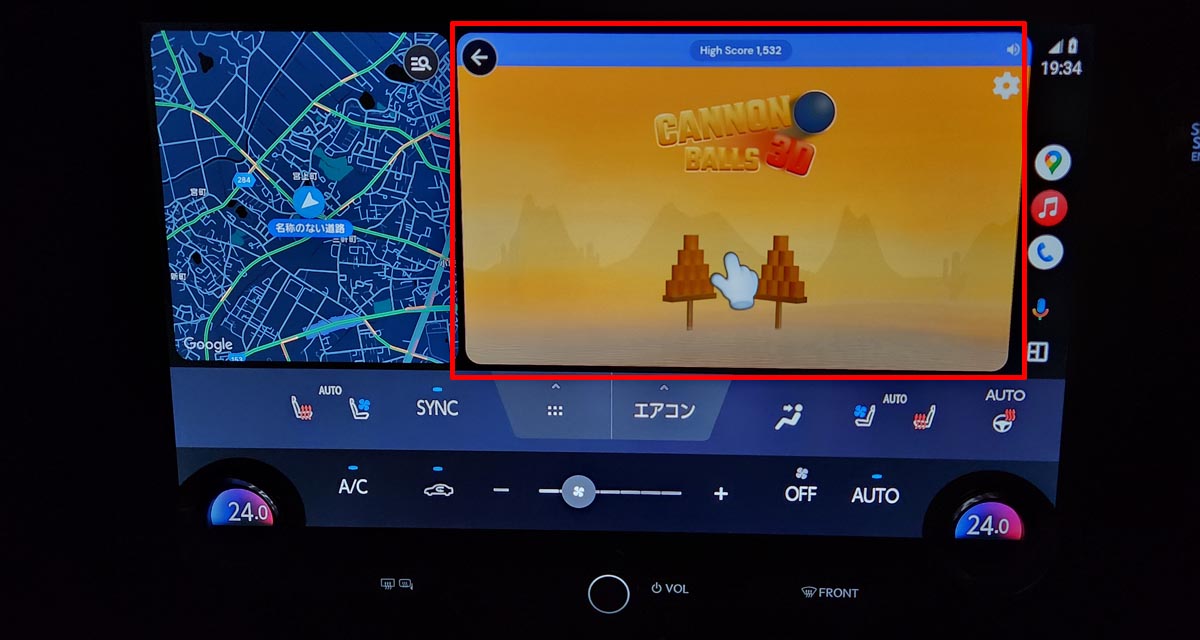
悪く言えば、強制的2画面表示ですが、逆によく言えば、様々な2画面表示が可能とも言えます。
例えばワイド画面ナビ採用車なら、下図のようにゲームと地図の2画面表示もできてしまいます。
このようなワイド画面用アンドロイドオート表示に対し、 CarPlayではシンプルに音楽の全画面フル表示も選択可能です。
とは言え、ここについては、使い勝手の面でアンドロイドオートが劣ってるわけではないと思います。
2026年時点では、
- Android Auto (Coolwalk):ワイド画面仕様に対しても地図なら全画面表示が可能
- Apple CarPlay:ワイド画面仕様に対しても地図に限らず全画面表示が可能
です。
地図全画面表示が不可能なままの車種もあり
純正のワイド画面タイプのナビ採用車も、Coolwalkアップデート後のアンドロイドオートでは、ナビ地図全画面表示可能と書きましたが、下図のようにハリアーの一部モデルなどでは、ナビ地図全画面表示不可能なままです。
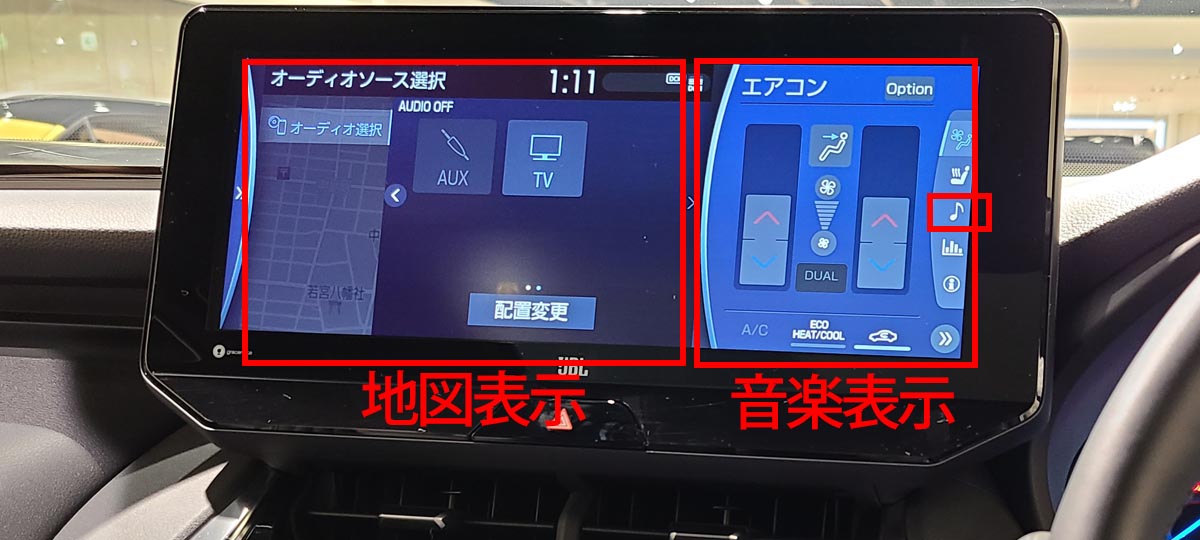
こちらは、アンドロイドオートの表示そのものが全画面表示不可能なのが理由です。
PR
Android Autoのソフト vs ハードアップデート
ソフトアップデートはレイアウト+デザイン変更
ここまでアンドロイドオートの最新アップデートの更新内容について書かせていただきましたが、画面のレイアウトやデザインの変更は今回のアップデートが初めてではありません。
実は過去にもこのような画面のレイアウトやデザインの変更は行われており、下図のような流れで変更されています。
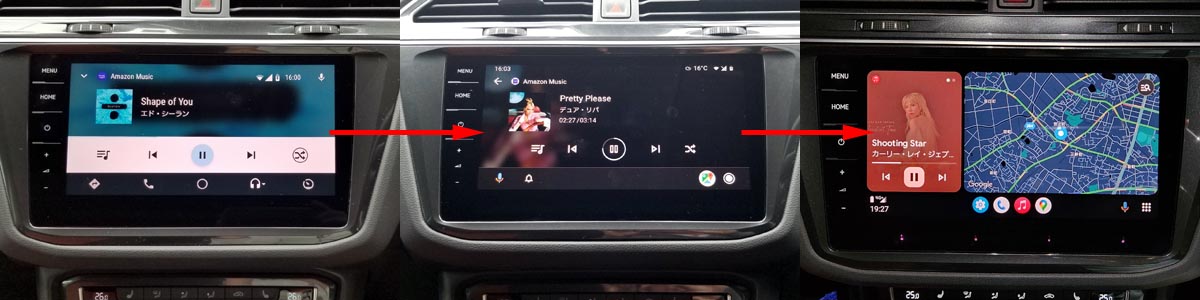
このように、画面のレイアウトやデザインの変更は、いわゆるソフトウェアアップデートにて対応可能です。
機能自体が大きく変わることは無いですが、画面の中の見た目や使い勝手が改善されて進化していくのは、素直にうれしいものです。
しかも、これらのソフトアップデートが無料で提供されてるのが、とてもありがたいです。
ソフトアップデートでもできる機能とできない機能
一方、ハードウェアや基本機能に関わる変更は、ソフトウェアアップデートでは対応不可能です。
例えば、
- 画面レイアウト+デザイン変更:ソフトアップデート可能
- アプリ追加変更:ソフトアップデート可能
- 画面の解像度変更:ソフトアップデート不可能
- 地デジTV受信対応:ソフトアップデート不可能
- ワイヤレスアンドロイドオート接続対応:ソフトアップデート不可能
などがあげられます。
ソフトウェアアップデート不可能な機能であっても、ハードウェアアップデートと呼ばれる、追加部品の接続などでアップデート可能な機能もあります。
ちなみに、トヨタ・レクサスの一部車種(新型ノア/ヴォクシー、新型NX)は発売当初はワイヤレスCarPlay非対応でしたが、発売後にソフトウェアアップデートでCarPlay対応になりました。
これは事実上「ソフトアップデートによってワイヤレスCarPlay接続対応できた」とも言えますが、ワイヤレスCarPlay接続接続に必要なWi-Fiアンテナモジュール等のハードウェアが予め仕込まれてた前提でのソフトアップデートによる機能実現と推測できます。
つまり、ワイヤレス接続対応に代表される、何らかのハードウェアに影響する機能追加は、
- 事前に必要なハードウェアが仕込まれてる場合:ソフトアップデートによって機能追加可能
- 事前に必要なハードウェアが仕込まれてない場合:ソフトアップデートだけでは機能追加不可能
なのです。
PR
Android Autoのハードアップデート方法
Android Autoのワイヤレス接続化アップデート
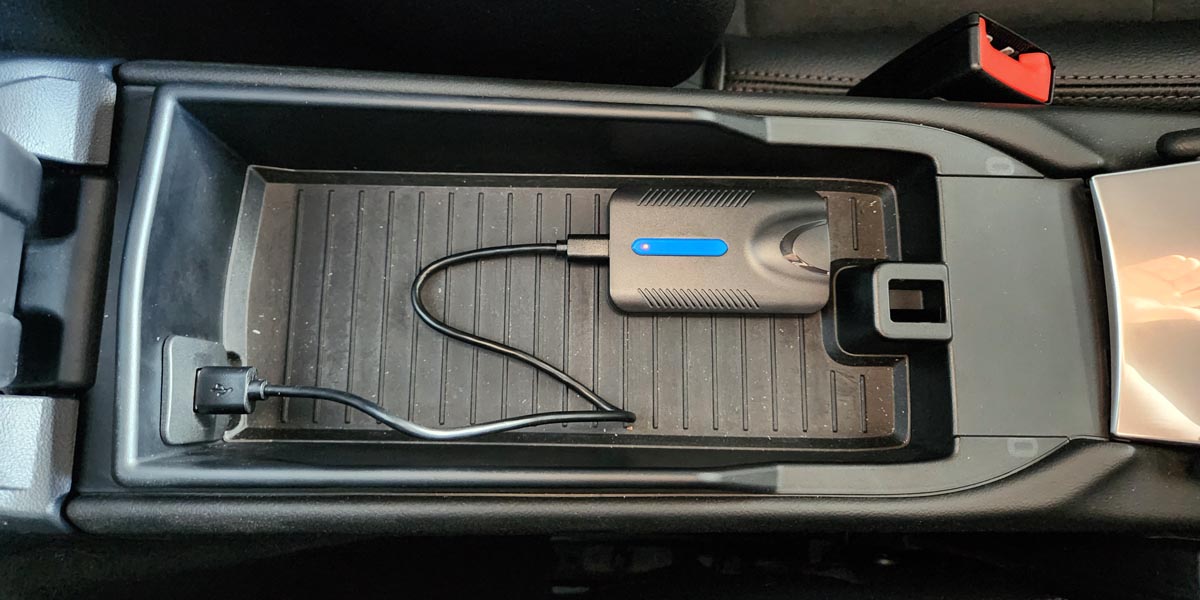
アンドロイドオートのハードウェアアップデートの一例として、ワイヤレスアダプターと呼ばれる後付け部品を使えば、ワイヤレスアンドロイドオート接続への対応が可能です。
アンドロイドオートは、画面のレイアウトやデザインについては、ソフトウェアアップデートによってどんどん使いやすく進化しています。
しかし、Bluetooth接続などでは可能なワイヤレス接続には非対応で、毎回USBケーブル接続が必要な状況で、残念ポイントとも言えます。
Android Auto対応ワイヤレスアダプターでできること
カーナビ/カーオーディオにワイヤレスアダプターを追加接続するハードアップデートでできることは、以下の2点です。
- ケーブル接続のアンドロイドオート対応車をワイヤレスアンドロイドオート対応にできる
- ケーブル接続のCarPlayのみ対応車をワイヤレスアンドロイドオート対応にできる
ワイヤレスアダプターを使えば、既にケーブル接続対応アンドロイドオートをワイヤレス化するだけでなく、CarPlayのみ対応の車をアンドロイドオート対応にアップグレードすることもできるのです。
ちなみにCarPlayについては、2022年頃からトヨタ・レクサス・BMWの一部車種からワイヤレスCarPlay対応が始まり、Android Autoについては、2025年頃から日本市場向けの車でもワイヤレスAndroid Auto対応が始まっています。
ワイヤレスアダプターによるハードアップデート方法
ワイヤレスアダプターによるハードアップデート詳細手順
アンドロイドオートでワイヤレスアダプターを使う手順を簡単に説明します。
下図が接続イメージ図です。
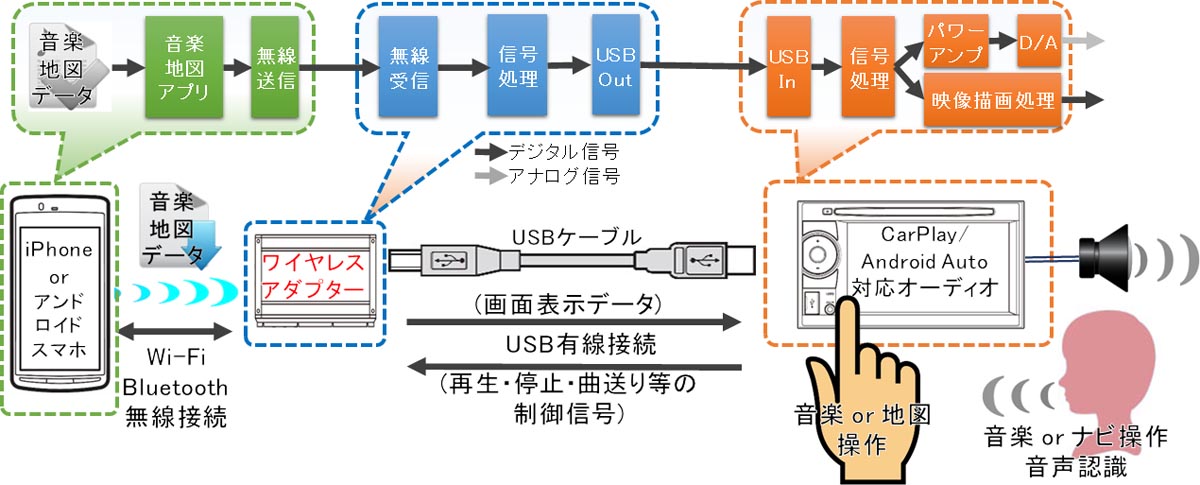
- ワイヤレスアダプター(上図赤字部)を車の通信用USBポートに接続
- ワイヤレスアダプターとカーナビ/ディスプレイオーディオの接続設定(初回のみ)
- ワイヤレスアダプターとiPhone/AndroidスマホのWi-Fi/Bluetooth接続設定(初回のみ)
で接続完了です。
Android Auto対応ワイヤレスアダプターの種類
アンドロイドオート対応のワイヤレスアダプターは、大きく分けて以下2つのポイントで分類できます。
- ワイヤレスAndroid Autoのみ対応・CarPlay/Android Auto両方対応
- ワイヤレスアダプター単機能・動画再生等の付加機能有無
動画再生にも対応した定番の機器として、AIBOXと呼ばれるワイヤレスアダプターとは全く違う機器もあります。
アンドロイドオートのワイヤレス化自体は、ワイヤレスアダプターでもAIBOXでもどちらでも可能ですが、YouTubeなどの動画アプリも使いたい場合は、AI BOXを選択する方が手っ取り早いです。
ただし、AIBOXだとワイヤレスアダプターと比べて、ワイヤレス接続時の応答性が悪かったり、価格が高かったりとデメリットもあります。
Android Auto対応ワイヤレスアダプター最新機種比較一覧
アンドロイドオートに対応した、ワイヤレスアダプターの価格や機能の比較一覧表以下の通りまとめ、最もおすすめの機種に「◎」を次におすすめの機種に「○」を付けました。「Android Auto over CarPlay対応」とは、CarPlayのみ対応車でもAndroid Autoが使えるようになる機能です。
| 機種名 | おす すめ |
実売 価格 |
CarPlay ワイヤレス化 |
Android Auto ワイヤレス化 |
Android Auto over CarPlay ワイヤレス化 |
動画再生 アプリ対応 |
|---|---|---|---|---|---|---|
| KEIYO APPワイヤレス AN-S128a |
◎ | 0.6 万円 |
× | ○ | × | × |
| サイバーストーク Cyber Air CK-A10 |
◎ | 0.6 万円 |
○ | ○ | × | × |
| HEYINCAR+ H-Air 3.0 |
○ | 0.6 万円 |
○ | ○ | × | × |
| オットキャスト MINI Slim |
◎ | 0.8 万円 |
○ | ○ | × | × |
AAWireless 【品薄/売切れ】 |
△ | 1.4 万円 |
○ (ファームウェア アップデート後) |
◎ (ネイティブ 接続対応) |
○ | △ (開発者モード 起動時) |
【品薄/売切れ】 |
△ | 1.4 万円 |
○ | ○ (車アイコン 変更可) |
○ | × |
| CARPLE AAWireless2 |
◎ | 1.5 万円 |
× | ◎ (ネイティブ 接続対応) |
× | △ (開発者モード 起動時) |
| CARPLE AAWireless2+ 【日本未発売】 |
– | – | ○ | ○ | ○ | △ (開発者モード 起動時) |
| オットキャスト OttoAibox P3 Pro |
○ | 5.0 万円 |
○ | ○ | ○ | ○ (動画アプリ 追加可) |
※AAWirelessは人気モデルのため品薄でほぼ在庫無、CarlinKit 4.0は日本国内在庫が無(AliExpressには在庫有の場合あり)なので、ご注意下さい。
結論として、Android Autoのワイヤレス化ができるおすすめのアダプターは以下の通りとしました。
- AAWireless2(動画対応欧州製人気モデル)
- KEIYO AN-S128a(安心の日本製モデル)
- Ottocast MINI Slim(最大手最新モデル)
- Cyber Stork Cyber Air(安心の日本製モデル)
CarlinKit 4.0(大手高機能モデル)【売切れ】CARPLE AAWireless(動画対応欧州製人気モデル)【売切れ】- OttoAiBox P3 Pro(最大手最新AIBOX)
※Android Auto over CarPlay機能
上記の通り最近では多くのワイヤレスアダプターが登場してますが、繰り返しになりますがAndroid Auto/CarPlay両対応アダプターの方がAndroid Autoのみ対応の単機能アダプターよりも多機能なのに価格が安い逆転現象が発生しています。
よって、仮にAndroid Auto接続しか使わないとしても、両対応アダプターである最大手オットキャスト製のOttocast MINI Slimがおすすめです。


 ポチップ
ポチップ
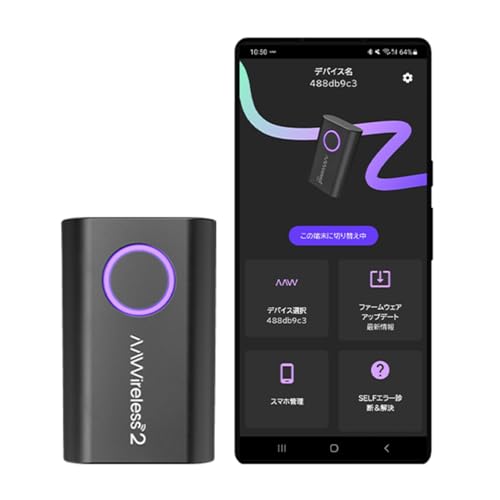
また、Android Auto接続を活用した動画再生機能付などの高機能アダプターを使ってみたい場合は、欧州メーカーCARPLE製のAAWireless2がおすすめです。
 ポチップ
ポチップ
Android Autoネイティブワイヤレス接続可能なAA Wirelessが最もおすすめ
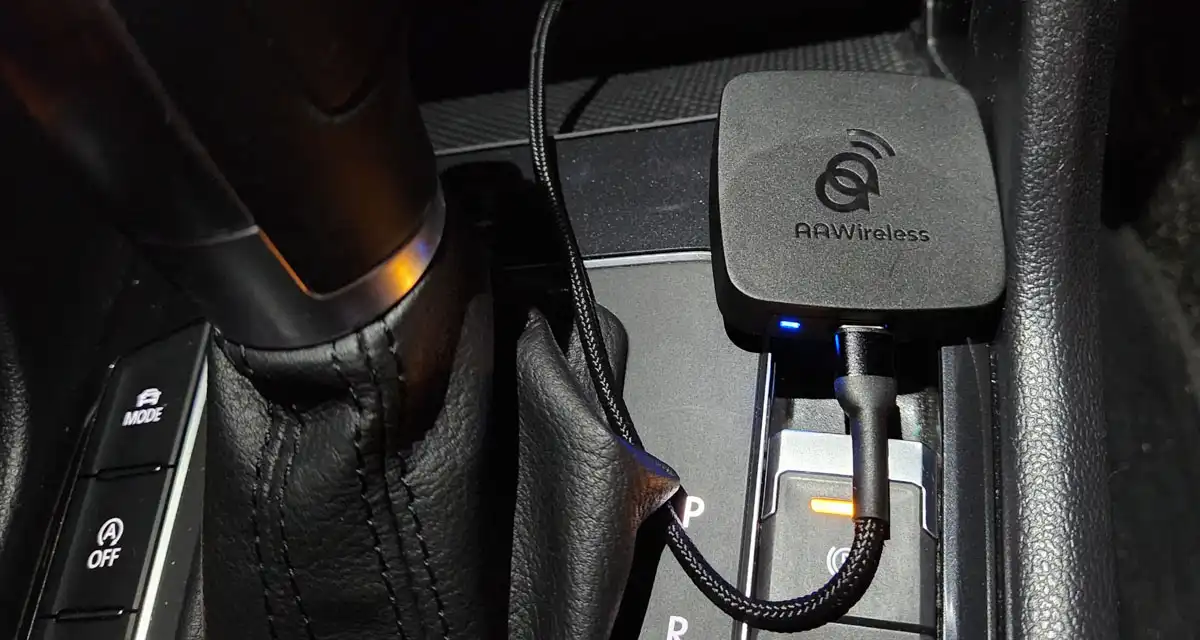
個人的に最もおすすめのワイヤレスアダプターは、欧州製大人気製品AAWirelessシリーズです。
ポチップ
その性能と安定性、拡張機能の高さから、アンドロイドユーザーの間で高く評価されています。AAWirelessシリーズの特徴及びおすすめ理由は以下の通りです。
- 純正同様の安定性を誇るネイティブ接続に対応
- スマホアプリ経由で設定変更や接続管理が可能
- ファームウェアアップデートに対応し常に安定性改善
- 開発者モードではYouTube等動画再生が可能
こちらのAAWirelessシリーズは、人気のためかAmazon/楽天/Yahooショッピング等では入手困難となっています。私は運良く2022年にAAWirelessが購入できて上図の通り愛用してますが、ワイヤレスアダプターは基本的に海外生産かつ一定数量生産後に販売が打ち切られる場合が多いので、もし気に入った製品を見つけたら早めに買っておくのがおすすめです。
現在入手可能なAAWirelessは、第2世代モデルのAAWireless TWO (2)ですが、こちらは現状有線Android Auto接続可能車種のみの対応になっており、第1世代モデルではファームウェアアップデート後に可能だった有線Apple CarPlay接続は不可で、CarPlay接続対応モデルは2025年に発売されたAAWireless TWO+となります。ただし、AAWireless TWO+は、2026年現在日本向けの仕様は無いです。
以上を踏まえてAAWirelessのラインナップを一覧表に整理すると下表の通りとなります。現実的にはAAWireless TWO (2)のみ選択可能です。
| 価格 | 日本向け 販売 |
Android Auto 無線化 | 動画再生 アプリ利用 |
||
|---|---|---|---|---|---|
| 有線 Android Auto 対応車 |
有線 CarPlay 対応車 |
||||
| AAWireless 第1世代 |
¥15,000 | △ (売切れ) |
○ | ○ | △ (開発者モード 起動時) |
| AAWireless TWO 第2世代 |
¥15,000 | ○ | ○ | × | △ (開発者モード 起動時) |
| AAWireless TWO+ 第2世代 |
– | × (未定) |
○ | ○ | △ (開発者モード 起動時) |
ちなみに、AAWirelessは欧州メーカー製となりますので、オットキャストなどの中国メーカー製品に個人情報保護等で抵抗がある方にも安心です。
AAWirelessやAAWireless 2は、初期設定項目が多めなので最初だけはやや手間ですが、わりと高機能でAndroid Autoのネイティブワイヤレス接続にも対応してます。AAWirelessのネイティブワイヤレス接続だと、
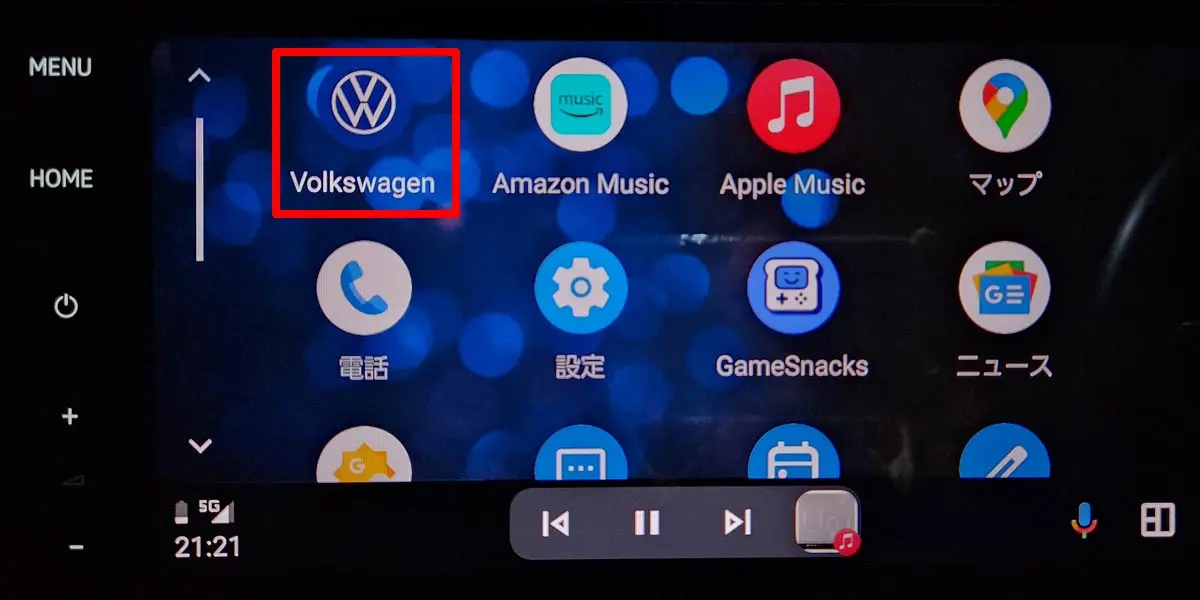
- 純正ナビメニューに戻るボタンが有線Android Autoと同じ純正マーク
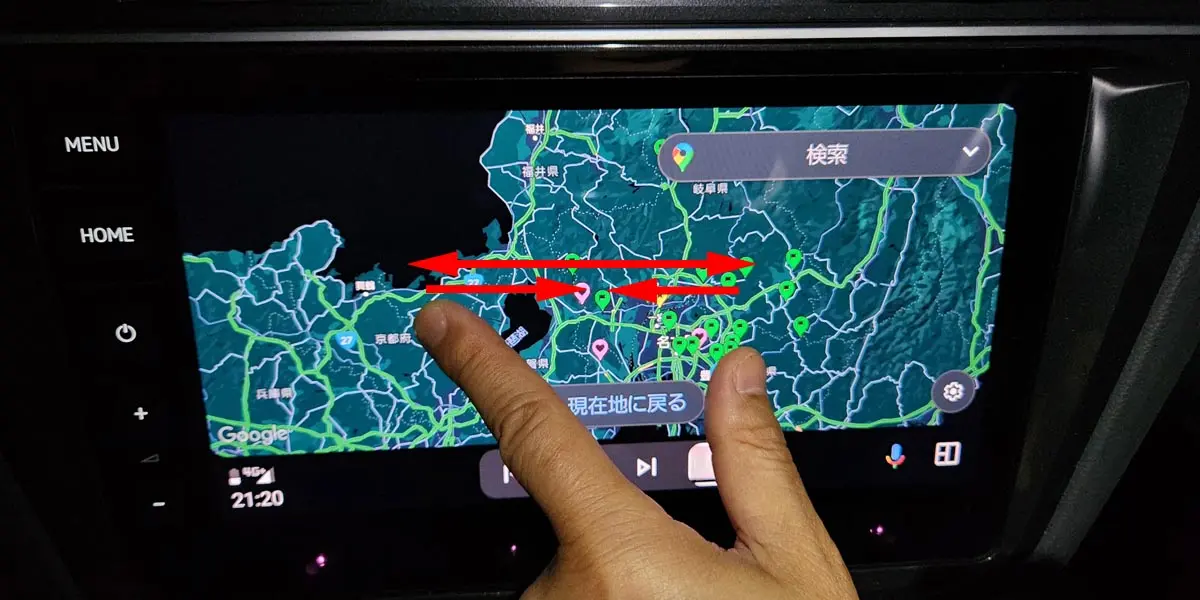
- ワイヤレス接続でも有線と同様に地図のピンチインピンチアウト操作が可能
- 設定次第で3秒程度の高速起動が可能
と、かなり高品質な接続ができます。下図は、AAWirelessのワイヤレスAndroid Autoのネイティブ接続で、自動車メーカー純正マークのナビメニューに戻るボタンが表示されてる状態です。
同様に下図は、地図のピンチインピンチアウト操作が可能となっている状態のイメージです。
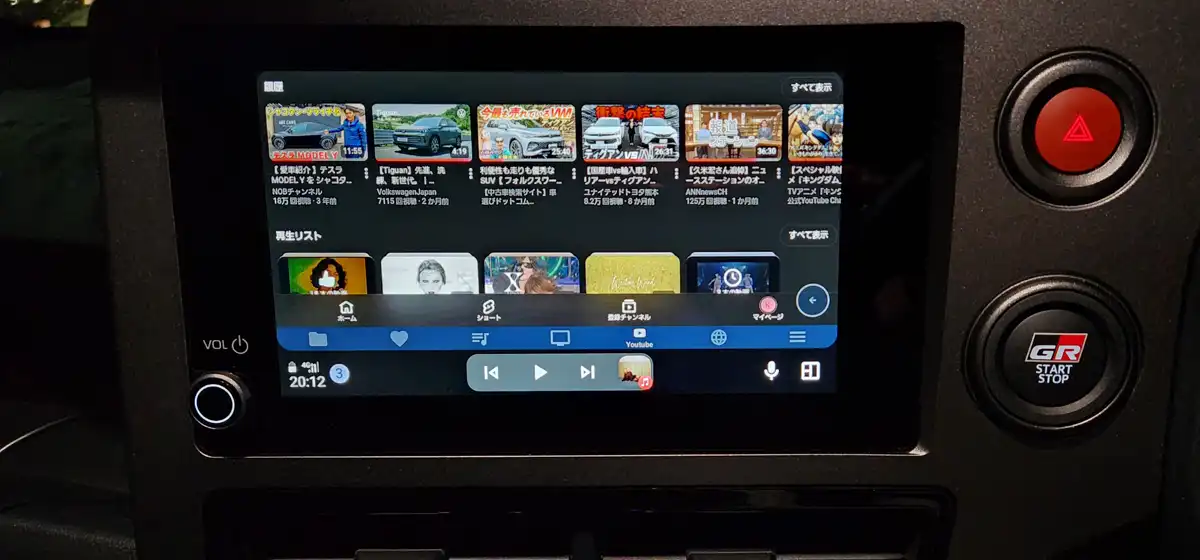
また、AAWirelessは頻繁にファームウェアアップデートが行われており、Android Auto接続でのYouTube動画再生など次々と進化しています。
下図は、第1世代AAWireless時点で機能追加があった、開発者モードを利用したAndroid Auto接続でのYouTube動画再生です。詳しい対応手順は、こちら”アンドロイドオートのYouTube動画再生方法“の記事にまとめましたので、もしよければ合わせてご参考にどうぞ。
Android Autoのアップデート方法まとめ
アンドロイドオートのアップデート方法には、以下の2種類の方法がありました。
- ソフトアップデート:画面レイアウト+デザイン変更が可能など
- ハードアップデート:ワイヤレス接続化が可能など
アンドロイドオートのソフトアップデート方法としては、以下の2種類の方法があり、無料で画面レイアウト+デザイン改善ができるので、定期的にチェックいただくのがおすすめです。
- 強制ソフトアップデート方法
- 自動ソフトアップデート設定方法
アンドロイドオートのハードアップデート方法としては、一例としてワイヤレス接続機能追加する場合は、ワイヤレスアダプターをUSB接続すればよく、以下がおすすめのアンドロイドオート対応のワイヤレスアダプターでした。
- AAWireless2(動画対応欧州製人気モデル)
- KEIYO AN-S128a(安心の日本製モデル)
- Ottocast MINI Slim(最大手最新モデル)
- Cyber Stork Cyber Air(安心の日本製モデル)
CarlinKit 4.0(大手高機能モデル)【売切れ】CARPLE AAWireless(動画対応欧州製人気モデル)【売切れ】- OttoAiBox P3 Pro(最大手最新AIBOX)
※Android Auto over CarPlay機能
ワイヤレス接続機能追加は、上記のような単体のワイヤレスアダプター以外のAI BOXにワイヤレスアダプター機能が内蔵されてる機種でも行えますが、ワイヤレスAndroid Autoの応答性能が悪いので、動画アプリが使えるなどのメリットはありますが、ワイヤレスアダプターとして使うにはあまりおすすめできないです。
ワイヤレスアダプターのおすすめ機種や比較については、こちら”Android Autoをワイヤレス接続するおすすめ方法と対応機種“の記事に詳しくまとめましたので、もしよければ合わせてご参考にどうぞ。